Excel Daten In Word Tabelle Einfügen
Sie kennen das sicherlich: Sie haben eine Excel-Tabelle mit wichtigen Daten erstellt, die Sie nun in ein Word-Dokument einfügen müssen. Das klingt einfach, aber oft genug endet es in Formatierungschaos und Frustration. Die Daten sind verrutscht, die Schrift ist unleserlich oder die Tabelle passt einfach nicht auf die Seite. Keine Sorge, damit sind Sie nicht allein!
Viele Anwender stehen vor dieser Herausforderung, sei es für Berichte, Präsentationen oder andere Dokumente. Stellen Sie sich vor, Sie erstellen einen monatlichen Umsatzbericht für Ihren Chef. Die Zahlen sind in Excel aufbereitet, aber der Bericht selbst muss in Word erstellt werden. Eine fehlerhafte Übertragung der Daten kann zu Missverständnissen, falschen Entscheidungen und letztendlich zu Zeitverschwendung führen. Es geht also nicht nur um "irgendwelche" Daten, sondern um Informationen, die Auswirkungen auf Ihr Unternehmen und Ihre Arbeit haben.
Es gibt natürlich auch die Meinung, dass man einfach Screenshots der Excel-Tabelle in Word einfügen kann. Das mag auf den ersten Blick schnell gehen, ist aber alles andere als eine elegante oder professionelle Lösung. Screenshots sind oft unscharf, schwer lesbar und lassen sich nachträglich nicht bearbeiten. Das Ziel ist es, eine flexible und professionell aussehende Tabelle in Word zu erstellen, die sich bei Bedarf aktualisieren lässt.
Warum Daten aus Excel in Word einfügen?
Der Hauptgrund ist die Kombination der Stärken beider Programme. Excel ist ideal für die Datenerfassung, -berechnung und -analyse. Word hingegen ist perfekt für die Textverarbeitung, das Layout und die Gestaltung von Dokumenten. Indem Sie Daten aus Excel in Word einfügen, können Sie umfangreiche Informationen übersichtlich präsentieren und mit Text ergänzen.
Denken Sie an folgende Szenarien:
- Geschäftsberichte: Finanzkennzahlen, Umsatzzahlen, Gewinn- und Verlustrechnungen.
- Marketingberichte: Kampagnenergebnisse, Conversion Rates, ROI.
- Wissenschaftliche Arbeiten: Studienergebnisse, statistische Analysen, Diagramme.
- Projektberichte: Fortschrittsberichte, Ressourcenplanung, Budgetübersichten.
In all diesen Fällen ist es entscheidend, präzise und aktuelle Daten in einem gut lesbaren Format darzustellen. Und genau das ermöglicht das Einfügen von Excel-Daten in Word.
Die verschiedenen Methoden – und ihre Vor- und Nachteile
Es gibt verschiedene Wege, um Excel-Daten in Word einzufügen. Jeder Weg hat seine eigenen Vor- und Nachteile, abhängig von Ihren Anforderungen und dem gewünschten Ergebnis. Hier ein Überblick:
1. Copy & Paste (als Tabelle)
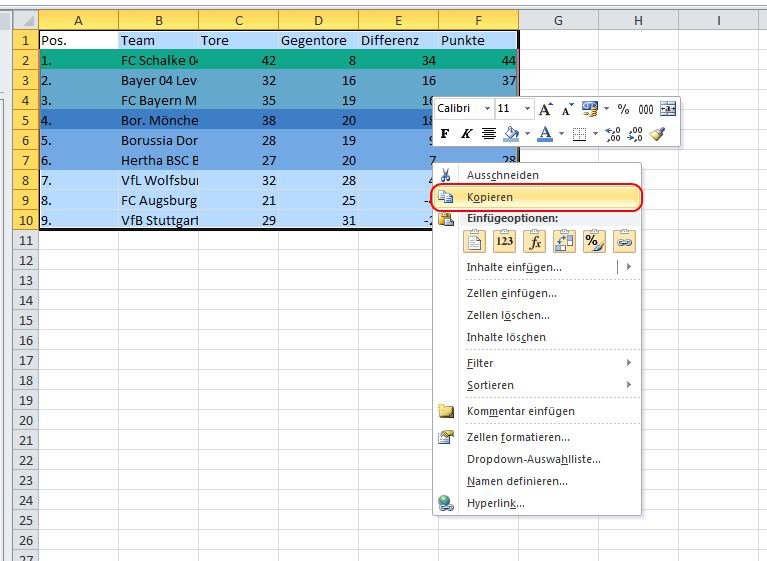
Die einfachste Methode: Markieren Sie die Daten in Excel, kopieren Sie sie (Strg+C) und fügen Sie sie in Word ein (Strg+V). Word erkennt automatisch, dass es sich um Tabellendaten handelt und erstellt eine Tabelle.
Vorteile:
- Sehr schnell und einfach.
- Keine besonderen Kenntnisse erforderlich.
Nachteile:
- Die Formatierung kann verloren gehen oder verzerrt werden.
- Die Tabelle ist statisch – Änderungen in Excel werden nicht automatisch in Word übernommen.
Wann diese Methode sinnvoll ist: Wenn es schnell gehen muss und die Formatierung keine große Rolle spielt.
2. Copy & Paste (als formatierten Text)
Ähnlich wie oben, aber Sie wählen beim Einfügen in Word die Option "Formatierten Text (RTF)". Dadurch bleiben einige Formatierungen erhalten, wie z.B. Schriftarten und Farben.
Vorteile:
- Etwas bessere Formatierung als bei der reinen Tabellen-Einfügung.
- Ebenfalls einfach und schnell.
Nachteile:
- Die Tabelle ist weiterhin statisch.
- Die Formatierung kann immer noch problematisch sein.
Wann diese Methode sinnvoll ist: Wenn Sie eine etwas ansprechendere Darstellung benötigen, aber keine automatische Aktualisierung wünschen.
3. Einfügen als Bild
Sie kopieren die Daten in Excel und fügen sie in Word als Bild ein.
Vorteile:
- Die Formatierung bleibt exakt erhalten.
Nachteile:
- Die Tabelle ist nicht bearbeitbar in Word.
- Die Qualität des Bildes kann leiden, besonders bei großen Tabellen.
- Die Daten sind statisch.
Wann diese Methode sinnvoll ist: Wenn die Formatierung absolut kritisch ist und Sie die Daten in Word nicht bearbeiten müssen.
4. Verknüpfte Excel-Tabelle einfügen
Die eleganteste Lösung: Sie fügen die Excel-Tabelle als verknüpftes Objekt in Word ein. Das bedeutet, dass Word eine Verbindung zur Excel-Datei herstellt und die Tabelle automatisch aktualisiert, sobald Sie Änderungen in Excel vornehmen.
Vorteile:
- Automatische Aktualisierung: Änderungen in Excel werden sofort in Word übernommen.
- Professionelle Darstellung.
- Möglichkeit zur Bearbeitung der Tabelle in Word (eingeschränkt).
Nachteile:
- Erfordert etwas mehr Aufwand beim Einrichten.
- Die Excel-Datei muss zugänglich sein, damit die Verknüpfung funktioniert.
- Komplexere Formatierungsoptionen erfordern den Wechsel zurück zu Excel.
Wann diese Methode sinnvoll ist: Wenn Sie dynamische Daten haben, die sich regelmäßig ändern und Sie eine professionelle und aktuelle Darstellung benötigen.
5. Excel-Objekt einbetten
Hier wird die gesamte Excel-Datei in Word eingebettet. Wenn Sie auf die Tabelle in Word doppelklicken, öffnet sich Excel innerhalb von Word und Sie können die Tabelle bearbeiten.
Vorteile:
- Volle Excel-Funktionalität innerhalb von Word.
Nachteile:
- Die Word-Datei wird sehr groß.
- Nicht immer die beste Lösung für die Präsentation von Daten.
- Kann für den Endanwender verwirrend sein.
Wann diese Methode sinnvoll ist: Wenn Sie die volle Excel-Funktionalität innerhalb von Word benötigen und die Dateigröße keine Rolle spielt.
Schritt-für-Schritt-Anleitung: Verknüpfte Excel-Tabelle einfügen
Da die verknüpfte Excel-Tabelle oft die beste Wahl ist, hier eine detaillierte Anleitung, wie Sie diese einfügen:
- Öffnen Sie sowohl Excel als auch Word.
- Markieren Sie in Excel den Bereich, den Sie in Word einfügen möchten. Stellen Sie sicher, dass Sie nur die relevanten Zellen auswählen, um die Tabelle übersichtlich zu halten.
- Kopieren Sie den markierten Bereich (Strg+C).
- Wechseln Sie zu Word und platzieren Sie den Cursor an der Stelle, an der die Tabelle eingefügt werden soll.
- Klicken Sie im Reiter "Start" auf den kleinen Pfeil unterhalb des "Einfügen"-Buttons. Es öffnet sich ein Dropdown-Menü.
- Wählen Sie "Inhalte einfügen...".
- Im Fenster "Inhalte einfügen" wählen Sie "Microsoft Excel-Arbeitsblatt-Objekt".
- Aktivieren Sie das Kontrollkästchen "Verknüpfung einfügen". Das ist der entscheidende Schritt!
- Klicken Sie auf "OK".
Fertig! Die Excel-Tabelle ist nun als verknüpftes Objekt in Word eingefügt.
Wie Sie die Verknüpfung aktualisieren
Wenn Sie Änderungen in der Excel-Datei vornehmen, werden diese nicht automatisch in Word angezeigt. Sie müssen die Verknüpfung manuell aktualisieren:
- Klicken Sie mit der rechten Maustaste auf die Tabelle in Word.
- Wählen Sie "Verknüpftes Arbeitsblattobjekt" und dann "Verknüpfung aktualisieren".
Alternativ können Sie auch im Reiter "Datei" unter "Informationen" auf "Verknüpfungen zu Dateien bearbeiten" klicken und die Verknüpfung dort aktualisieren.
Formatierungstipps für Excel-Tabellen in Word
Auch wenn die Daten verknüpft sind, kann es sein, dass die Formatierung in Word nicht perfekt ist. Hier einige Tipps:
- Spaltenbreite anpassen: Ziehen Sie die Spalten in Word breiter oder schmaler, um den Text optimal darzustellen.
- Schriftart und -größe ändern: Wählen Sie eine gut lesbare Schriftart und -größe für die Tabelle.
- Rahmenlinien hinzufügen oder entfernen: Verwenden Sie Rahmenlinien, um die Tabelle zu strukturieren und die Lesbarkeit zu verbessern.
- Zellhintergrundfarben anpassen: Verwenden Sie dezente Farben, um wichtige Daten hervorzuheben.
- Textausrichtung ändern: Richten Sie den Text in den Zellen links, rechts oder zentriert aus, um die Tabelle übersichtlicher zu gestalten.
Wichtig: Einige Formatierungen müssen Sie eventuell direkt in Excel vornehmen, da sie sich nicht in Word ändern lassen. Denken Sie daran, die Verknüpfung nach den Änderungen in Excel zu aktualisieren.
Problembehebung – häufige Fehler und ihre Lösungen
Auch beim Einfügen von Excel-Daten in Word kann es zu Problemen kommen. Hier einige häufige Fehler und ihre Lösungen:
- Die Verknüpfung funktioniert nicht: Stellen Sie sicher, dass die Excel-Datei am ursprünglichen Speicherort liegt und nicht umbenannt wurde. Überprüfen Sie die Verknüpfungseinstellungen in Word.
- Die Formatierung ist verzerrt: Passen Sie die Spaltenbreite, Schriftart und andere Formatierungen in Word an.
- Die Tabelle ist zu groß für die Seite: Reduzieren Sie die Schriftgröße, passen Sie die Spaltenbreite an oder ändern Sie die Seitenausrichtung.
- Die Tabelle wird als Bild angezeigt: Stellen Sie sicher, dass Sie die Option "Verknüpfung einfügen" gewählt haben.
- Die Aktualisierung der Verknüpfung dauert lange: Große Excel-Dateien können die Aktualisierung verlangsamen. Versuchen Sie, nur die relevanten Bereiche in Word einzufügen.
Wenn Sie weiterhin Probleme haben, suchen Sie online nach spezifischen Lösungen oder wenden Sie sich an den Microsoft-Support.
Zusammenfassung und Ausblick
Das Einfügen von Excel-Daten in Word ist eine wertvolle Fähigkeit, die Ihnen Zeit und Mühe sparen kann. Indem Sie die verschiedenen Methoden kennen und die richtige für Ihre Bedürfnisse auswählen, können Sie professionelle und aktuelle Dokumente erstellen. Die Verknüpfung von Excel-Tabellen ist besonders empfehlenswert, wenn Sie mit dynamischen Daten arbeiten, die sich regelmäßig ändern.
Experimentieren Sie mit den verschiedenen Methoden und Formatierungsoptionen, um das beste Ergebnis für Ihre Dokumente zu erzielen. Und vergessen Sie nicht: Übung macht den Meister!
Welche Art von Daten werden Sie als Nächstes aus Excel in Word einfügen und wie können Sie die hier gelernten Tipps nutzen, um Ihre Berichte und Dokumente noch besser zu gestalten?