Excel Dezimalzahl In Stunden Und Minuten Umrechnen
Dezimalzahlen in Stunden und Minuten umwandeln – das klingt kompliziert, ist es aber in Excel nicht! Im Kern geht es darum, eine Zahl, die einen Teil eines Tages darstellt (z.B. 0,75 für dreiviertel eines Tages), in ein für uns verständlicheres Format umzuwandeln: Stunden und Minuten. Das ist besonders nützlich, wenn du Arbeitszeiten, Projektlaufzeiten oder andere zeitbezogene Daten in Excel verwaltest.
Stell dir vor, du hast die Zeit, die Mitarbeiter an einem Projekt gearbeitet haben, als Dezimalzahl erfasst – sagen wir, 2,5 Stunden. Du möchtest das nun als "2 Stunden 30 Minuten" darstellen. Oder du hast die Gesamtzeit, die ein Prozess dauert, als 0,3333 (ein Drittel eines Tages) und möchtest wissen, wie viele Stunden und Minuten das sind. Genau hier hilft dir die Umwandlung.
Schritt-für-Schritt-Anleitung mit Beispielen
Hier ist eine einfache Methode, wie du Dezimalzahlen in Excel in Stunden und Minuten umwandeln kannst, aufgeteilt in klare Schritte:
-
Schritt 1: Die Basis verstehen
Excel speichert Datums- und Zeitwerte als Dezimalzahlen. Ein ganzer Tag entspricht dem Wert 1. Eine halbe Stunde entspricht ungefähr 0,020833 (1/48). Das ist wichtig zu wissen, um die Logik hinter den Formeln zu verstehen.
-
Schritt 2: Die einfache Umwandlung für *Tagesbruchteile*
Wenn deine Dezimalzahl einen Bruchteil eines Tages darstellt (z.B. 0,65 für einen Teil eines Tages), verwende folgende Methode:
-
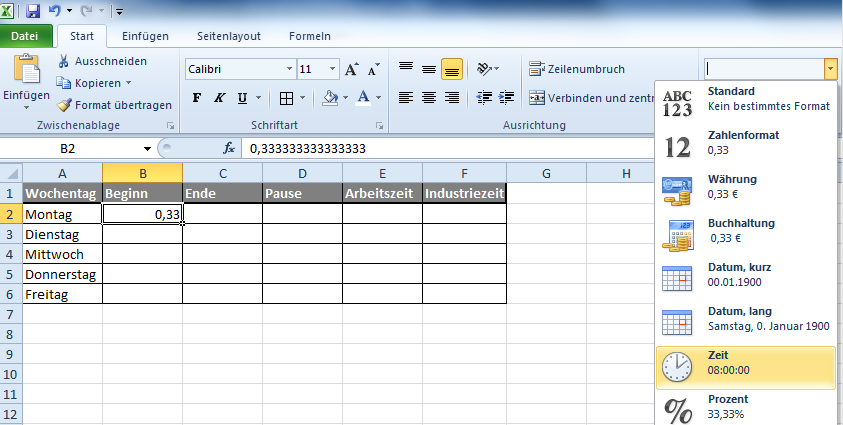
Formatierung: Markiere die Zelle, in der die Dezimalzahl steht. Klicke mit der rechten Maustaste und wähle "Zellen formatieren...".
-
Format wählen: Im Dialogfenster wähle unter "Kategorie" den Eintrag "Benutzerdefiniert".
-
Formatcode eingeben: Gib in das Feld "Typ" den Formatcode `[h]:mm` ein. Das `[h]` sorgt dafür, dass Stunden über 24 Stunden hinaus angezeigt werden. Das `:mm` steht für Minuten.
Beispiel: Wenn Zelle A1 den Wert 0,75 enthält, wird nach der Formatierung "18:00" angezeigt (18 Stunden 0 Minuten).
-
-
Schritt 3: Umwandlung für *Stunden als Dezimalzahl* (z.B. 2,5 Stunden)
Wenn deine Dezimalzahl eine Stundenzahl darstellt, musst du sie zuerst in einen Tagesbruchteil umwandeln, bevor du sie formatieren kannst.
-
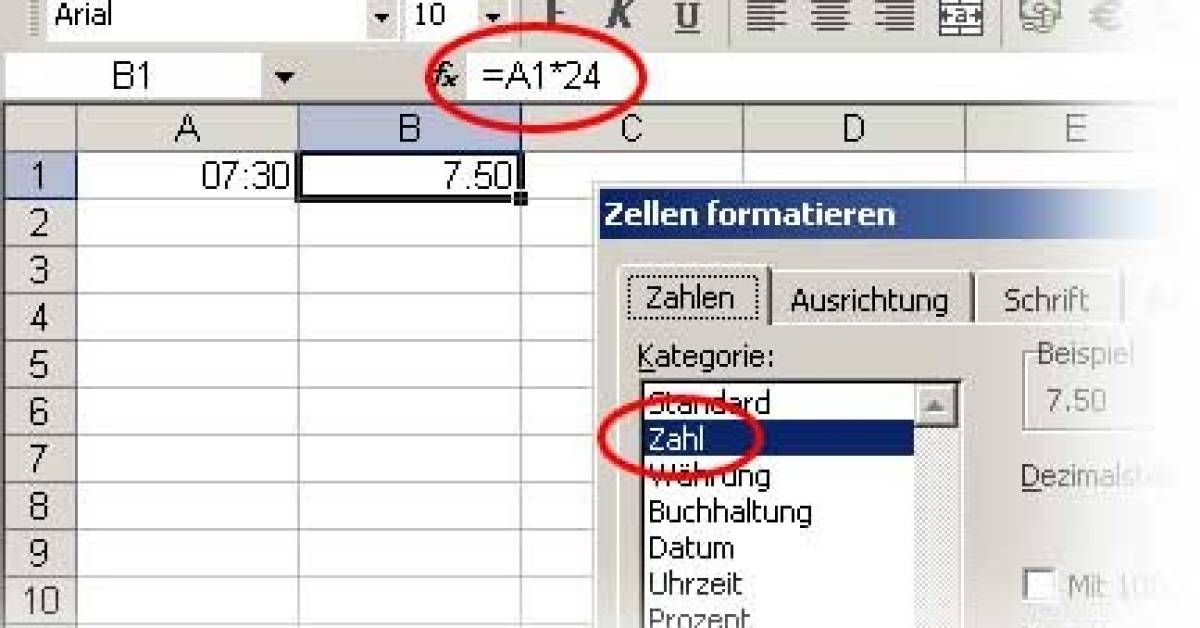
Formel: Angenommen, die Stundenzahl steht in Zelle A1. In einer anderen Zelle (z.B. B1) gibst du folgende Formel ein: `=A1/24`
Erklärung: Wir teilen die Stundenzahl durch 24 (die Anzahl der Stunden pro Tag), um den entsprechenden Bruchteil eines Tages zu erhalten.
-
Formatierung: Formatiere die Zelle B1 (mit dem Ergebnis der Formel) wie in Schritt 2 beschrieben mit dem Formatcode `[h]:mm`.
Beispiel: Wenn Zelle A1 den Wert 2,5 enthält, zeigt Zelle B1 nach Anwendung der Formel und Formatierung "2:30" an (2 Stunden 30 Minuten).
-
-
Schritt 4: Berücksichtigung von Sekunden (Optional)
Wenn du auch Sekunden anzeigen möchtest, erweitere den Formatcode auf `[h]:mm:ss`.
-
Schritt 5: Negative Zeitwerte (Achtung!)
Excel hat Schwierigkeiten mit negativen Zeitwerten. Wenn du mit negativen Zeiten arbeitest, musst du eventuell auf komplexere Formeln ausweichen oder die absolute Zeitdifferenz berechnen und das Vorzeichen separat behandeln.
Zusätzliche Tipps und Tricks
- Achte auf das richtige Format der Ausgangszahl: Stelle sicher, dass Excel deine Eingabe auch als Zahl erkennt und nicht als Text.
- Teste verschiedene Formatcodes: Experimentiere mit den Formatcodes, um genau das Ergebnis zu erzielen, das du benötigst.
- Verwende Hilfsspalten: Manchmal ist es übersichtlicher, Zwischenschritte in separaten Spalten zu berechnen.
Mit diesen Schritten und Beispielen kannst du Dezimalzahlen in Excel problemlos in lesbare Stunden- und Minutenangaben umwandeln. Viel Erfolg!