Excel Diagramm Spalte Als X Achse
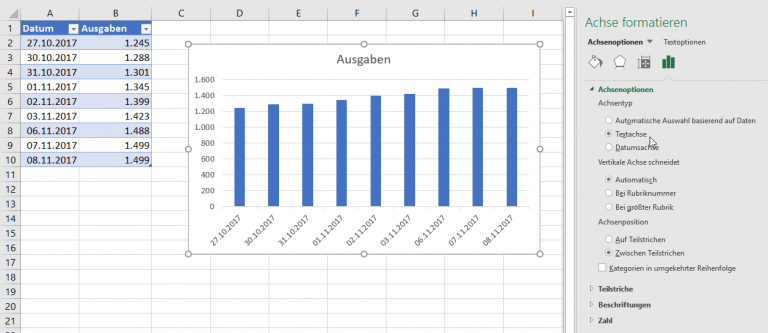
Viele Excel-Nutzer kennen das Problem: Man erstellt ein Diagramm, und plötzlich stellt man fest, dass Excel die Datenreihen vertauscht hat. Die Spaltenüberschriften, die eigentlich die X-Achse sein sollten, werden als Datenreihen dargestellt, während die eigentlichen Datenwerte als X-Achsenbeschriftungen dienen. Das ist frustrierend, aber zum Glück gibt es einfache Lösungen, um dieses Problem zu beheben und Ihre Diagramme korrekt darzustellen.
Warum passiert das?
Excel versucht, die Daten in Ihrem Arbeitsblatt automatisch zu interpretieren und das "passendste" Diagramm zu erstellen. Manchmal liegt Excel aber falsch. Das passiert oft, wenn die Daten nicht in der erwarteten Form vorliegen oder wenn Excel Schwierigkeiten hat, die Datenreihen und Kategorien richtig zu identifizieren. Ein häufiges Szenario ist, dass die Daten transponiert sind, d.h. Zeilen und Spalten sind vertauscht.
Stellen Sie sich vor, Sie haben eine Tabelle mit Verkaufszahlen pro Monat, aufgeteilt nach Produktgruppen. Excel könnte, anstatt die Monate auf der X-Achse darzustellen und die Produktgruppen als verschiedene Linien oder Balken, die Produktgruppen auf die X-Achse setzen und die Monate als Datenreihen. Das Ergebnis ist ein unübersichtliches und schwer verständliches Diagramm.
Lösungen: Wie bringe ich die Spalten auf die X-Achse?
Es gibt verschiedene Wege, um Excel mitzuteilen, dass Ihre Spalten die X-Achse darstellen sollen. Hier sind einige der häufigsten Methoden:
1. Datenreihen wechseln/tauschen
Die einfachste Methode ist oft, die Datenreihen und Kategorien direkt im Diagramm zu tauschen. So geht's:
- Klicken Sie in Ihr Diagramm.
- Im Reiter "Diagrammtools" (der erscheint, wenn das Diagramm ausgewählt ist), gehen Sie zum Reiter "Entwurf".
- Suchen Sie nach der Option "Daten wechseln/Zeile/Spalte tauschen". Klicken Sie darauf.
In vielen Fällen ist das bereits die Lösung. Excel tauscht nun die Datenreihen und Kategorien, und Ihre Spaltenüberschriften sollten auf der X-Achse erscheinen.
2. Datenquelle bearbeiten
Wenn das Tauschen der Datenreihen nicht funktioniert oder das Ergebnis nicht korrekt ist, müssen Sie möglicherweise die Datenquelle des Diagramms direkt bearbeiten. Das ist etwas aufwendiger, aber bietet mehr Kontrolle.
- Klicken Sie in Ihr Diagramm.
- Im Reiter "Diagrammtools" (Entwurf), klicken Sie auf "Daten auswählen".
- Ein Dialogfenster öffnet sich. Hier können Sie die Datenreihen und die horizontale Achsenbeschriftung (X-Achse) manuell festlegen.
- Datenreihen: Überprüfen Sie, ob die korrekten Datenreihen ausgewählt sind. Wenn eine falsche Spalte als Datenreihe interpretiert wird, entfernen Sie sie aus der Liste der Datenreihen.
- Horizontale Achsenbeschriftung (Kategorie): Klicken Sie auf "Bearbeiten". Wählen Sie nun den Bereich in Ihrem Arbeitsblatt aus, der die Beschriftungen für die X-Achse enthält (normalerweise die Spaltenüberschriften). Bestätigen Sie mit "OK".
Diese Methode ist besonders nützlich, wenn Excel die Datenbereiche falsch interpretiert oder wenn Sie spezifische Spalten als X-Achse festlegen möchten.
3. Diagrammtyp ändern
Manchmal kann das Problem auch durch den gewählten Diagrammtyp verursacht werden. Einige Diagrammtypen sind besser geeignet, bestimmte Datensätze darzustellen als andere. Probieren Sie einen anderen Diagrammtyp aus, um zu sehen, ob das Problem dadurch behoben wird.
- Klicken Sie in Ihr Diagramm.
- Im Reiter "Diagrammtools" (Entwurf), klicken Sie auf "Diagrammtyp ändern".
- Experimentieren Sie mit verschiedenen Diagrammtypen wie Säulendiagrammen, Liniendiagrammen oder Balkendiagrammen. Achten Sie darauf, welcher Diagrammtyp Ihre Daten am besten und verständlichsten darstellt.
Beispielsweise kann ein Balkendiagramm sinnvoller sein als ein Säulendiagramm, wenn die X-Achsenbeschriftungen sehr lang sind und sich überschneiden würden.
4. Daten transponieren
Wenn die Daten tatsächlich transponiert sind (Zeilen und Spalten sind vertauscht), können Sie die Daten in Ihrem Arbeitsblatt transponieren, bevor Sie das Diagramm erstellen.
- Markieren Sie den gesamten Datenbereich, den Sie transponieren möchten.
- Kopieren Sie den Datenbereich (Strg+C).
- Klicken Sie auf eine leere Zelle, wo Sie die transponierten Daten einfügen möchten.
- Klicken Sie mit der rechten Maustaste und wählen Sie "Inhalte einfügen".
- Im Dialogfenster "Inhalte einfügen" aktivieren Sie das Kontrollkästchen "Transponieren".
- Klicken Sie auf "OK".
Die Daten werden nun transponiert eingefügt. Erstellen Sie anschließend das Diagramm aus den transponierten Daten. Achten Sie darauf, das ursprüngliche Diagramm, das auf den falschen Daten basiert, zu löschen.
5. Daten formatieren
Stellen Sie sicher, dass die Daten in den Spalten, die Sie als X-Achse verwenden möchten, korrekt formatiert sind. Wenn Excel die Daten als Text interpretiert, kann es zu Problemen bei der Diagrammerstellung kommen.
Markieren Sie die Spalte mit den X-Achsenbeschriftungen und überprüfen Sie das Format. Stellen Sie sicher, dass das Format "Standard", "Zahl" oder "Datum" (je nach Art der Daten) ist und nicht "Text".
Counterpoint: Warum Excel manchmal "richtig" liegt
Es ist wichtig zu verstehen, dass Excel nicht immer "falsch" liegt, wenn es die Datenreihen und Kategorien automatisch auswählt. In einigen Fällen ist die automatische Interpretation von Excel tatsächlich die sinnvollste. Beispielsweise, wenn Sie mehrere Datenreihen haben, die über eine gemeinsame Kategorie verglichen werden sollen, kann es durchaus sinnvoll sein, die Kategorien auf die X-Achse zu setzen und die Datenreihen als unterschiedliche Linien oder Balken darzustellen. Das Problem entsteht meist dann, wenn die Struktur der Daten nicht den Erwartungen von Excel entspricht oder wenn die automatische Auswahl zu einem unübersichtlichen Diagramm führt.
Merke: Die beste Diagrammdarstellung hängt immer von Ihren Daten und dem Zweck des Diagramms ab.
Fazit
Excel-Diagramme sind mächtige Werkzeuge, um Daten zu visualisieren und verständlich zu machen. Wenn Excel die Datenreihen jedoch falsch interpretiert und Ihre Spalten nicht auf der X-Achse erscheinen, gibt es verschiedene einfache Lösungen, um das Problem zu beheben. Durch Tauschen der Datenreihen, Bearbeiten der Datenquelle, Ändern des Diagrammtyps oder Transponieren der Daten können Sie sicherstellen, dass Ihre Diagramme korrekt und aussagekräftig sind. Experimentieren Sie mit den verschiedenen Methoden, um die beste Lösung für Ihre spezifische Situation zu finden.
Denken Sie daran: Das Ziel ist es, Ihre Daten so klar und verständlich wie möglich darzustellen. Nutzen Sie diese Tipps, um Ihre Excel-Diagramme zu optimieren und Ihre Botschaft effektiv zu vermitteln.
Welche dieser Methoden hat Ihnen am meisten geholfen, Ihre Excel-Diagramme zu optimieren, und welche Herausforderungen haben Sie noch bei der Datenvisualisierung in Excel?