Excel Doppelte Werte Nur Einmal Anzeigen
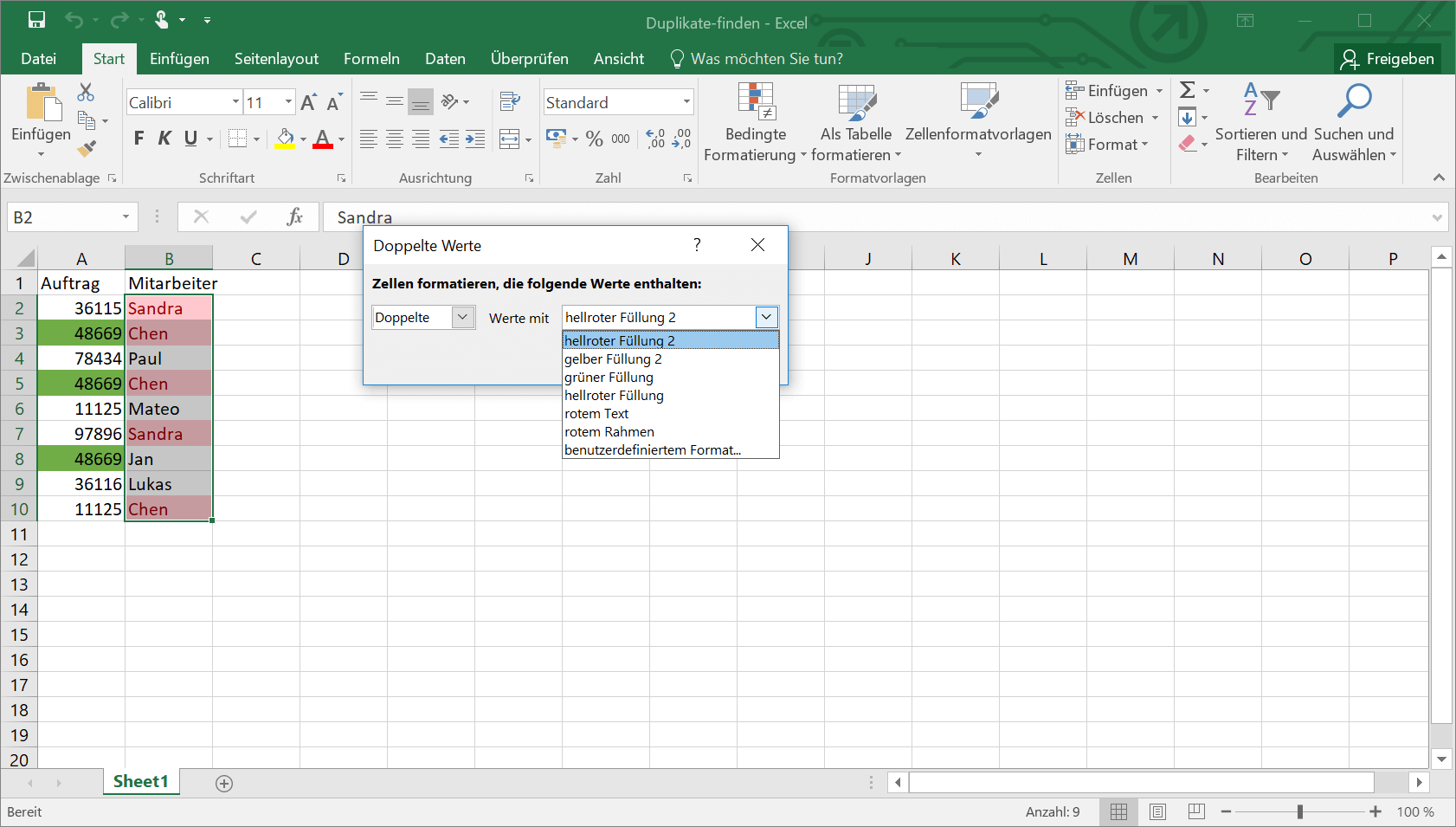
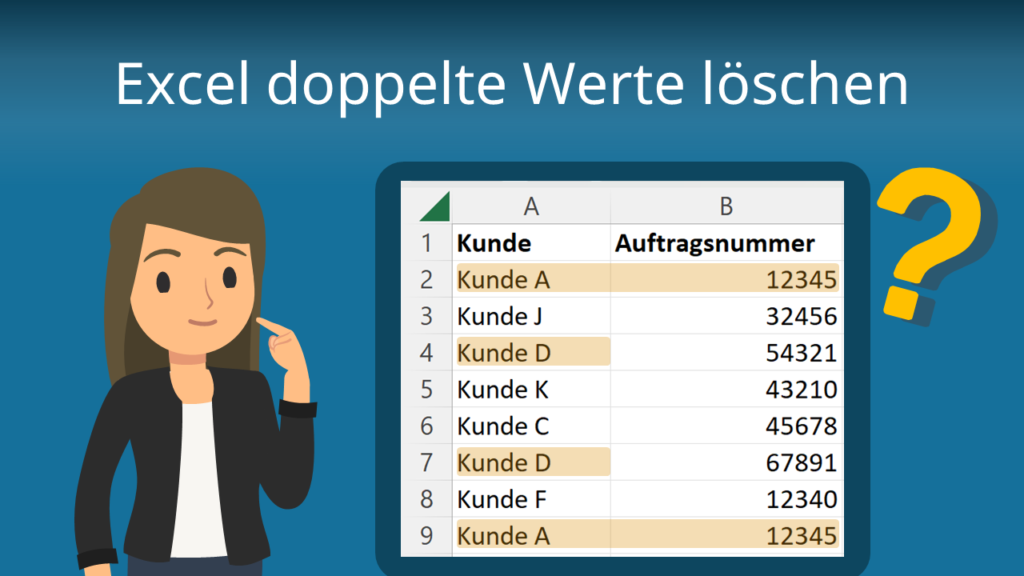
Was bedeutet es, in Excel doppelte Werte nur einmal anzuzeigen? Kurz gesagt: Du möchtest, dass Excel gleiche Einträge in einer Liste erkennt und sie so filtert, dass jeder Eintrag nur noch einmal vorkommt. Stell dir vor, du hast eine Liste mit Kundennamen, und einige Namen tauchen mehrmals auf. Du brauchst aber nur eine eindeutige Liste.
Warum ist das nützlich?
Stell dir vor, du hast eine riesige Liste mit E-Mail-Adressen, aber einige sind doppelt. Doppelte E-Mails zu verschicken ist ineffizient und manchmal sogar ärgerlich für die Empfänger. Durch das Anzeigen von Werten nur einmal kannst du:
- Deine Daten bereinigen.
- Effizientere Berichte erstellen.
- Fehler reduzieren.
- Platz sparen.
Wie funktioniert es in Excel?
Excel bietet verschiedene Wege, doppelte Werte nur einmal anzuzeigen. Wir schauen uns zwei gängige Methoden an:
1. Doppelte entfernen (Remove Duplicates)
Dies ist die einfachste Methode. Sie löscht die doppelten Einträge direkt aus deiner Liste. Achtung: Die Originaldaten werden verändert! Mache am besten vorher eine Kopie deiner Tabelle.
- Markiere den Bereich (Spalte oder Tabelle), in dem du die doppelten Werte entfernen möchtest.
- Gehe zum Reiter "Daten".
- Klicke auf "Duplikate entfernen" (im Bereich "Datentools").
- Ein Fenster öffnet sich. Bestätige die Spalten, in denen nach Duplikaten gesucht werden soll.
- Klicke auf "OK".
- Excel zeigt dir an, wie viele Duplikate entfernt wurden.
Beispiel: Du hast eine Spalte "Produktnamen" mit den Einträgen "Apfel", "Banane", "Apfel", "Orange", "Banane". Nach dem Entfernen der Duplikate bleiben nur noch "Apfel", "Banane", "Orange" übrig.
2. Filtern (Advanced Filter)
Diese Methode erstellt eine neue Liste mit eindeutigen Werten, ohne deine Originaldaten zu verändern. Das ist ideal, wenn du die Originaldaten behalten möchtest.
- Markiere den Bereich mit den Werten.
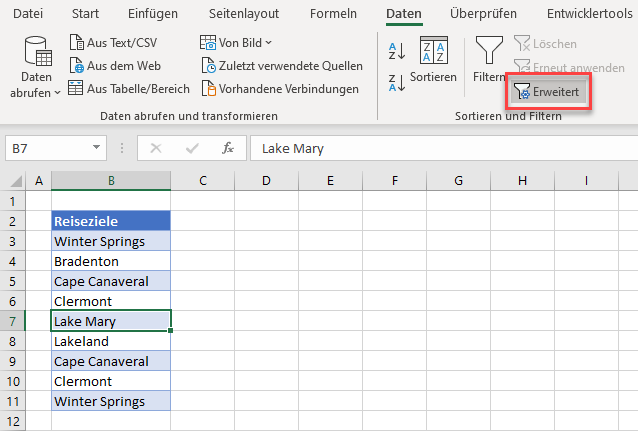
- Gehe zum Reiter "Daten".
- Klicke auf "Erweitert" (im Bereich "Sortieren und Filtern").
- Im Fenster "Spezialfilter" wähle "An eine andere Stelle kopieren".
- Gib den Bereich an, in dem die Originaldaten stehen (sollte automatisch richtig sein).
- Gib im Feld "Kopieren nach" den Ort an, wo die neue Liste mit eindeutigen Werten erstellt werden soll.
- Setze ein Häkchen bei "Keine Duplikate".
- Klicke auf "OK".
Beispiel: Du hast wieder die Spalte "Produktnamen" mit den Einträgen "Apfel", "Banane", "Apfel", "Orange", "Banane". Der Filter erstellt eine neue Liste, z.B. in Spalte D, mit den Einträgen "Apfel", "Banane", "Orange". Die Originalspalte bleibt unverändert.
Wann welche Methode?
"Doppelte entfernen" ist schnell und einfach, aber zerstörerisch. Benutze sie, wenn du die Originaldaten nicht mehr brauchst oder eine Kopie davon hast.
"Filtern" ist sicherer, da die Originaldaten erhalten bleiben. Nutze sie, wenn du die Originaldaten behalten möchtest oder eine separate Liste mit eindeutigen Werten benötigst.
Zusätzliche Tipps
- Achte darauf, dass deine Daten korrekt formatiert sind. Inkonsistenzen (z.B. unterschiedliche Schreibweisen) können dazu führen, dass Excel Werte nicht als Duplikate erkennt.
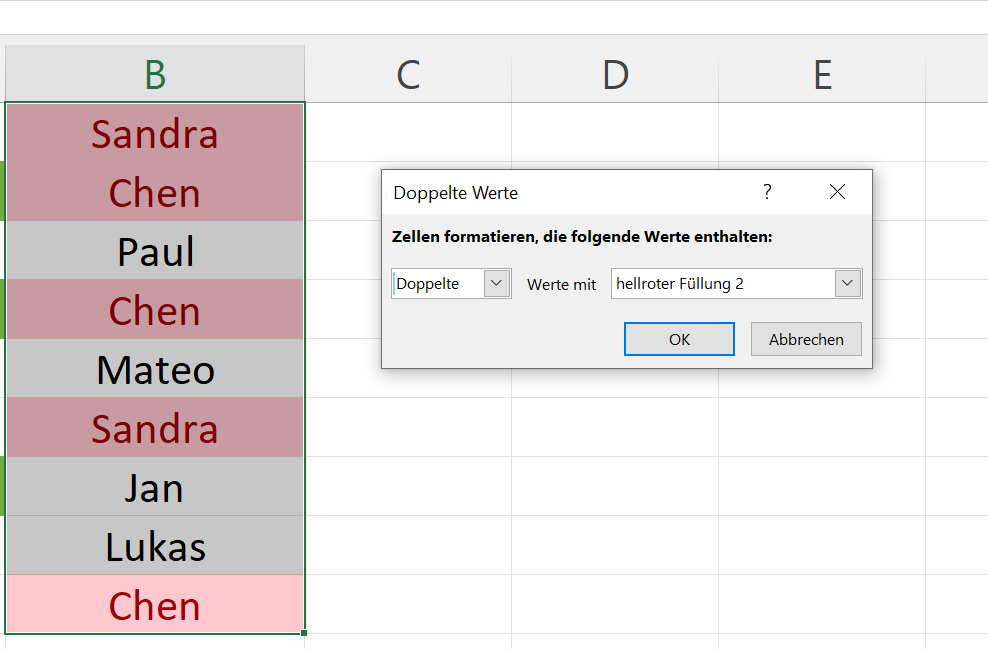
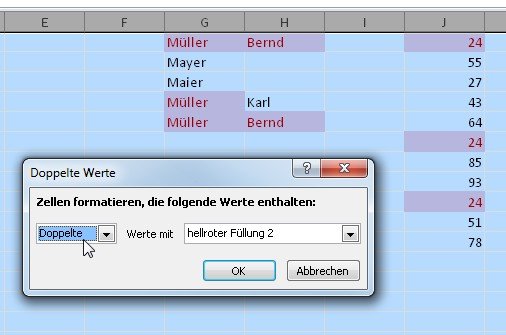
- Nutze die "Bedingte Formatierung", um Duplikate in deiner Liste hervorzuheben, bevor du sie entfernst oder filterst. So kannst du Fehler besser erkennen.
Das Anzeigen von doppelten Werten nur einmal ist eine grundlegende Fähigkeit in Excel, die dir viel Zeit und Mühe sparen kann. Probiere die verschiedenen Methoden aus und finde heraus, welche für deine Aufgaben am besten geeignet ist!