Excel Doppelte Werte Nur Einmal Zählen
Doppelte Werte nur einmal zählen in Excel bedeutet, dass Sie eine Liste von Daten haben, die möglicherweise mehrfach vorkommen, und Sie möchten die Anzahl der eindeutigen Einträge in dieser Liste ermitteln. Das heißt, jedes eindeutige Element wird nur einmal berücksichtigt, unabhängig davon, wie oft es in der Liste erscheint.
Hier ist eine Schritt-für-Schritt-Anleitung, wie Sie dieses Ziel in Excel erreichen können:
Schritt 1: Daten vorbereiten. Stellen Sie sicher, dass Ihre Daten in einer Spalte in Excel angeordnet sind. Angenommen, Ihre Daten befinden sich in Spalte A, beginnend mit A1. Zum Beispiel: A1: Apfel, A2: Banane, A3: Apfel, A4: Orange, A5: Banane.
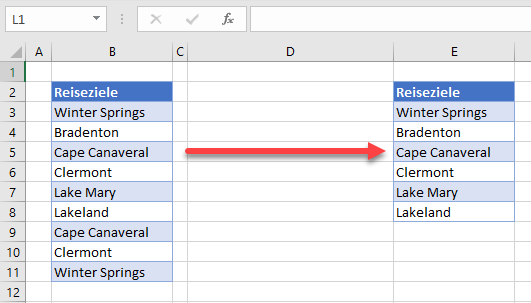
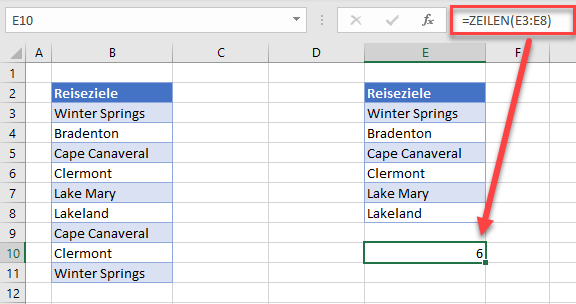
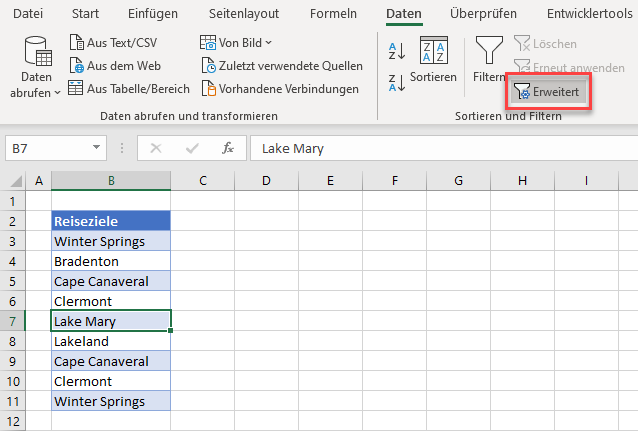
Schritt 2: Eindeutige Liste erstellen (Option 1: Mit "Duplikate entfernen"). Dies ist die einfachste Methode für kleinere Datensätze. Markieren Sie den gesamten Datenbereich (z.B. A1:A5). Gehen Sie zum Reiter "Daten" und klicken Sie auf "Duplikate entfernen". Excel fragt Sie, welche Spalten betrachtet werden sollen. Bestätigen Sie Ihre Auswahl und klicken Sie auf "OK". Excel löscht alle Duplikate und behält nur die eindeutigen Werte. Sie haben jetzt eine Liste mit eindeutigen Werten. Zählen Sie diese manuell oder mit =ANZAHL(Datenbereich).
Schritt 3: Eindeutige Liste erstellen (Option 2: Mit Formeln). Wenn Sie die ursprüngliche Liste beibehalten möchten, erstellen Sie eine neue Spalte (z.B. Spalte B). Geben Sie in B1 folgende Formel ein: =WENN(ZÄHLENWENN($A$1:A1;A1)=1;A1;""). Diese Formel prüft, ob der Wert in A1 das erste Mal in der Liste von A1 bis A1 vorkommt. Wenn ja, wird der Wert angezeigt, ansonsten bleibt die Zelle leer. Ziehen Sie die Formel dann bis zum Ende Ihrer Daten in Spalte A herunter. Nun haben Sie in Spalte B eine Liste, in der nur die ersten Vorkommnisse jedes Werts angezeigt werden.
Schritt 4: Eindeutige Werte zählen (mit Formeln). Um die eindeutigen Werte zu zählen, verwenden Sie die Formel =ANZAHL2(B:B). Diese Formel zählt alle nicht-leeren Zellen in Spalte B, also nur die eindeutigen Werte. Die Funktion ANZAHL2 ignoriert leere Zellen.
Schritt 5: Alternative mit Array-Formel. Eine kompaktere Möglichkeit, das Ergebnis direkt zu erhalten, ist die Verwendung einer Array-Formel. Geben Sie folgende Formel in eine Zelle ein: =SUMME(WENN(HÄUFIGKEIT(A1:A5;A1:A5)>0;1)). Wichtig: Bestätigen Sie die Eingabe mit STRG+UMSCHALT+ENTER. Excel fügt automatisch geschweifte Klammern um die Formel hinzu {=SUMME(WENN(HÄUFIGKEIT(A1:A5;A1:A5)>0;1))}. Diese Formel verwendet die Funktion HÄUFIGKEIT, um die Häufigkeit jedes Wertes zu berechnen, und SUMME(WENN(...)), um die eindeutigen Werte zu zählen.
Beispiele: Angenommen, Ihre Spalte A enthält die Werte: "Apfel", "Banane", "Apfel", "Orange", "Banane", "Apfel". Die Formel {=SUMME(WENN(HÄUFIGKEIT(A1:A6;A1:A6)>0;1))} würde das Ergebnis 3 liefern, da es drei eindeutige Werte gibt: "Apfel", "Banane" und "Orange".
Praktische Anwendungen: Doppelte Werte nur einmal zählen ist nützlich, um die Anzahl der eindeutigen Kunden in einer Kundenliste zu ermitteln, auch wenn ein Kunde mehrere Bestellungen aufgegeben hat. Es ist auch hilfreich, um die Anzahl der eindeutigen Produkte zu zählen, die verkauft wurden, unabhängig davon, wie oft jedes Produkt verkauft wurde. Dies ist wichtig für die Bestandsverwaltung und Marketinganalysen. Zum Beispiel, wenn Sie eine Liste von E-Mail-Adressen haben und nur die Anzahl der eindeutigen Abonnenten ermitteln möchten, hilft Ihnen diese Technik.