Excel Dropdown Liste Erstellen Mit 2 Spalten

Eine Dropdown-Liste mit 2 Spalten in Excel kombiniert zwei Datenspalten in einer einzigen Auswahlliste. Stell dir vor, du hast eine Liste mit Produktnamen und deren zugehörigen Artikelnummern. Eine normale Dropdown-Liste würde nur die Produktnamen anzeigen. Mit 2 Spalten kannst du beides anzeigen: "Produktname (Artikelnummer)". Das macht die Auswahl genauer und einfacher.
Warum 2 Spalten in Dropdown-Listen?
Der Hauptgrund ist Klarheit und Information. Oftmals reicht eine einzelne Spalte nicht aus, um eindeutig zu identifizieren, was ausgewählt werden soll. Denk an eine Mitarbeiterliste. Du könntest Vornamen verwenden, aber was, wenn es mehrere "Max" gibt? Eine Dropdown-Liste mit "Vorname Nachname" löst dieses Problem.
Beispiel: Eine Liste mit Filialenamen und ihren jeweiligen Standorten. "Filiale A (München)", "Filiale B (Berlin)". So weisst du sofort, welche Filiale gemeint ist.
Wie erstellt man eine Dropdown-Liste mit 2 Spalten?
Leider unterstützt Excel keine direkte Funktion, um Dropdown-Listen mit zwei Spalten zu erstellen. Es gibt aber Umwege:
1. Daten vorbereiten: Die Hilfsspalte
Der wichtigste Schritt ist die Erstellung einer Hilfsspalte. In dieser Spalte werden die Daten aus deinen beiden Spalten zu einem Wert zusammengefügt.
Beispiel:
Spalte A: Produktname (z.B. "Apfel")
Spalte B: Artikelnummer (z.B. "12345")
In Spalte C (der Hilfsspalte) verwendest du die Formel =A1&" ("&B1&")". Das Ergebnis wäre "Apfel (12345)". Diese Formel fügt den Text aus Zelle A1, einen Text "(" , den Text aus Zelle B1 und einen Text ")" zusammen. Das "&" Zeichen ist der Operator für Textverkettung.
Zieh die Formel nach unten, um sie für alle Zeilen anzuwenden.
2. Dropdown-Liste erstellen
Jetzt erstellst du die eigentliche Dropdown-Liste:
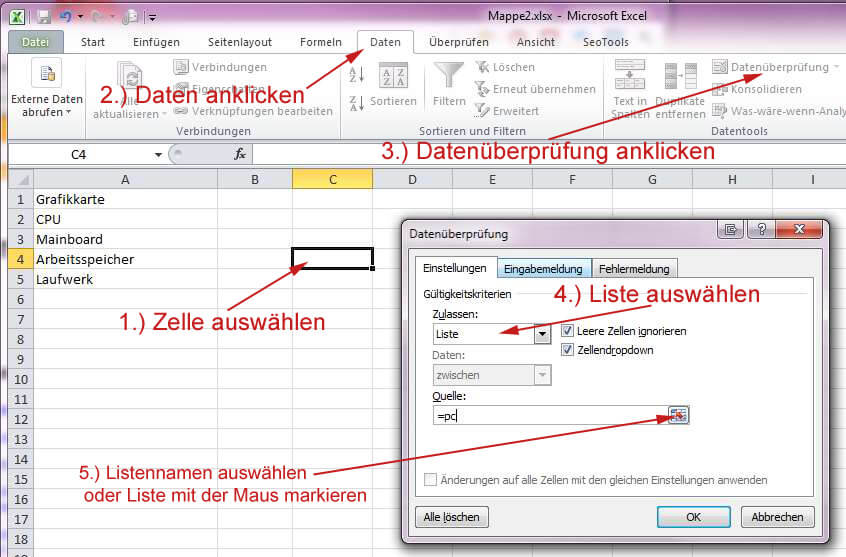
- Wähle die Zelle aus, in der die Dropdown-Liste erscheinen soll.
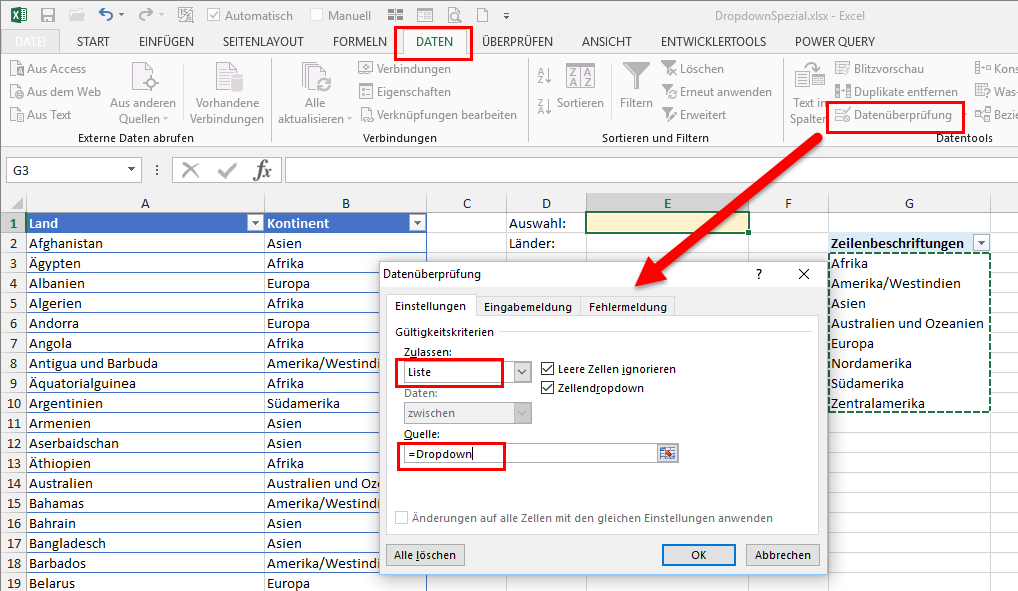
- Gehe zum Reiter "Daten".
- Klicke auf "Datenüberprüfung".
- Im Fenster "Datenüberprüfung":
- Wähle unter "Zulassen" den Eintrag "Liste" aus.
- Im Feld "Quelle" gibst du den Bereich deiner Hilfsspalte (z.B.
$C$1:$C$10) ein.
- Klicke auf "OK".
Fertig! Deine Dropdown-Liste zeigt jetzt die Werte aus der Hilfsspalte an, also die Kombination aus deinen zwei ursprünglichen Spalten.
3. (Optional) Formatierung verbessern
Die Darstellung "Produktname (Artikelnummer)" ist zwar funktionell, aber vielleicht nicht optimal. Du kannst die Formatierung der Hilfsspalte weiter anpassen, z.B. mit Leerzeichen oder anderen Trennzeichen. Probiere verschiedene Varianten in der Formel aus, bis dir das Ergebnis gefällt.
Zusammenfassung
Obwohl Excel keine native Unterstützung für 2-Spalten-Dropdown-Listen bietet, ist die Erstellung einer Hilfsspalte eine einfache und effektive Lösung. Durch das Zusammenführen der Daten in einer Spalte kannst du übersichtlichere und informativere Dropdown-Listen erstellen, die die Auswahl für den Benutzer erleichtern. Das Ergebnis ist eine verbesserte Datenqualität und Benutzerfreundlichkeit in deinen Excel-Tabellen.
Denk daran: Die Hilfsspalte muss aktualisiert werden, wenn sich die Daten in den ursprünglichen Spalten ändern. Automatische Aktualisierung kann durch die Verwendung von dynamischen Bereichen oder Tabellen erreicht werden, aber das ist ein Thema für einen fortgeschritteneren Kurs.