Excel Eine Spalte In Mehrere Spalten Aufteilen
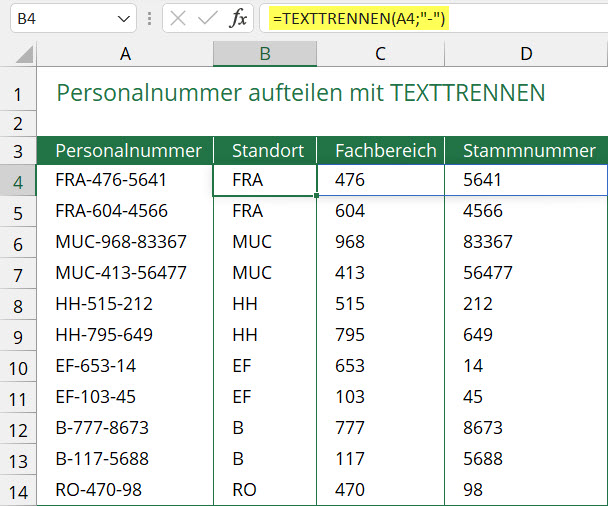
Das Aufteilen einer Spalte in mehrere Spalten in Excel ist eine sehr nützliche Funktion. Sie hilft, Daten, die in einer einzigen Spalte zusammengefasst sind, in separate, besser verwaltbare Spalten aufzuteilen. Dies ist besonders hilfreich, wenn Sie Daten aus externen Quellen importieren.
Was bedeutet das? Stellen Sie sich vor, Sie haben eine Spalte mit vollständigen Namen (z.B. "Max Mustermann"). Sie möchten diese Spalte in zwei Spalten aufteilen: eine für den Vornamen ("Max") und eine für den Nachnamen ("Mustermann"). Excel bietet hierfür verschiedene Möglichkeiten.
Die häufigste Methode ist die Verwendung der Funktion "Text in Spalten". Diese Funktion ist einfach zu bedienen und sehr effektiv. Sie bietet zwei Hauptoptionen: Aufteilen durch Trennzeichen oder durch feste Breite.
Schritt-für-Schritt-Anleitung: Aufteilen durch Trennzeichen
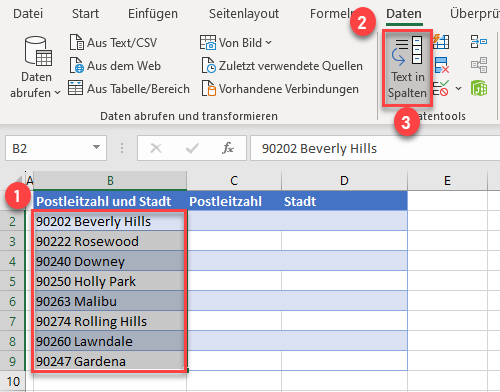
- Daten auswählen: Markieren Sie die Spalte, die Sie aufteilen möchten.
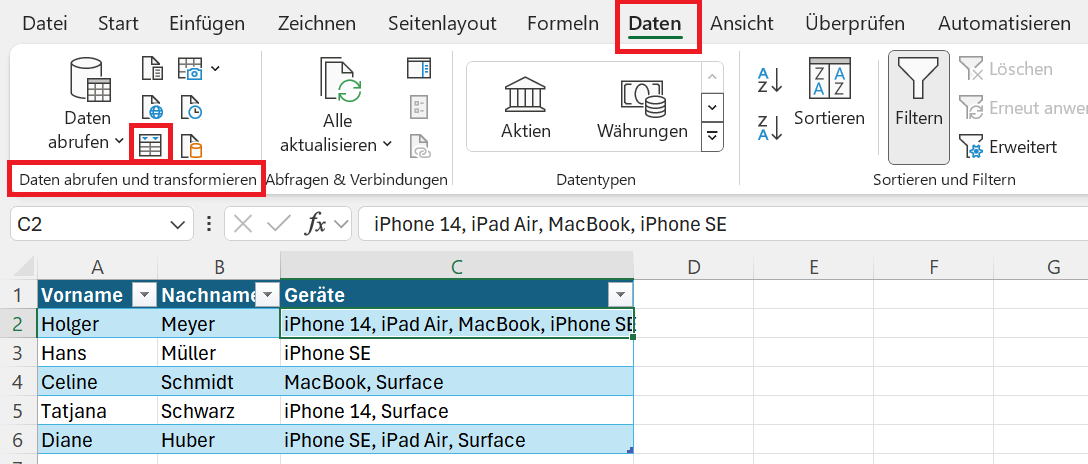
- "Text in Spalten" öffnen: Gehen Sie im Menüband zu "Daten" und klicken Sie auf "Text in Spalten".
- Trennzeichen auswählen: Im ersten Schritt des Assistenten wählen Sie "Getrennt" und klicken Sie auf "Weiter".
- Trennzeichen definieren: Wählen Sie das Trennzeichen, das Ihre Daten trennt. Häufig verwendete Trennzeichen sind Komma (,), Semikolon (;), Tabstopp oder Leerzeichen. Im Beispiel mit "Max Mustermann" wäre das Trennzeichen ein Leerzeichen. Sie können auch ein benutzerdefiniertes Trennzeichen eingeben.
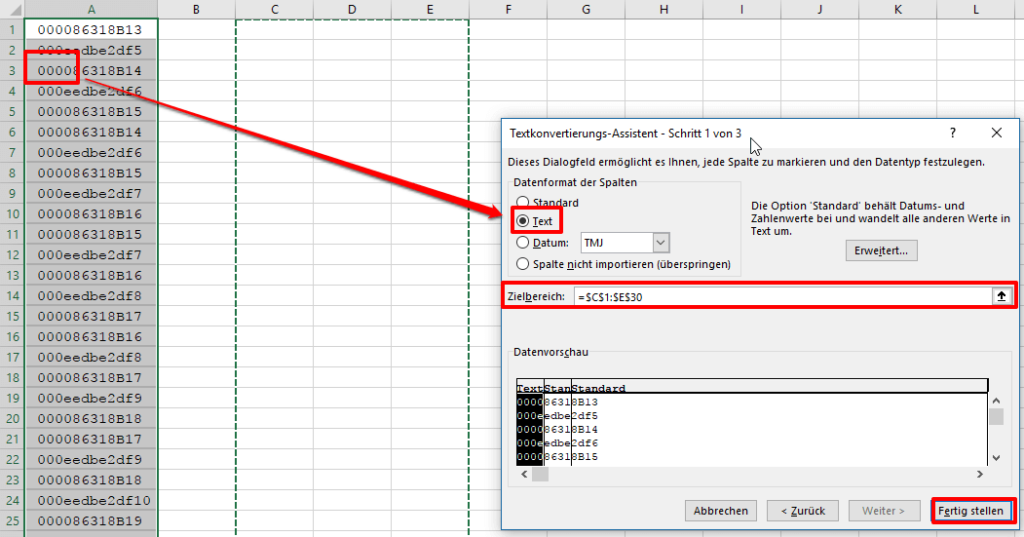
- Datenformat festlegen: Excel versucht, das Datenformat automatisch zu erkennen. Sie können es aber auch manuell für jede Spalte festlegen (z.B. "Text", "Datum" oder "Standard"). Klicken Sie auf "Weiter".
- Ziel festlegen: Wählen Sie die Zelle aus, in der die aufgeteilten Daten beginnen sollen. Wichtig: Stellen Sie sicher, dass genügend leere Spalten rechts neben der Zielzelle vorhanden sind, um alle aufgeteilten Daten aufzunehmen. Klicken Sie auf "Fertig stellen".
Beispiel: Nehmen wir an, Sie haben die Spalte A mit den folgenden Daten:
A1: Max Mustermann
A2: Anna Schmidt
A3: Peter Müller
Nach dem Aufteilen mit dem Leerzeichen als Trennzeichen, sehen Ihre Daten wie folgt aus:
A1: Max B1: Mustermann
A2: Anna B2: Schmidt
A3: Peter B3: Müller
Aufteilen durch feste Breite
Diese Methode ist nützlich, wenn Ihre Daten in der Spalte durch eine feste Anzahl von Zeichen getrennt sind. Zum Beispiel, wenn die ersten 5 Zeichen immer eine Postleitzahl darstellen.
Schritt-für-Schritt-Anleitung: Aufteilen durch feste Breite
- Daten auswählen: Markieren Sie die Spalte, die Sie aufteilen möchten.
- "Text in Spalten" öffnen: Gehen Sie im Menüband zu "Daten" und klicken Sie auf "Text in Spalten".
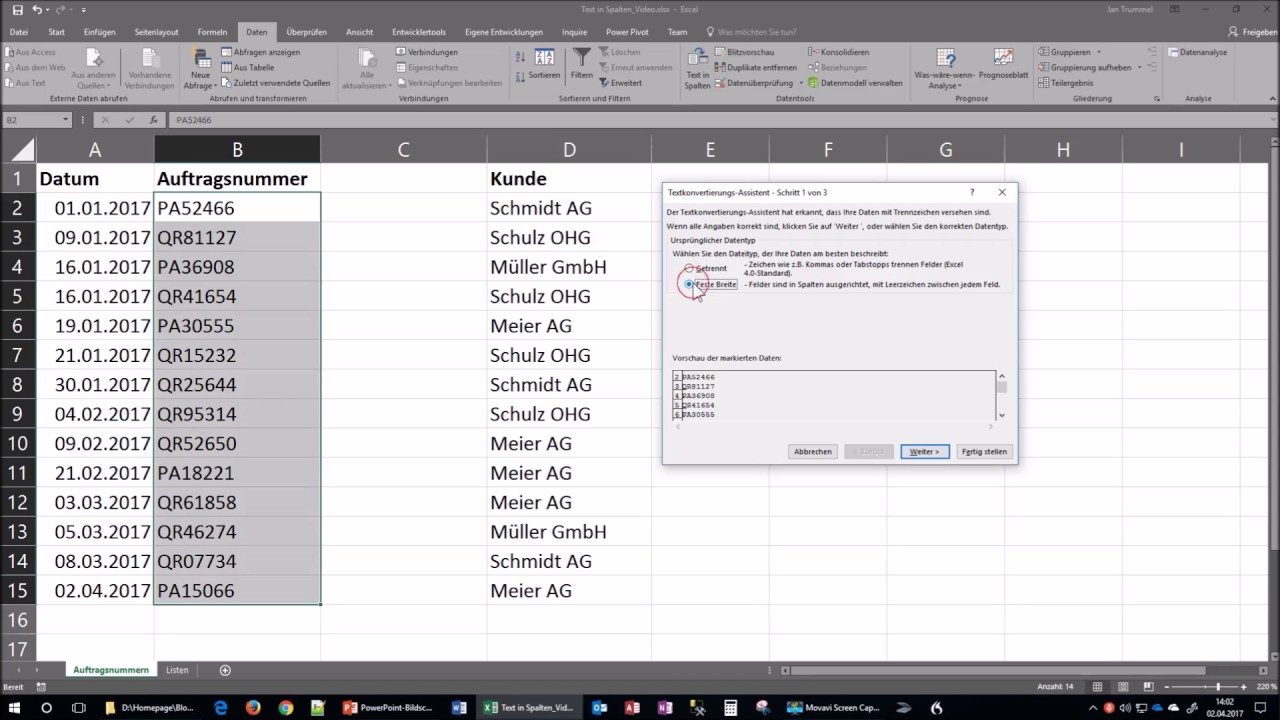
- "Feste Breite" auswählen: Im ersten Schritt des Assistenten wählen Sie "Feste Breite" und klicken Sie auf "Weiter".
- Umbruchlinien festlegen: Klicken Sie in der Datenvorschau, um Umbruchlinien zu erstellen. Diese Linien bestimmen, wo die Daten aufgeteilt werden. Sie können eine Linie verschieben, indem Sie sie ziehen, oder sie entfernen, indem Sie doppelt darauf klicken.
- Datenformat festlegen und Ziel wählen: Wie beim Aufteilen durch Trennzeichen können Sie das Datenformat für jede Spalte festlegen und die Zielzelle auswählen. Klicken Sie auf "Fertig stellen".
Das Aufteilen einer Spalte in mehrere Spalten ist ein mächtiges Werkzeug in Excel. Durch die Anwendung der Methode "Text in Spalten" wird das Arbeiten mit Daten erheblich vereinfacht. Übung macht den Meister! Probieren Sie es mit verschiedenen Datensätzen aus, um ein Gefühl für die Funktion zu bekommen.