Excel Erste Zeile Und Spalte Fixieren
Erste Zeile und Spalte fixieren in Excel bedeutet, die oberste Zeile und die linke Spalte dauerhaft sichtbar zu machen, selbst wenn man in der Tabelle nach unten oder rechts scrollt. Dies ist äußerst nützlich, um Überschriften und Beschriftungen immer im Blick zu behalten.
Wie funktioniert das genau? Wir gehen Schritt für Schritt vor:
- Zelle auswählen: Zuerst wählen Sie die Zelle aus, deren obere und linke Bereiche fixiert werden sollen. Wichtig ist, dass diese Zelle sich *unter* der Zeile und *rechts* von der Spalte befindet, die fixiert werden sollen. Zum Beispiel: Sie wollen die erste Zeile (Zeile 1) und die erste Spalte (Spalte A) fixieren. Dann wählen Sie die Zelle B2 aus.
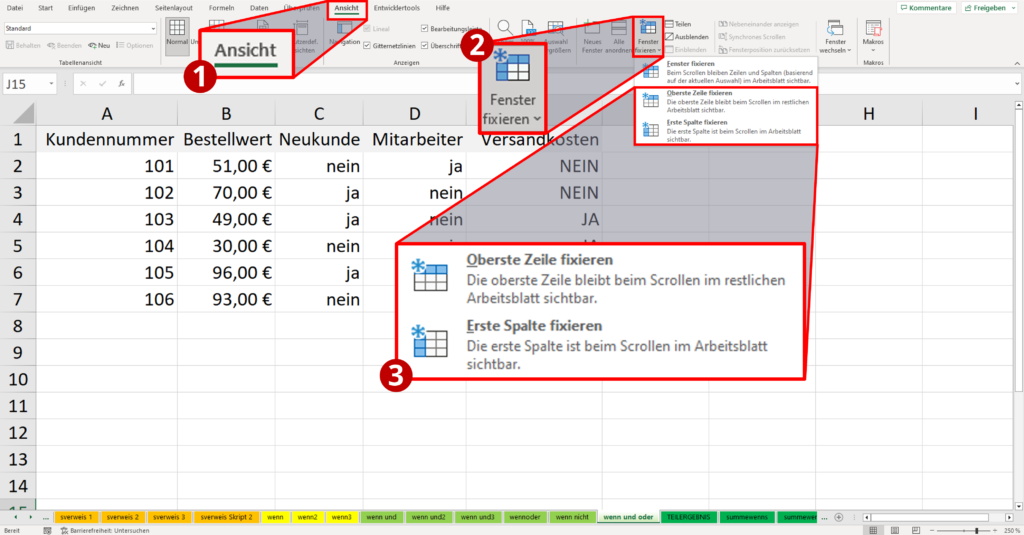
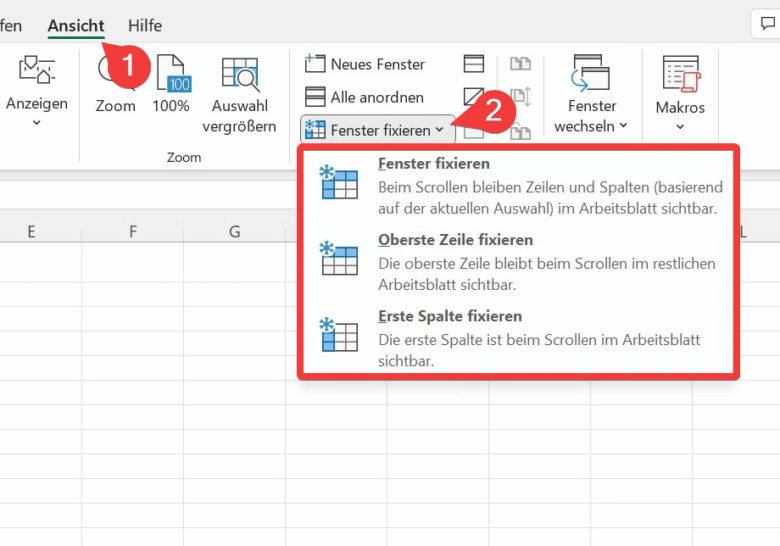
- Register "Ansicht" öffnen: Gehen Sie in der Excel-Menüleiste zum Register "Ansicht" (oft auch "View" genannt). Dieses Register enthält alle relevanten Optionen für die Darstellung Ihres Arbeitsblattes.
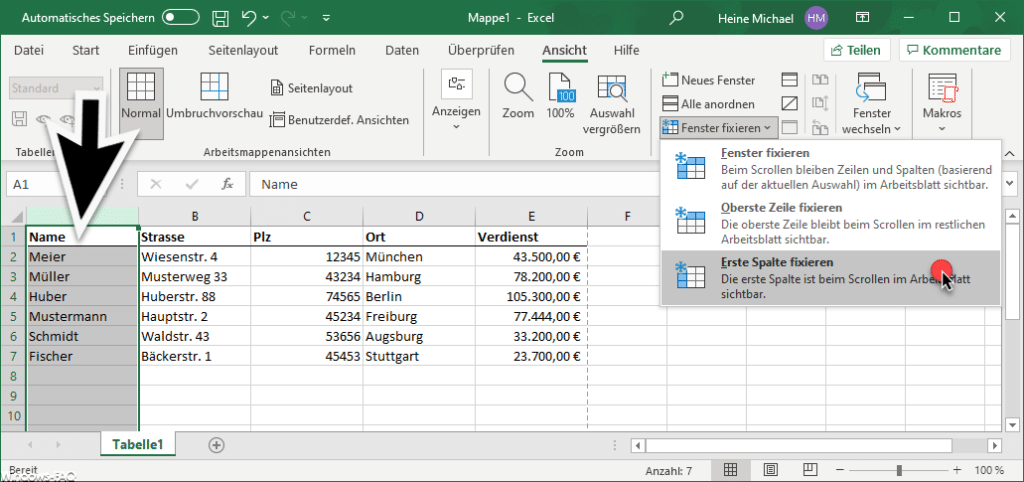
- "Fenster fixieren" auswählen: Im Register "Ansicht" finden Sie die Option "Fenster fixieren". Klicken Sie auf den kleinen Pfeil darunter, um ein Dropdown-Menü zu öffnen. Es gibt verschiedene Fixierungsoptionen, aber wir konzentrieren uns auf die für unsere Bedürfnisse relevante Option.
- "Fenster fixieren" Option auswählen: Wählen Sie die Option "Fenster fixieren" (ohne Zusätze wie "Oberste Zeile" oder "Erste Spalte"). Diese Option fixiert alle Zeilen *oberhalb* und alle Spalten *links* von der aktuell ausgewählten Zelle.
Beispiel: Ihre Daten beginnen in A1. Um die erste Zeile und Spalte zu fixieren, klicken Sie auf Zelle B2.
Beispiel: Klicken Sie oben im Excel-Fenster auf den Reiter "Ansicht". Hier finden Sie verschiedene Optionen zur Darstellung.
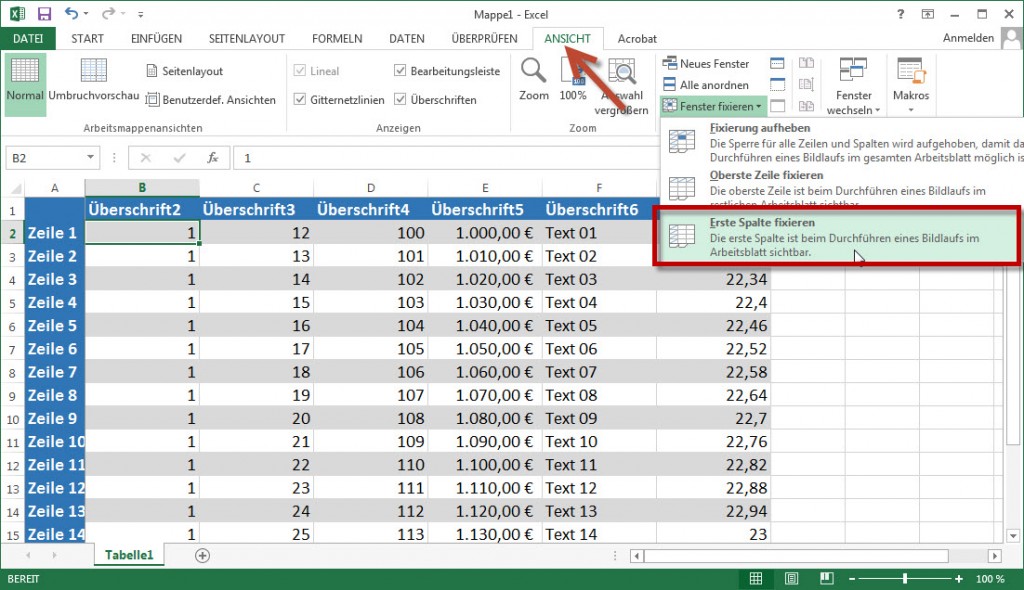
Beispiel: Im Dropdown-Menü sehen Sie Optionen wie "Oberste Zeile fixieren", "Erste Spalte fixieren" und "Fenster fixieren". Wählen Sie hier *nicht* die vordefinierten Optionen für Zeile oder Spalte, da wir *beide* gleichzeitig fixieren wollen.
Beispiel: Nachdem Sie B2 ausgewählt und im Menü "Fenster fixieren" die Option "Fenster fixieren" gewählt haben, sehen Sie eine dünne graue Linie, die die fixierte Zeile und Spalte markiert. Wenn Sie jetzt scrollen, bleiben Zeile 1 und Spalte A immer sichtbar.
Um die Fixierung wieder aufzuheben, gehen Sie wieder zum Register "Ansicht", klicken auf "Fenster fixieren" und wählen dann "Fixierung aufheben" aus dem Dropdown-Menü.
Warum ist das wichtig? Diese Funktion ist besonders nützlich bei großen Tabellen. Stellen Sie sich vor, Sie haben eine Tabelle mit Kundendaten, die sich über hunderte Zeilen erstreckt. Die erste Zeile enthält Spaltenüberschriften wie "Name", "Adresse", "Telefonnummer". Durch die Fixierung der ersten Zeile können Sie immer sehen, welche Daten in welcher Spalte stehen, auch wenn Sie weit nach unten scrollen.
Ein weiteres praktisches Beispiel ist die Budgetplanung. Die erste Spalte kann die einzelnen Ausgabenposten enthalten, während die Zeilen die Monate darstellen. Durch die Fixierung der ersten Spalte und der ersten Zeile behalten Sie stets den Überblick über die Ausgabenposten und die Monatsnamen, egal wie weit Sie in Ihrer Budgettabelle navigieren. Das Fixieren von Zeilen und Spalten erleichtert die Navigation und das Verständnis großer Datensätze erheblich.