Excel Fenster Fixieren Zeile Und Spalte
Kennst du das? Du arbeitest gerade an einer riesigen Excel-Tabelle, scrollst nach unten oder zur Seite, und plötzlich sind die Überschriften weg! Du verlierst den Überblick, welche Spalte was bedeutet und welche Zeile zu welchem Datensatz gehört. Frustrierend, oder? Keine Sorge, es gibt eine einfache Lösung: Fenster fixieren.
Diese Funktion in Excel ist ein echter Lebensretter, wenn es darum geht, große Datensätze zu bearbeiten und den Überblick zu behalten. In diesem Artikel zeige ich dir, wie du Zeilen und Spalten in Excel fixierst, damit du dich voll und ganz auf deine Arbeit konzentrieren kannst.
Warum Fenster fixieren so wichtig ist
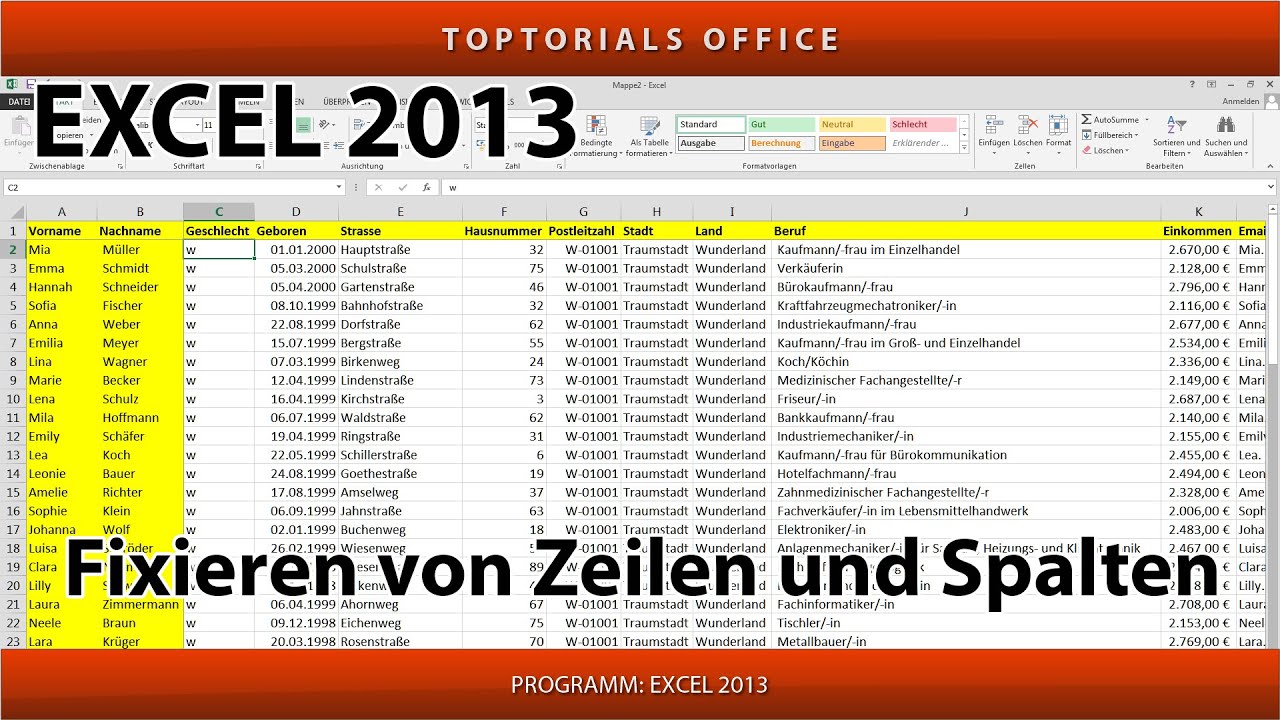
Stell dir vor, du hast eine Tabelle mit 1000 Zeilen und 50 Spalten. Die erste Zeile enthält die Spaltenüberschriften (z.B. Name, Adresse, Telefonnummer, etc.) und die erste Spalte enthält die Namen der Personen. Wenn du nun nach unten scrollst, verschwinden die Spaltenüberschriften. Wenn du nach rechts scrollst, verschwinden die Namen. Du musst ständig hin und her scrollen, um zu sehen, was welche Daten bedeuten. Das kostet Zeit und Nerven.
Das Fenster fixieren löst dieses Problem, indem es bestimmte Zeilen und/oder Spalten an ihrem Platz hält, während du den Rest der Tabelle scrollst. Das bedeutet, dass du immer die Spaltenüberschriften und/oder die Namen sehen kannst, egal wo du dich in der Tabelle befindest. Das erhöht die Effizienz und reduziert das Risiko von Fehlern.
Laut einer Studie von Microsoft aus dem Jahr 2020 verbringen Excel-Nutzer durchschnittlich 25% ihrer Arbeitszeit mit dem Scrollen und Suchen von Informationen in Tabellen. Das Fenster fixieren kann diese Zeit erheblich reduzieren und die Produktivität steigern.
Wie funktioniert Fenster fixieren?
Das Fenster fixieren in Excel ist denkbar einfach. Hier sind die verschiedenen Optionen und wie du sie anwendest:
Die oberste Zeile fixieren
Dies ist die häufigste Anwendung. Sie fixiert die erste Zeile deiner Tabelle, in der sich in der Regel die Spaltenüberschriften befinden.
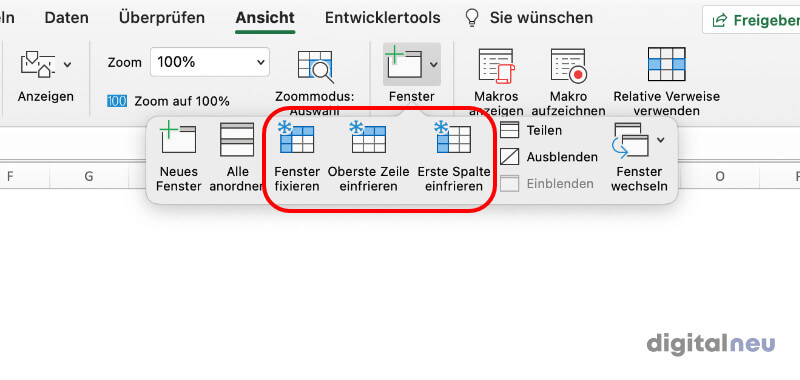
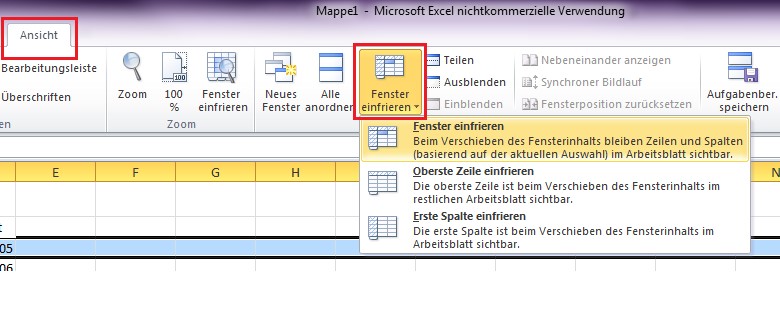
- Gehe zum Reiter "Ansicht" in der Excel-Menüleiste.
- Klicke auf die Schaltfläche "Fenster fixieren".
- Wähle die Option "Oberste Zeile fixieren".
Jetzt bleibt die erste Zeile immer sichtbar, egal wie weit du nach unten scrollst.
Die erste Spalte fixieren
Diese Option fixiert die erste Spalte deiner Tabelle, in der sich häufig die Namen oder IDs der Datensätze befinden.
- Gehe zum Reiter "Ansicht" in der Excel-Menüleiste.
- Klicke auf die Schaltfläche "Fenster fixieren".
- Wähle die Option "Erste Spalte fixieren".
Die erste Spalte bleibt nun immer sichtbar, egal wie weit du nach rechts scrollst.
Spezifische Zeilen und Spalten fixieren
Dies ist die flexibelste Option. Sie ermöglicht es dir, gleichzeitig bestimmte Zeilen und Spalten zu fixieren. Das ist besonders nützlich, wenn deine Überschriften sich nicht in der ersten Zeile oder Spalte befinden, oder wenn du mehrere Zeilen/Spalten fixieren möchtest.
- Wähle die Zelle aus, unterhalb und rechts von den Zeilen und Spalten, die du fixieren möchtest. Das ist der Schlüssel! Wenn du beispielsweise die ersten zwei Zeilen und die erste Spalte fixieren möchtest, wählst du Zelle B3 aus.
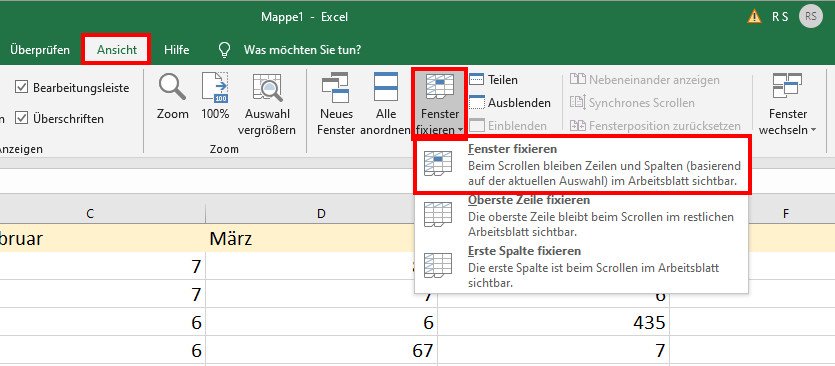
- Gehe zum Reiter "Ansicht" in der Excel-Menüleiste.
- Klicke auf die Schaltfläche "Fenster fixieren".
- Wähle die Option "Fenster fixieren" (die oberste Option).
Alle Zeilen oberhalb der ausgewählten Zelle und alle Spalten links von der ausgewählten Zelle werden nun fixiert.
Fenster fixieren aufheben
Wenn du das Fenster fixieren wieder aufheben möchtest, ist das ganz einfach:
- Gehe zum Reiter "Ansicht" in der Excel-Menüleiste.
- Klicke auf die Schaltfläche "Fenster fixieren".
- Wähle die Option "Fixierung aufheben".
Die fixierten Zeilen und Spalten sind nun wieder frei beweglich.
Tipps und Tricks zum Fenster fixieren
- Plane im Voraus: Bevor du mit der Arbeit an einer großen Tabelle beginnst, überlege dir, welche Zeilen und Spalten du fixieren möchtest. Das spart dir später Zeit und vermeidet Frustration.
- Experimentiere: Probiere die verschiedenen Optionen zum Fenster fixieren aus, um herauszufinden, welche am besten zu deinen Bedürfnissen passt.
- Kurzbefehle: Es gibt keine direkten Tastenkombinationen zum Fixieren von Fenstern in Excel. Aber du kannst eine eigene erstellen über *Datei* -> *Optionen* -> *Menüband anpassen*.
- Dynamische Überschriften: In komplexeren Tabellen kann es sinnvoll sein, Formeln zu verwenden, um die Überschriften dynamisch an die aktuelle Position im Dokument anzupassen. Das erfordert fortgeschrittene Excel-Kenntnisse, kann aber sehr hilfreich sein.
Beispiele aus der Praxis
Finanzbericht
Stell dir vor, du erstellst einen Finanzbericht mit monatlichen Einnahmen und Ausgaben über mehrere Jahre. Die erste Zeile enthält die Monatsnamen (Januar, Februar, März, etc.) und die erste Spalte enthält die Einnahme- und Ausgabenkategorien (z.B. Umsatz, Miete, Gehalt, etc.).
Um den Überblick zu behalten, kannst du die erste Zeile (Monatsnamen) und die erste Spalte (Kategorien) fixieren. So siehst du immer, zu welchem Monat und welcher Kategorie die jeweiligen Zahlen gehören.
Produktkatalog
Du hast einen Produktkatalog mit Tausenden von Artikeln. Die erste Zeile enthält die Spaltenüberschriften (z.B. Artikelnummer, Beschreibung, Preis, etc.) und die erste Spalte enthält die Artikelnummern.
Fixiere die erste Zeile (Spaltenüberschriften) und die erste Spalte (Artikelnummern), um schnell die gewünschten Informationen zu finden.
Projektmanagement
Du verwaltest ein Projekt mit vielen Aufgaben, Verantwortlichen und Terminen. Die erste Zeile enthält die Spaltenüberschriften (z.B. Aufgabe, Verantwortlicher, Startdatum, Enddatum, Status, etc.) und die erste Spalte enthält die Aufgabennamen.
Fixiere die erste Zeile (Spaltenüberschriften) und die erste Spalte (Aufgabennamen), um den Fortschritt des Projekts im Auge zu behalten.
Fenster fixieren vs. Tabelle formatieren
Manchmal verwechseln Nutzer das Fenster fixieren mit der Formatierung als Tabelle. Beide Funktionen können helfen, den Überblick in großen Datensätzen zu behalten, aber sie haben unterschiedliche Zwecke.
Fenster fixieren dient primär dazu, bestimmte Zeilen und Spalten sichtbar zu halten, während du scrollst. Es ändert die Formatierung der Tabelle nicht.
Tabellen formatieren hingegen wandelt deinen Datenbereich in ein intelligentes Tabellenobjekt um, das automatisch Filter, Sortierung und spezielle Formatierungen (z.B. abwechselnde Zeilenfarben) ermöglicht. Tabellen haben auch den Vorteil, dass sie sich dynamisch an neue Daten anpassen.
Du kannst beide Funktionen kombinieren, um das Beste aus beiden Welten zu erhalten. Formatiere deine Daten als Tabelle und fixiere dann die oberste Zeile, um die Spaltenüberschriften immer sichtbar zu halten.
Problemlösung
Manchmal kann es vorkommen, dass das Fenster fixieren nicht wie erwartet funktioniert. Hier sind einige häufige Probleme und Lösungen:
- Das Fenster fixiert die falsche Zeile/Spalte: Stelle sicher, dass du die richtige Zelle ausgewählt hast, bevor du das Fenster fixierst. Denke daran, dass die Zelle *unterhalb* und *rechts* von den zu fixierenden Bereichen liegen muss.
- Das Fenster fixiert gar nichts: Überprüfe, ob du nicht versehentlich die Fixierung aufgehoben hast.
- Die fixierten Zeilen/Spalten sind nicht sichtbar: Stelle sicher, dass die Zeilen/Spalten nicht ausgeblendet sind.
Fazit
Das Fenster fixieren ist eine einfache, aber äußerst effektive Funktion in Excel, die dir das Leben deutlich erleichtern kann, wenn du mit großen Datensätzen arbeitest. Indem du Zeilen und Spalten fixierst, behältst du immer den Überblick und vermeidest Frustration. Probiere es aus und überzeuge dich selbst!
Mit den hier vorgestellten Tipps und Tricks bist du bestens gerüstet, um das Fenster fixieren optimal zu nutzen und deine Excel-Fähigkeiten auf ein neues Level zu heben. Viel Erfolg!