Excel Formel Arbeitszeit Berechnen Mit Pause
Arbeitszeitberechnung in Excel mit Pause
Die Berechnung der tatsächlichen Arbeitszeit in Excel ist einfacher als gedacht. Viele Arbeitnehmer und Arbeitgeber nutzen Excel für die Zeiterfassung. Eine korrekte Berechnung inklusive Pausen ist dabei wichtig. Wir zeigen Ihnen, wie es geht.
Zunächst definieren wir einige wichtige Begriffe. Die Arbeitszeit ist die Zeit, die ein Arbeitnehmer arbeitet. Die Pausenzeit ist die Zeit, in der der Arbeitnehmer nicht arbeitet. Die Nettoarbeitszeit ist die Arbeitszeit abzüglich der Pausenzeit.
Grundlegende Formel
Die Basisformel ist relativ einfach. Wir subtrahieren die Startzeit von der Endzeit. Denken Sie daran, dass Excel Zeiten als Bruchteile eines Tages speichert. Eine korrekte Formatierung ist also entscheidend.
Beispiel:
* Startzeit: 08:00 Uhr
* Endzeit: 17:00 Uhr
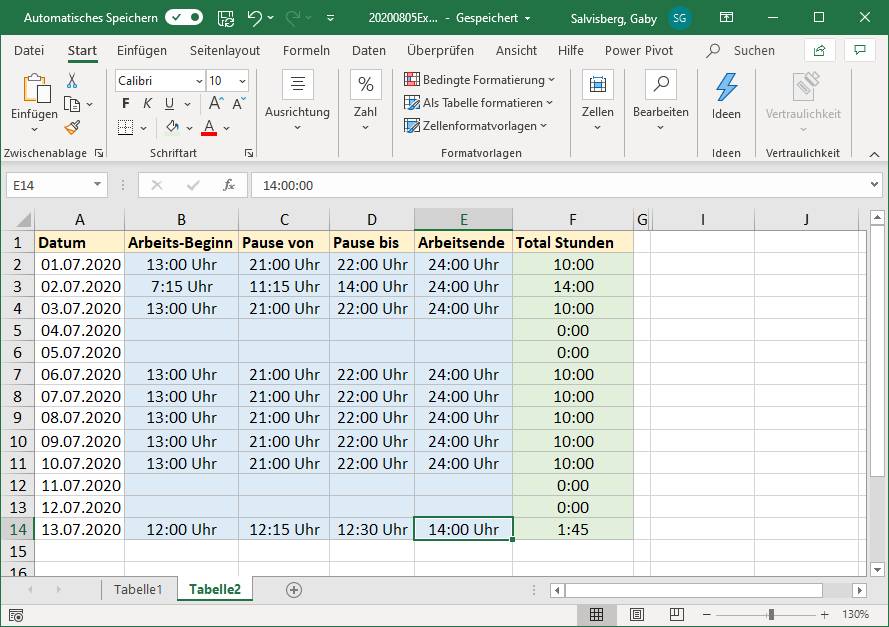
Die Formel in Excel wäre: `=B2-A2`, wobei A2 die Startzeit und B2 die Endzeit enthält. Das Ergebnis ist zunächst ein Dezimalwert. Dieser muss als Zeit formatiert werden. Klicken Sie mit der rechten Maustaste auf die Zelle und wählen Sie "Zellen formatieren". Wählen Sie dann die Kategorie "Zeit" und das gewünschte Format (z.B. hh:mm).
Integration der Pause
Jetzt wird es etwas komplexer. Wir müssen die Pausenzeit berücksichtigen. Dazu subtrahieren wir die Pausenzeit von der Differenz zwischen Endzeit und Startzeit.
Beispiel:
* Startzeit: 08:00 Uhr
* Endzeit: 17:00 Uhr
* Pause: 0:30 Stunden (30 Minuten)
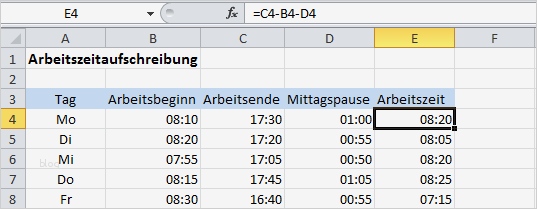
Die Formel in Excel wäre: `=B2-A2-C2`, wobei A2 die Startzeit, B2 die Endzeit und C2 die Pausenzeit enthält. Auch hier ist es wichtig, die Zelle, die das Ergebnis anzeigt, als Zeit zu formatieren. Stellen Sie sicher, dass die Pausenzeit auch als Zeitwert (hh:mm) eingegeben wird, also z.B. `0:30` für 30 Minuten.
Komplexere Pausenregelungen
Manchmal gibt es mehrere Pausen oder Pausen, die von der Arbeitszeit abhängen. Dann wird die Formel etwas umfangreicher. Angenommen, es gibt zwei Pausen von jeweils 15 Minuten.
Beispiel:
* Startzeit: 08:00 Uhr
* Endzeit: 17:00 Uhr
* Pause 1: 0:15 Stunden
* Pause 2: 0:15 Stunden
Die Formel in Excel könnte so aussehen: `=B2-A2-C2-D2`, wobei A2 die Startzeit, B2 die Endzeit, C2 Pause 1 und D2 Pause 2 ist. Alternativ können Sie die Pausenzeit auch addieren und dann subtrahieren: `=B2-A2-(C2+D2)`. Das Ergebnis ist das Gleiche, aber die Lesbarkeit der Formel kann verbessert werden.
Bedingte Pausen
Es kann auch vorkommen, dass die Pausenzeit von der Arbeitszeit abhängt. Zum Beispiel: Wenn die Arbeitszeit länger als 6 Stunden ist, gibt es 30 Minuten Pause. Ansonsten keine Pause.
Hier kommt die WENN-Funktion ins Spiel. Die WENN-Funktion prüft eine Bedingung. Wenn die Bedingung wahr ist, wird ein bestimmter Wert zurückgegeben. Wenn die Bedingung falsch ist, wird ein anderer Wert zurückgegeben.
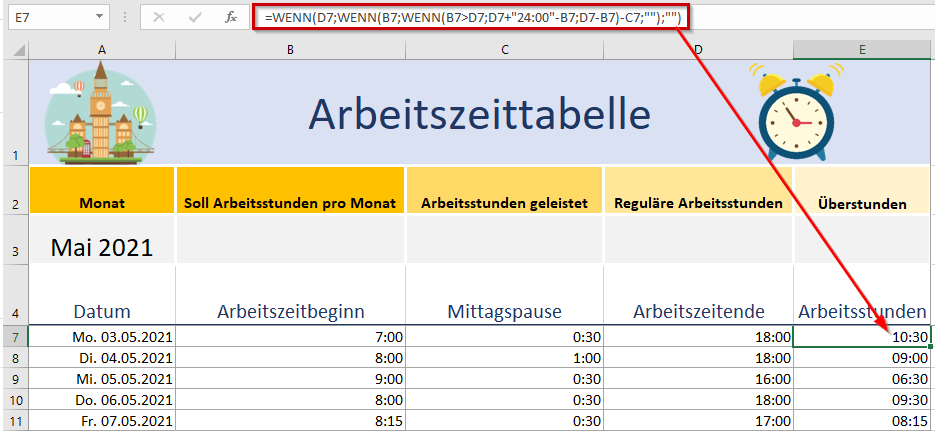
Die allgemeine Syntax der WENN-Funktion lautet: `=WENN(Bedingung; Wert_wenn_wahr; Wert_wenn_falsch)`. Für unser Beispiel sähe die Formel folgendermaßen aus: `=B2-A2-WENN((B2-A2)>"6:00"*1; "0:30"; "0:00")`. A2 ist die Startzeit und B2 die Endzeit. `"6:00"*1` multipliziert die 6 Stunden mit 1, um sicherzustellen, dass Excel die Zeit korrekt interpretiert. `"0:30"` steht für 30 Minuten Pause und `"0:00"` für keine Pause.
Wichtige Hinweise
Achten Sie auf die korrekte Formatierung der Zellen. Verwenden Sie das Zeitformat (hh:mm). Die Eingabe der Zeiten muss im 24-Stunden-Format erfolgen. Vermeiden Sie Tippfehler in den Formeln. Testen Sie Ihre Formeln mit verschiedenen Werten, um sicherzustellen, dass sie korrekt funktionieren.
Mit diesen Formeln können Sie die Arbeitszeit in Excel präzise berechnen. Die korrekte Berechnung der Arbeitszeit ist sowohl für Arbeitnehmer als auch für Arbeitgeber von großer Bedeutung. Nutzen Sie diese Informationen, um Ihre Zeiterfassung zu optimieren.