Excel Formel Doppelte Werte Nur Einmal Anzeigen
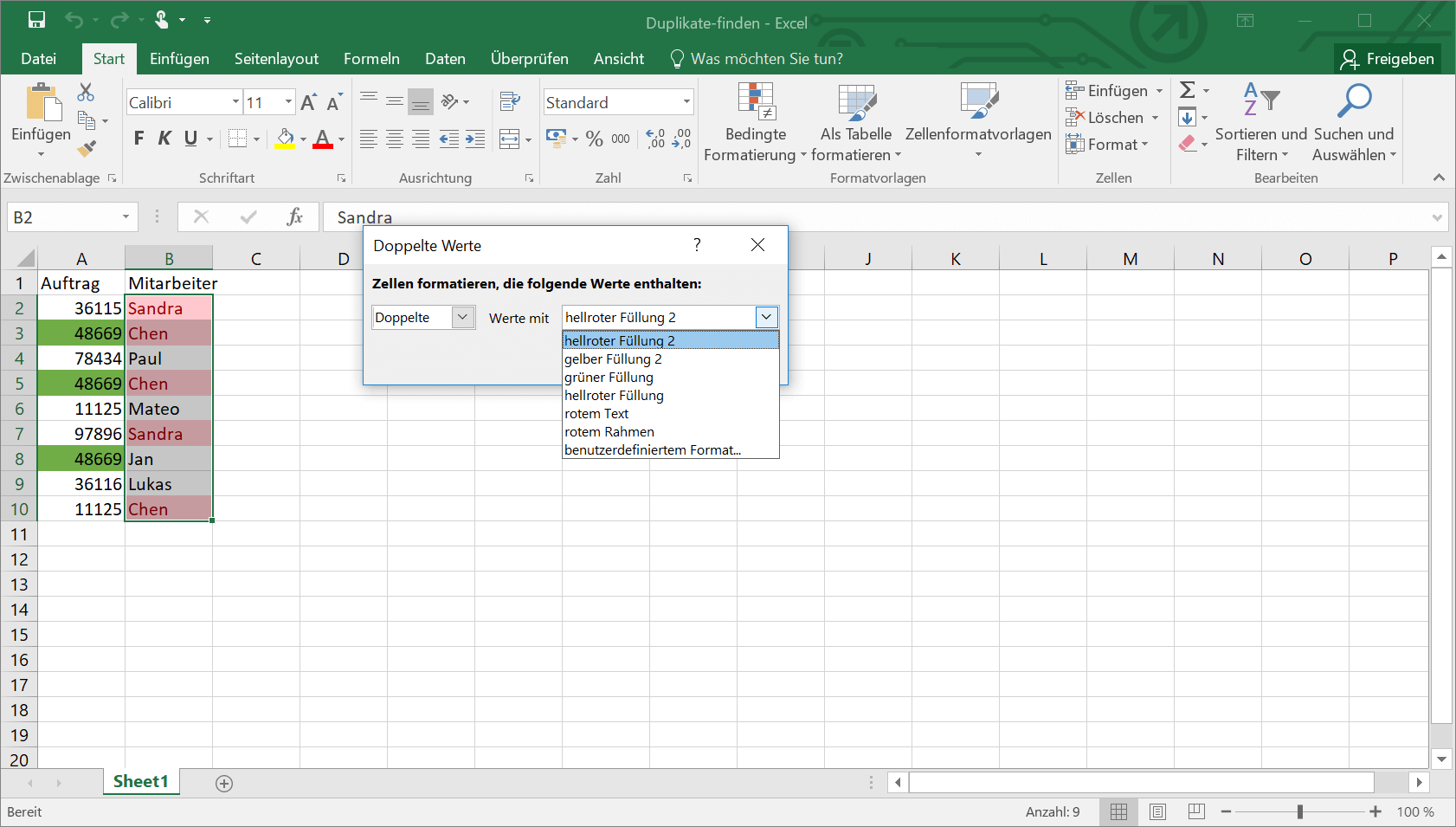
Kennst du das? Du hast eine riesige Excel-Tabelle mit Kundennamen, Produktlisten oder Artikelnummern. Und dann entdeckst du: Doppelte Einträge! Das ist nicht nur ärgerlich, sondern kann auch zu Fehlern bei Auswertungen und Berechnungen führen. Keine Panik! In diesem Artikel zeige ich dir, wie du mit Excel-Formeln doppelte Werte ganz einfach nur einmal anzeigen lassen kannst. Dieser Artikel richtet sich speziell an Schüler und Studenten, die ihre Excel-Kenntnisse verbessern und ihre Daten besser verwalten möchten.
Warum doppelte Werte ein Problem sind
Stell dir vor, du erstellst eine Liste deiner Lieblingsbücher. Du trägst "Harry Potter" zweimal ein. Das ist nicht so schlimm, oder? Aber was, wenn es sich um eine Kundenliste handelt und du einen Kunden versehentlich doppelt erfasst? Dann schickst du ihm vielleicht doppelte Rechnungen oder Werbemails. Das ist nicht nur peinlich, sondern kann auch richtig ins Geld gehen.
Doppelte Werte verfälschen außerdem deine Statistiken. Wenn du wissen willst, wie viele verschiedene Produkte du verkauft hast, zählt Excel die doppelten Produkte natürlich auch mit. Das Ergebnis ist dann nicht korrekt. Kurz gesagt: Doppelte Werte sind lästig und können zu Problemen führen. Deshalb ist es wichtig zu wissen, wie man sie loswird oder zumindest so bearbeitet, dass sie nicht mehr stören.
Verschiedene Ansätze: Mehrere Wege führen zum Ziel
Es gibt verschiedene Methoden, um doppelte Werte in Excel zu behandeln. Wir schauen uns hier eine besonders elegante Lösung mit Formeln an, die dir erlaubt, die eindeutigen Werte in einer separaten Spalte auszugeben. Dadurch bleibt deine ursprüngliche Datenquelle unverändert.
Andere Methoden wären z.B. das Filtern und Löschen doppelter Werte direkt in der Tabelle. Das ist aber oft nicht ideal, weil du damit deine Originaldaten veränderst. Unsere Methode ist schonender und flexibler.
Unsere Strategie: Formeln für eindeutige Werte
Wir verwenden eine Kombination aus mehreren Excel-Funktionen, um die doppelten Werte zu identifizieren und nur die eindeutigen Werte in einer neuen Spalte anzuzeigen. Die wichtigsten Funktionen, die wir nutzen werden, sind:
- ZEILE(): Gibt die Zeilennummer einer Zelle zurück.
- ZÄHLENWENN(): Zählt, wie oft ein bestimmter Wert in einem Bereich vorkommt.
- WENN(): Führt eine logische Prüfung durch und gibt einen Wert zurück, wenn die Bedingung WAHR ist, und einen anderen Wert, wenn sie FALSCH ist.
- INDEX(): Gibt den Wert einer Zelle in einem Bereich zurück, basierend auf Zeilen- und Spaltennummern.
- KKLEINSTE(): Gibt den k-kleinsten Wert in einem Datensatz zurück.
- AGGREGAT(): Kann verschiedene Aggregatfunktionen anwenden und dabei Fehler und ausgeblendete Zeilen ignorieren. Wir werden AGGREGAT der Funktion KKLEINSTE vorziehen, da es flexibler ist.
- ISTFEHLER(): Prüft, ob eine Formel einen Fehler ergibt und gibt WAHR oder FALSCH zurück.
Schritt-für-Schritt-Anleitung: Doppelte Werte filtern mit Formeln
Okay, genug der Theorie. Jetzt legen wir los! Hier ist eine detaillierte Anleitung, wie du die Formel anwendest:
- Vorbereitung: Öffne deine Excel-Tabelle und erstelle eine neue Spalte neben der Spalte mit den doppelten Werten. Diese Spalte wird unsere "Eindeutige Werte"-Spalte. Wir nehmen an, deine Daten befinden sich in Spalte A, beginnend mit Zelle A2 (A1 ist die Überschrift). Die neue Spalte wird also Spalte B sein.
- Die Hilfsspalte (Spalte C): Erstelle eine Hilfsspalte (z.B. Spalte C). In Zelle C2 gibst du folgende Formel ein und ziehst sie nach unten, bis sie alle Daten in Spalte A abdeckt:
=WENN(ZÄHLENWENN($A$2:A2;A2)=1;ZEILE();"")
Erklärung: Diese Formel prüft, ob der Wert in A2 bereits in den Zellen A2 bis zur aktuellen Zelle (A2) vorgekommen ist. Wenn ZÄHLENWENN 1 zurückgibt, bedeutet das, dass es das erste Mal ist, dass dieser Wert in der Liste vorkommt. In diesem Fall gibt die Formel die Zeilennummer zurück. Ansonsten (wenn der Wert bereits vorgekommen ist) gibt sie einen leeren String ("") zurück. Diese Spalte hilft uns zu identifizieren, in welchen Zeilen die eindeutigen Werte stehen. Wichtig: Die Formel verwendet einen absoluten Bezug für den ersten Zellbezug ($A$2), damit der Bereich beim Herunterziehen der Formel korrekt angepasst wird. - Die "Eindeutige Werte"-Spalte (Spalte B): In Zelle B2 gibst du folgende Formel ein und ziehst sie nach unten:
=WENN(ISTFEHLER(INDEX($A:$A;AGGREGAT(15;6;$C:$C;ZEILE()-1)));"";INDEX($A:$A;AGGREGAT(15;6;$C:$C;ZEILE()-1)))
Erklärung: Diese Formel ist etwas komplexer, daher zerlegen wir sie in Teile:- AGGREGAT(15;6;$C:$C;ZEILE()-1): Diese Funktion sucht die k-kleinste Zeilennummer in Spalte C, wobei "k" durch ZEILE()-1 dynamisch bestimmt wird. AGGREGAT(15;6...) ist äquivalent zu KKLEINSTE(...), ignoriert aber Fehlerwerte. ZEILE()-1 sorgt dafür, dass wir in Zelle B2 mit der ersten kleinsten Zeilennummer beginnen, in Zelle B3 mit der zweiten kleinsten usw.
- INDEX($A:$A;...): Diese Funktion gibt den Wert aus Spalte A zurück, der sich in der Zeile befindet, die von AGGREGAT ermittelt wurde. Mit anderen Worten: Sie holt den eindeutigen Wert aus Spalte A.
- ISTFEHLER(...): Diese Funktion prüft, ob die INDEX-Funktion einen Fehler ausgibt. Das passiert, wenn AGGREGAT keine weitere eindeutige Zeilennummer findet (weil alle eindeutigen Werte bereits angezeigt wurden).
- WENN(ISTFEHLER(...); ""; ...): Wenn ISTFEHLER WAHR ist (d.h. ein Fehler vorliegt), gibt die Formel einen leeren String ("") zurück. Ansonsten (wenn kein Fehler vorliegt) gibt sie den eindeutigen Wert zurück, der von der INDEX-Funktion ermittelt wurde. Dadurch werden Leerzellen am Ende der Liste vermieden.
Was diese Formel bewirkt: Die Formel sucht in der Hilfsspalte nach den Zeilennummern, in denen die eindeutigen Werte stehen. Dann verwendet sie die INDEX-Funktion, um diese Werte aus der ursprünglichen Spalte (Spalte A) in die "Eindeutige Werte"-Spalte (Spalte B) zu übertragen. Die ISTFEHLER-Funktion verhindert, dass Fehler angezeigt werden, wenn keine weiteren eindeutigen Werte mehr vorhanden sind.
Beispiel zur Verdeutlichung
Nehmen wir an, deine Daten in Spalte A sehen so aus:
A2: Apfel
A3: Banane
A4: Apfel
A5: Orange
A6: Banane
A7: Kiwi
Nach Anwendung der Formeln sehen die Spalten B und C so aus:
B2: Apfel
B3: Banane
B4: Orange
B5: Kiwi
B6:
B7:

C2: 2
C3: 3
C4:
C5: 5
C6:
C7: 7
Du siehst: In Spalte B werden alle eindeutigen Werte (Apfel, Banane, Orange, Kiwi) nur einmal angezeigt. Die doppelten Werte wurden ignoriert. Die Hilfsspalte C enthält die Zeilennummern der eindeutigen Werte.
Alternativen und Erweiterungen
Die hier vorgestellte Methode ist sehr flexibel. Du kannst sie an verschiedene Szenarien anpassen. Hier sind ein paar Ideen:
- Mehrere Spalten berücksichtigen: Wenn du doppelte Werte über mehrere Spalten hinweg identifizieren musst, kannst du die Spaltenwerte in einer Hilfsspalte kombinieren (z.B. mit der Funktion
VERKETTEN()) und die Formel dann auf diese kombinierte Spalte anwenden. - Groß- und Kleinschreibung ignorieren: Wenn du die Groß- und Kleinschreibung ignorieren möchtest, kannst du die Funktion
GROSS()oderKLEIN()verwenden, um alle Werte in die gleiche Schreibweise umzuwandeln, bevor du sie vergleichst. - Daten aus einem anderen Tabellenblatt: Die Formel funktioniert auch, wenn sich deine Daten in einem anderen Tabellenblatt befinden. Du musst lediglich die Zellbezüge entsprechend anpassen.
Warum diese Methode für Schüler und Studenten nützlich ist
Als Schüler oder Student hast du oft mit großen Datenmengen zu tun – sei es für Hausarbeiten, Projekte oder Abschlussarbeiten. Die Fähigkeit, doppelte Werte zu erkennen und zu entfernen, ist eine wertvolle Fähigkeit, die dir viel Zeit und Mühe sparen kann.
Stell dir vor, du führst eine Umfrage durch und musst die Ergebnisse auswerten. Du hast eine Liste mit den Antworten der Teilnehmer. Wenn einige Teilnehmer die Umfrage mehrfach ausgefüllt haben, hast du doppelte Einträge in deiner Liste. Mit der hier vorgestellten Methode kannst du diese doppelten Einträge einfach entfernen und sicherstellen, dass deine Auswertung korrekt ist.
Außerdem ist das Verständnis von Excel-Formeln eine wichtige Kompetenz für viele Berufe. Indem du diese Techniken lernst, verbesserst du deine Chancen auf dem Arbeitsmarkt.
Häufige Fehler und wie du sie vermeidest
Auch beim Arbeiten mit Excel-Formeln können Fehler passieren. Hier sind einige häufige Fehler und Tipps, wie du sie vermeiden kannst:
- Falsche Zellbezüge: Achte darauf, dass du die richtigen Zellbezüge verwendest, insbesondere bei absoluten und relativen Bezügen ($). Ein falscher Zellbezug kann dazu führen, dass die Formel falsche Ergebnisse liefert.
- Fehlerhafte Syntax: Überprüfe die Syntax deiner Formel sorgfältig. Ein fehlendes Komma oder eine falsche Klammer kann dazu führen, dass die Formel nicht funktioniert.
- Falsche Datentypen: Stelle sicher, dass die Datentypen der Zellen, die du in deiner Formel verwendest, korrekt sind. Wenn du versuchst, Text mit Zahlen zu vergleichen, kann das zu Fehlern führen.
Wenn du einen Fehler machst, keine Sorge! Excel zeigt dir in der Regel eine Fehlermeldung an, die dir hilft, den Fehler zu finden. Lies die Fehlermeldung aufmerksam durch und versuche, den Fehler zu beheben.
Fazit: Meistere deine Daten!
Mit den hier vorgestellten Formeln kannst du doppelte Werte in Excel ganz einfach nur einmal anzeigen lassen. Das ist nicht nur praktisch, sondern auch eine wertvolle Fähigkeit, die dir in vielen Situationen helfen kann. Probiere die Formeln aus, experimentiere damit und passe sie an deine Bedürfnisse an. Mit etwas Übung wirst du bald zum Excel-Profi!
Denke daran: Daten sind überall. Je besser du damit umgehen kannst, desto erfolgreicher wirst du sein. Nutze die Macht von Excel, um deine Daten zu analysieren, zu visualisieren und zu verstehen. Viel Erfolg!