Excel Formel Und Text In Einer Zelle
Hast du dich jemals gefragt, wie du in Excel sowohl eine Formel als auch erklärenden Text in derselben Zelle kombinieren kannst? Das ist ein trickreicher, aber unglaublich nützlicher Kniff, um deine Tabellenkalkulationen verständlicher und professioneller zu gestalten. Stell dir vor, du hast eine komplizierte Berechnung durchgeführt und möchtest das Ergebnis anzeigen, aber gleichzeitig auch kurz erklären, *wie* du zu diesem Ergebnis gekommen bist. Genau darum geht es in diesem Artikel: Wir zeigen dir, wie du das machst!
Dieser Artikel richtet sich an Schüler, Studenten und alle, die gerade erst anfangen, sich intensiver mit Excel auseinanderzusetzen. Wir erklären alles Schritt für Schritt und vermeiden komplizierte Fachbegriffe. Ziel ist es, dir eine praktische Fähigkeit zu vermitteln, die du sofort in deinen eigenen Projekten einsetzen kannst. Los geht's!
Warum Formeln und Text in einer Zelle kombinieren?
Bevor wir uns ansehen, *wie* es geht, ist es wichtig zu verstehen, *warum* du das überhaupt tun solltest. Hier sind ein paar überzeugende Gründe:
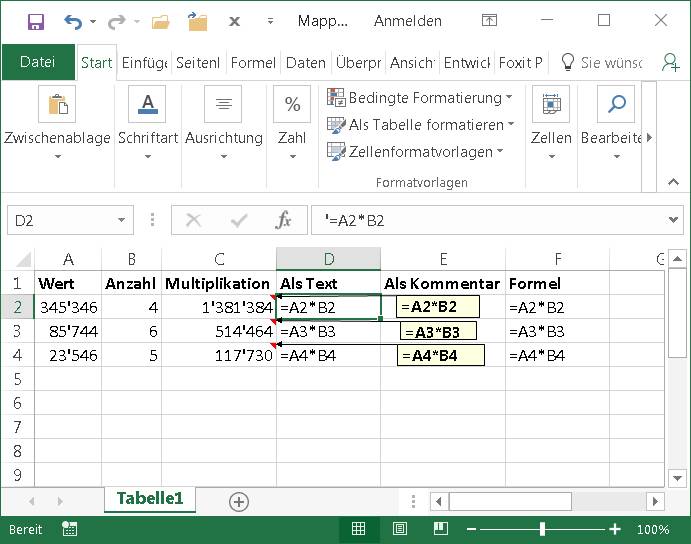
- Klarheit und Verständlichkeit: Stell dir vor, du hast eine Tabelle mit komplizierten Finanzdaten. Indem du die Formel, die zur Berechnung eines bestimmten Wertes verwendet wurde, direkt in der Zelle mit dem Ergebnis anzeigst, machst du es für jeden sofort verständlich, woher die Zahl kommt.
- Dokumentation: Es ist eine einfache Methode, deine Berechnungen zu dokumentieren. Wenn du die Tabelle später wieder ansiehst (oder jemand anderes sie benutzt), ist sofort klar, wie die Werte zustande gekommen sind.
- Fehlervermeidung: Indem du die Formel sichtbar machst, kannst du leichter Fehler erkennen und korrigieren. Es ist einfacher, eine falsche Formel zu identifizieren, wenn sie direkt neben dem Ergebnis angezeigt wird.
- Professionelles Erscheinungsbild: Eine gut dokumentierte Tabelle wirkt professioneller und zeigt, dass du sorgfältig gearbeitet hast.
Kurz gesagt, die Kombination von Formeln und Text in einer Zelle erhöht die Transparenz und Benutzerfreundlichkeit deiner Excel-Tabellen.
Die Grundlagen: Textverkettung mit "&"
Die Grundlage, um Formeln und Text in Excel zu kombinieren, ist die Textverkettung. Das bedeutet, dass du verschiedene Textelemente (einschließlich der Ergebnisse von Formeln) mithilfe des kaufmännischen Und-Zeichens (&) miteinander verbindest. Betrachten wir ein einfaches Beispiel:
Angenommen, in Zelle A1 steht der Wert 10 und in Zelle B1 der Wert 20. Du möchtest in Zelle C1 den Text "Die Summe ist: 30" anzeigen. Die Formel in Zelle C1 würde wie folgt aussehen:
="Die Summe ist: " & (A1+B1)
Was passiert hier?
"Die Summe ist: "ist ein Textstring, also ein Text, der direkt angezeigt wird. Beachte, dass der Text in Anführungszeichen stehen muss.&ist der Verkettungsoperator. Er verbindet den Textstring mit dem Ergebnis der Formel.(A1+B1)ist die Formel, die die Werte in den Zellen A1 und B1 addiert. Die Klammern sind hier wichtig, um die Reihenfolge der Operationen sicherzustellen.
Excel berechnet zuerst die Summe von A1 und B1 (10 + 20 = 30) und wandelt das Ergebnis dann automatisch in Text um, um es mit dem Textstring zu verketten. Das Ergebnis in Zelle C1 ist dann "Die Summe ist: 30".
Formatierung des Ergebnisses: Die Funktion TEXT
Oft möchtest du das Ergebnis einer Formel formatieren, bevor du es mit Text verkettet. Zum Beispiel möchtest du eine Zahl als Währung anzeigen oder die Anzahl der Dezimalstellen begrenzen. Hier kommt die Funktion TEXT ins Spiel.
Die Funktion TEXT wandelt einen Wert in Text um und wendet dabei ein bestimmtes Format an. Die Syntax lautet:
TEXT(Wert, Format)
Wertist der Wert, den du formatieren möchtest (z.B. das Ergebnis einer Formel).Formatist ein Textstring, der das gewünschte Format angibt.
Hier sind einige Beispiele für gängige Formatcodes:
"0.00": Zeigt die Zahl mit zwei Dezimalstellen an (z.B. 12.35)."#.##0,00": Zeigt die Zahl mit Tausendertrennzeichen und zwei Dezimalstellen an (z.B. 1.234,56)."#,##0": Zeigt die Zahl mit Tausendertrennzeichen ohne Dezimalstellen an (z.B. 1.235)."€#,##0.00": Zeigt die Zahl als Währung in Euro mit Tausendertrennzeichen und zwei Dezimalstellen an (z.B. €1.234,56). Beachte, dass das Währungssymbol von deinem System abhängen kann."dd.mm.yyyy": Zeigt ein Datum im Format Tag.Monat.Jahr an (z.B. 24.10.2023).
Beispiel: Angenommen, in Zelle A1 steht der Wert 1234.5678. Du möchtest in Zelle B1 den Text "Der Wert beträgt: €1.234,57" anzeigen. Die Formel in Zelle B1 würde wie folgt aussehen:
="Der Wert beträgt: €" & TEXT(A1, "#,##0.00")
In diesem Fall wandelt die Funktion TEXT den Wert in A1 in den Text "1.234,57" um, bevor er mit dem Textstring "Der Wert beträgt: €" verkettet wird.
Komplexere Beispiele und Anwendungsfälle
Lass uns ein paar komplexere Beispiele ansehen, um die Möglichkeiten dieser Technik zu verdeutlichen:
Beispiel 1: Berechnung des Durchschnitts und Anzeige des Ergebnisses mit Kommentar
Angenommen, du hast in den Zellen A1 bis A5 eine Reihe von Noten. Du möchtest den Durchschnitt berechnen und in Zelle B1 den Text "Der Durchschnitt beträgt: [Durchschnitt]" anzeigen, wobei [Durchschnitt] der berechnete Durchschnitt ist. Die Formel in Zelle B1 lautet:
="Der Durchschnitt beträgt: " & TEXT(AVERAGE(A1:A5), "0.00")
Hier verwenden wir die Funktion AVERAGE, um den Durchschnitt der Noten in den Zellen A1 bis A5 zu berechnen. Dann verwenden wir die Funktion TEXT, um das Ergebnis auf zwei Dezimalstellen zu formatieren, bevor wir es mit dem Textstring verketten.
Beispiel 2: Berechnung des Umsatzes und Anzeige mit Währungssymbol und Datum
Angenommen, du hast in Zelle A1 die Anzahl der verkauften Produkte und in Zelle B1 den Preis pro Produkt. In Zelle C1 möchtest du den Umsatz berechnen und in Zelle D1 den Text "Der Umsatz am [Datum] betrug: [Umsatz] €" anzeigen, wobei [Datum] das heutige Datum ist und [Umsatz] der berechnete Umsatz. Die Formeln lauten:
Zelle C1: =A1*B1
Zelle D1: ="Der Umsatz am " & TEXT(TODAY(), "dd.mm.yyyy") & " betrug: " & TEXT(C1, "#,##0.00") & " €"
Hier verwenden wir die Funktion TODAY, um das heutige Datum zu erhalten, und formatieren es mit der Funktion TEXT im Format "dd.mm.yyyy". Dann berechnen wir den Umsatz in Zelle C1 und formatieren ihn ebenfalls mit der Funktion TEXT, um ihn als Währung mit zwei Dezimalstellen anzuzeigen. Schließlich verketten wir alle Elemente, um den gewünschten Text in Zelle D1 zu erstellen.
Tipps und Tricks
Hier sind noch ein paar zusätzliche Tipps und Tricks, die dir helfen können, diese Technik noch effektiver einzusetzen:
- Verwende Leerzeichen: Achte darauf, Leerzeichen in deinen Textstrings zu verwenden, um den Text lesbarer zu machen. Zum Beispiel ist "Die Summe ist: 30" lesbarer als "DieSummeist:30".
- Verwende Klammern: Setze Formeln, die innerhalb der Funktion
TEXTverwendet werden, in Klammern, um die Reihenfolge der Operationen sicherzustellen. - Teste deine Formeln: Bevor du eine komplexe Formel in einer Tabelle verwendest, teste sie in einer separaten Zelle, um sicherzustellen, dass sie das gewünschte Ergebnis liefert.
- Vermeide lange Formeln: Wenn deine Formel zu lang und unübersichtlich wird, teile sie in mehrere kleinere Formeln auf und verwende Hilfszellen, um Zwischenergebnisse zu speichern.
- Denke an die Zielgruppe: Passe den Text und die Formatierung an deine Zielgruppe an. Wenn du eine Tabelle für Experten erstellst, kannst du detailliertere Formeln und Fachbegriffe verwenden. Wenn du eine Tabelle für Laien erstellst, solltest du den Text so einfach und verständlich wie möglich halten.
Häufige Fehler und wie man sie vermeidet
Auch bei dieser einfachen Technik können Fehler auftreten. Hier sind einige der häufigsten Fehler und wie du sie vermeidest:
- Vergessene Anführungszeichen: Stelle sicher, dass du Textstrings immer in Anführungszeichen setzt. Excel interpretiert Text ohne Anführungszeichen als Zellbezüge oder Funktionsnamen.
- Falsche Formatcodes: Verwende die richtigen Formatcodes für die Funktion
TEXT. Ein falscher Formatcode kann zu einem unerwarteten Ergebnis führen. Überprüfe die Excel-Hilfe, um eine vollständige Liste der verfügbaren Formatcodes zu finden. - Falsche Zellbezüge: Überprüfe die Zellbezüge in deinen Formeln sorgfältig. Ein falscher Zellbezug kann zu einem falschen Ergebnis führen.
- Fehlende Klammern: Achte darauf, dass du Klammern richtig setzt, insbesondere wenn du komplexe Formeln verwendest. Fehlende oder falsch gesetzte Klammern können die Reihenfolge der Operationen verändern und zu einem falschen Ergebnis führen.
Fazit: Mehr Klarheit und Professionalität in Excel
Die Kombination von Formeln und Text in Excel-Zellen ist eine wertvolle Fähigkeit, die dir hilft, deine Tabellenkalkulationen klarer, verständlicher und professioneller zu gestalten. Indem du die Formel, die zur Berechnung eines bestimmten Wertes verwendet wurde, direkt in der Zelle mit dem Ergebnis anzeigst, machst du es für jeden sofort verständlich, woher die Zahl kommt. Mit der Funktion TEXT kannst du das Ergebnis sogar noch formatieren, um es noch übersichtlicher zu gestalten. Probiere es aus und entdecke die vielfältigen Möglichkeiten, die dir diese Technik bietet!
Wir hoffen, dieser Artikel hat dir geholfen, die Grundlagen und fortgeschrittenen Techniken der Kombination von Formeln und Text in Excel zu verstehen. Nutze dieses Wissen, um deine eigenen Tabellenkalkulationen zu verbessern und deine Arbeit effizienter zu gestalten. Viel Erfolg!