Excel In Einer Zelle Mehrere Zeilen

Kennst du das Problem? Du arbeitest in Excel und möchtest in einer Zelle mehrere Zeilen Text unterbringen, aber es scheint einfach nicht zu funktionieren. Entweder läuft der Text über die Zelle hinaus oder wird abgeschnitten. Das ist frustrierend, besonders wenn es sich um wichtige Informationen handelt, die übersichtlich dargestellt werden müssen. Viele von uns haben schon Stunden damit verbracht, nach der richtigen Lösung zu suchen. Du bist damit definitiv nicht allein!
Diese Situation ist nicht nur lästig, sondern kann auch echte Auswirkungen auf deine Arbeit haben. Stell dir vor, du erstellst eine Liste von Kundenkontakten mit Adressen. Wenn die Adressen nicht korrekt in den Zellen formatiert sind, kann das zu Fehlern beim Versand oder bei der Kommunikation führen. Oder du verwaltest eine Inventarliste und musst Beschreibungen von Produkten in den Zellen unterbringen. Sind diese Beschreibungen unübersichtlich, kann das die Effizienz bei der Bestandsaufnahme beeinträchtigen. Kurz gesagt: Sauber formatierte Zellen sind entscheidend für eine fehlerfreie und effiziente Arbeitsweise.
Die Herausforderung: Text in einer Zelle formatieren
Das grundlegende Problem liegt in der Standardeinstellung von Excel. Excel ist darauf ausgelegt, Daten in einzelnen Zellen zu verarbeiten. Das bedeutet, dass ein langer Text standardmäßig entweder überläuft oder abgeschnitten wird. Glücklicherweise bietet Excel aber verschiedene Möglichkeiten, um dieses Problem zu lösen.
Option 1: Zeilenumbruch aktivieren
Die einfachste und häufigste Lösung ist die Aktivierung des Zeilenumbruchs. So geht's:
- Markiere die Zelle(n), in denen du den Zeilenumbruch aktivieren möchtest.
- Klicke im Menüband auf die Registerkarte "Start".
- Suche im Bereich "Ausrichtung" nach dem Symbol "Textumbruch" und klicke darauf.
Excel passt nun die Zeilenhöhe automatisch an, sodass der gesamte Text in der Zelle sichtbar ist. Diese Methode ist ideal, wenn du längere Textpassagen in einer Zelle unterbringen musst, aber der Text soll dennoch übersichtlich bleiben.
Option 2: Manuelle Zeilenumbrüche einfügen
Manchmal möchtest du den Zeilenumbruch an einer bestimmten Stelle im Text erzwingen. Das geht ganz einfach mit der Tastenkombination:
- Platziere den Cursor an der Stelle im Text, an der du einen Zeilenumbruch einfügen möchtest.
- Drücke die Tasten "Alt" + "Enter" (Windows) oder "Option" + "Enter" (Mac).
Diese Methode ist besonders nützlich, wenn du eine Adresse oder eine Liste mit mehreren Punkten in einer Zelle unterbringen möchtest. Du kannst so die Formatierung genau steuern und sicherstellen, dass der Text optimal dargestellt wird.
Option 3: Zelle verbinden und zentrieren
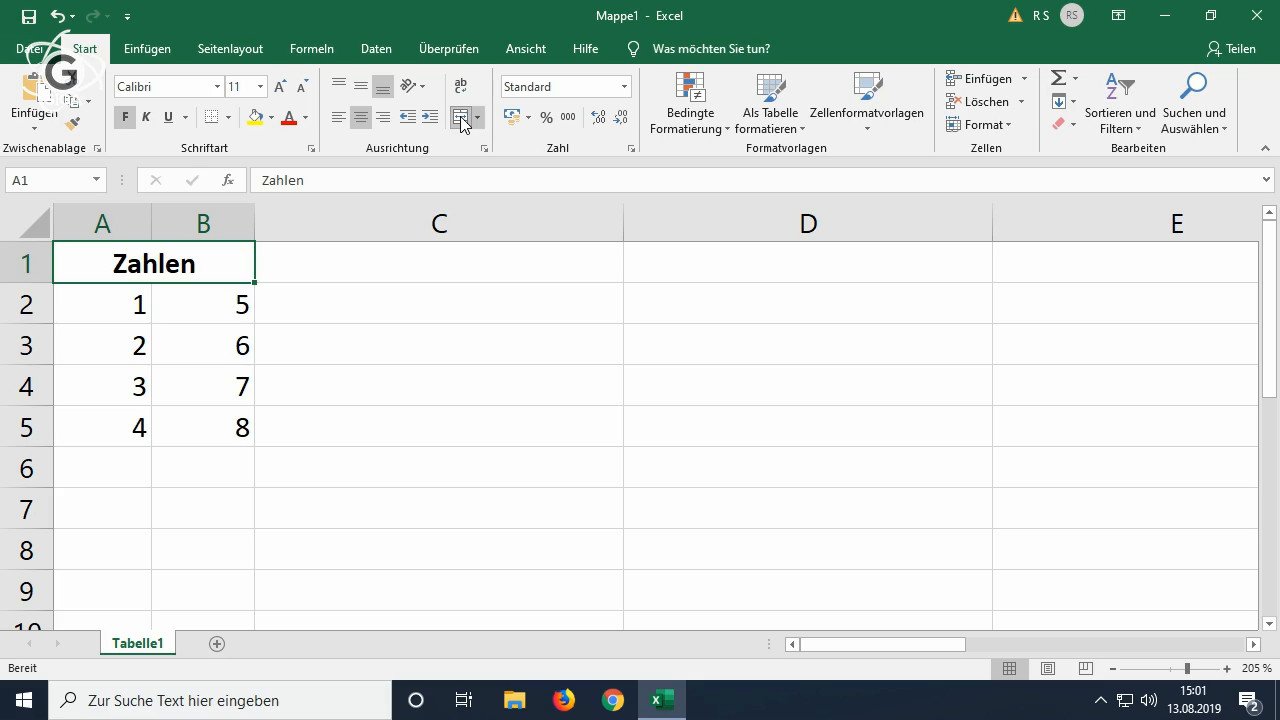
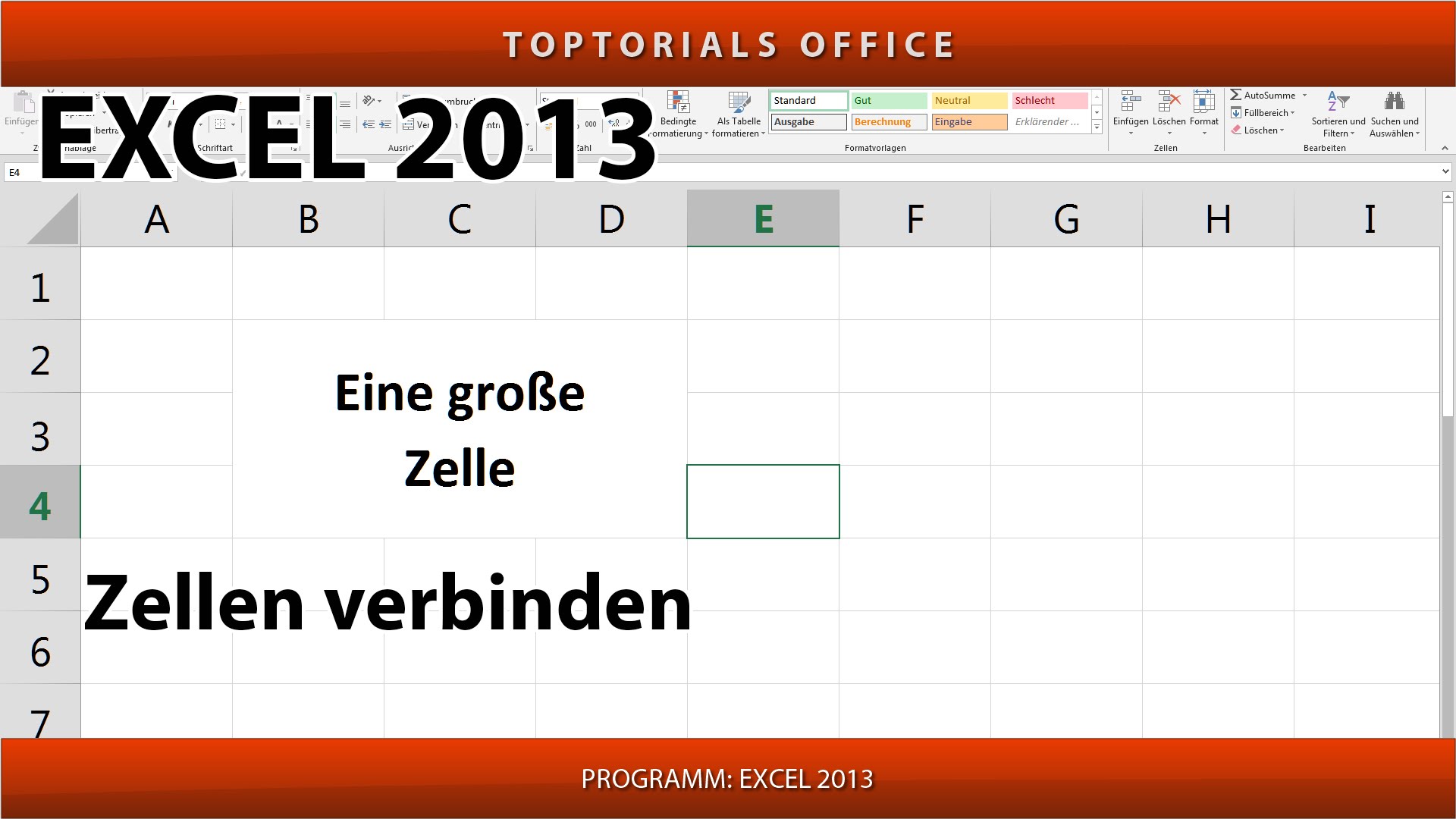
Eine weitere Möglichkeit ist, mehrere Zellen zu einer einzigen Zelle zu verbinden. Das kann hilfreich sein, wenn du eine Überschrift oder einen längeren Text über mehrere Spalten zentrieren möchtest.
- Markiere die Zellen, die du verbinden möchtest.
- Klicke im Menüband auf die Registerkarte "Start".
- Suche im Bereich "Ausrichtung" nach dem Symbol "Verbinden und zentrieren" und klicke darauf.
Achtung: Das Verbinden von Zellen kann zu Problemen führen, wenn du die Daten später sortieren oder filtern möchtest. Überlege dir also gut, ob diese Methode wirklich die beste Lösung für dein Problem ist.
Gegenargumente und alternative Lösungen
Es gibt auch kritische Stimmen, die sagen, dass das Unterbringen von mehreren Zeilen in einer Zelle gegen die Grundprinzipien der Datenverarbeitung verstößt. Diese Ansicht argumentiert, dass jede Information in einer separaten Zelle gespeichert werden sollte, um die Daten besser analysieren und verarbeiten zu können. Das ist grundsätzlich richtig, und in vielen Fällen ist es tatsächlich sinnvoller, die Daten auf mehrere Spalten aufzuteilen.
Allerdings gibt es auch Situationen, in denen es einfach praktischer ist, Informationen in einer Zelle zusammenzufassen. Denke zum Beispiel an eine Kommentarspalte in einer Aufgabenliste. Hier ist es oft übersichtlicher, den gesamten Kommentar in einer Zelle zu sehen, anstatt ihn auf mehrere Zellen aufzuteilen.
Eine Alternative zum manuellen Formatieren von Zellen ist die Verwendung von Excel-Formeln. Mit Formeln kannst du Text automatisch formatieren und beispielsweise Zeilenumbrüche einfügen. Das ist besonders nützlich, wenn du große Datenmengen verarbeiten musst und die Formatierung automatisiert werden soll.
Beispiele aus der Praxis
Hier sind ein paar konkrete Beispiele, wie du die verschiedenen Methoden in der Praxis einsetzen kannst:
- Adressen: Aktiviere den Zeilenumbruch in der Zelle und füge nach jeder Zeile (Name, Straße, PLZ, Ort) einen manuellen Zeilenumbruch ein.
- Produktbeschreibungen: Nutze den Zeilenumbruch, um längere Beschreibungen übersichtlich darzustellen.
- Kommentare: Füge Kommentare in einer Zelle zusammen und nutze den Zeilenumbruch für eine bessere Lesbarkeit.
- Listen: Erstelle eine Liste mit Aufzählungspunkten in einer Zelle, indem du vor jedem Punkt einen manuellen Zeilenumbruch einfügst.
Denke daran, dass die beste Lösung immer von der spezifischen Situation abhängt. Probiere die verschiedenen Methoden aus und finde heraus, welche für dich am besten funktioniert.
Zusammenfassung und Ausblick
Das Formatieren von Text in Excel-Zellen kann manchmal eine Herausforderung sein, aber mit den richtigen Techniken ist es durchaus machbar. Wir haben gesehen, dass der Zeilenumbruch, das Einfügen von manuellen Zeilenumbrüchen und das Verbinden von Zellen die wichtigsten Werkzeuge sind, um dieses Problem zu lösen. Es ist wichtig, die Vor- und Nachteile jeder Methode zu kennen und diejenige auszuwählen, die am besten zu deinen Bedürfnissen passt. Und vergiss nicht: Auch wenn das Unterbringen von mehreren Zeilen in einer Zelle nicht immer die eleganteste Lösung ist, kann es in bestimmten Situationen die effizienteste sein.
Die Fähigkeit, Text in Excel-Zellen korrekt zu formatieren, ist eine wichtige Fähigkeit, die dir Zeit und Mühe sparen kann. Sie trägt dazu bei, dass deine Daten übersichtlich und verständlich sind, und minimiert das Risiko von Fehlern. Also, nimm dir die Zeit, diese Techniken zu üben, und du wirst bald ein Excel-Formatierungsprofi sein!
Welche Herausforderungen hast du bei der Formatierung von Text in Excel-Zellen? Gibt es bestimmte Situationen, in denen du immer wieder auf Probleme stößt? Teile deine Erfahrungen und Fragen mit uns, damit wir gemeinsam nach Lösungen suchen können!