Excel Inhalte Aus Zwei Zellen Zusammenführen
Einführung: Zelleninhalte verbinden
Oftmals befinden sich Daten, die logisch zusammengehören, in verschiedenen Zellen einer Excel-Tabelle. Manchmal ist es notwendig diese Daten zu vereinen. Diese Zusammenführung kann durch verschiedene Methoden erreicht werden. Wir konzentrieren uns hier auf die häufigsten und einfachsten Techniken.
Die Funktion VERKETTEN
Eine der einfachsten Methoden, Inhalte aus zwei Zellen zu verbinden, ist die Verwendung der Funktion VERKETTEN. Diese Funktion wurde speziell für diesen Zweck entwickelt. Sie nimmt mehrere Textstrings als Argumente entgegen. Anschließend fügt sie diese zu einem einzigen String zusammen.
Die Syntax der Funktion ist denkbar einfach: =VERKETTEN(Text1; [Text2]; ...). Text1, Text2 usw. sind die Zellen, deren Inhalte Sie zusammenführen möchten. Die eckigen Klammern um Text2 bedeuten, dass weitere Argumente optional sind. Sie können also beliebig viele Zelleninhalte verketten.
Ein einfaches Beispiel: Zelle A1 enthält "Max", Zelle B1 enthält "Mustermann". In Zelle C1 geben Sie folgende Formel ein: =VERKETTEN(A1;B1). Das Ergebnis in Zelle C1 wird "MaxMustermann" sein. Beachten Sie, dass kein Leerzeichen zwischen den Namen eingefügt wurde.
Leerzeichen und andere Trennzeichen einfügen
Oftmals möchten Sie ein Leerzeichen oder ein anderes Trennzeichen zwischen den zusammengeführten Inhalten einfügen. Dies ist mit der Funktion VERKETTEN ebenfalls problemlos möglich. Sie fügen das Trennzeichen einfach als weiteres Argument in die Funktion ein.
Zum Beispiel, um ein Leerzeichen zwischen Vor- und Nachnamen einzufügen, verwenden Sie folgende Formel: =VERKETTEN(A1;" ";B1). Das Leerzeichen ist hier in Anführungszeichen als Textstring dargestellt. Das Ergebnis in Zelle C1 wäre nun "Max Mustermann".
Sie können auch andere Trennzeichen verwenden, z. B. einen Bindestrich oder ein Komma. Die Formel würde dann entsprechend angepasst werden: =VERKETTEN(A1;"-";B1) oder =VERKETTEN(A1;", ";B1). Das Ergebnis wäre entsprechend "Max-Mustermann" oder "Max, Mustermann".
Der &-Operator
Eine alternative und oft noch einfachere Methode zur Zusammenführung von Zelleninhalten ist die Verwendung des &-Operators. Dieser Operator hat die gleiche Funktion wie VERKETTEN, ist aber kürzer und intuitiver zu schreiben.
Die Syntax ist sehr einfach: =A1&B1. Dies würde den Inhalt von Zelle A1 mit dem Inhalt von Zelle B1 verbinden. Wie bei VERKETTEN wird kein Leerzeichen automatisch eingefügt.
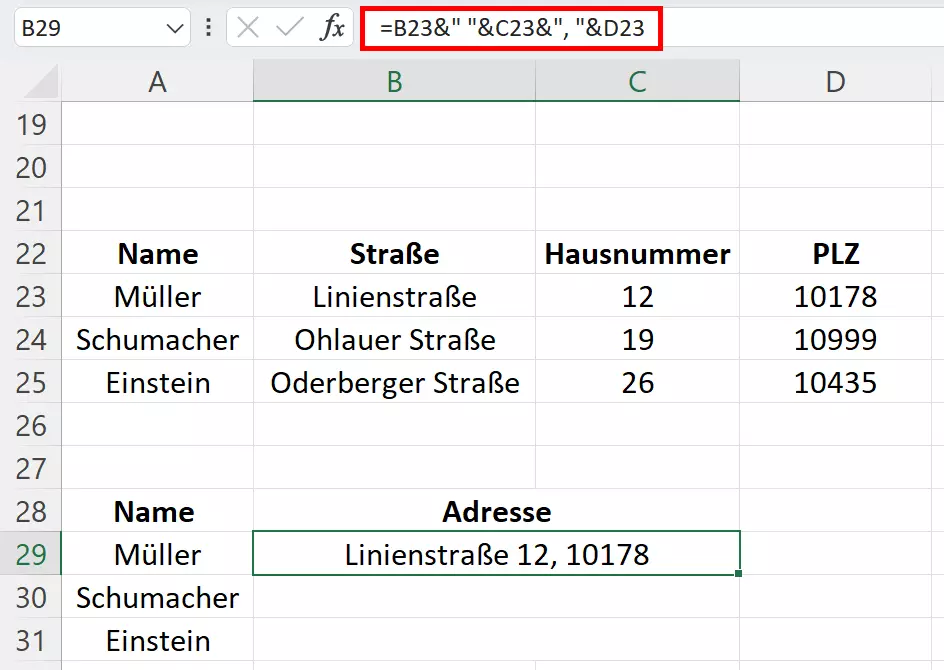
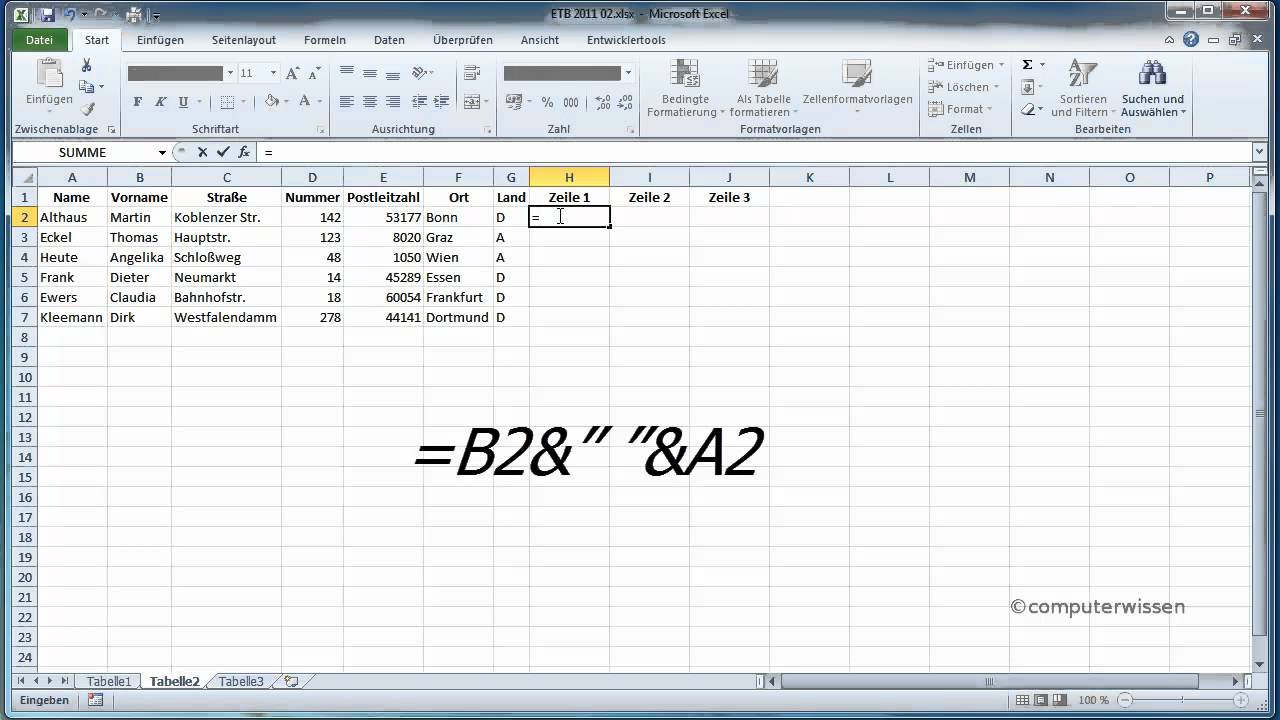
Um ein Leerzeichen einzufügen, verwenden Sie folgende Formel: =A1&" "&B1. Der &-Operator kann auch mit anderen Textstrings kombiniert werden, um komplexere Ausgaben zu erzeugen.
Formatierung beachten
Beim Zusammenführen von Zelleninhalten kann es wichtig sein, die Formatierung zu beachten. Wenn die ursprünglichen Zellen beispielsweise Datumsangaben oder Zahlen enthalten, werden diese möglicherweise als Text dargestellt, nachdem sie zusammengeführt wurden. In diesem Fall müssen Sie möglicherweise die Formatierung anpassen.
Die Funktion TEXT kann hier sehr hilfreich sein. Mit TEXT können Sie Zahlen oder Datumsangaben in ein bestimmtes Textformat umwandeln, bevor Sie sie zusammenführen. Zum Beispiel: =VERKETTEN(TEXT(A1;"TT.MM.JJJJ");" - ";B1). Hier wird der Inhalt von A1 als Datum im Format TT.MM.JJJJ formatiert, bevor er mit dem Inhalt von B1 zusammengeführt wird.
Praktische Anwendungen
Die Zusammenführung von Zelleninhalten ist in vielen Situationen nützlich. Zum Beispiel beim Erstellen von Serienbriefen oder beim Generieren von eindeutigen IDs. Auch zur Adressaufbereitung ist diese Technik hilfreich.
Ein weiteres Beispiel ist die Zusammenführung von Produktnamen und Produktnummern, um eindeutige Produktbeschreibungen zu erstellen. Die Möglichkeiten sind vielfältig und hängen von Ihren spezifischen Anforderungen ab.
Fazit
Das Zusammenführen von Zelleninhalten in Excel ist eine einfache, aber leistungsstarke Technik. Mit den Funktionen VERKETTEN und dem &-Operator können Sie schnell und einfach Daten aus verschiedenen Zellen kombinieren. Durch die Verwendung von Trennzeichen und der Funktion TEXT können Sie die Ausgabe nach Ihren Wünschen formatieren. Experimentieren Sie mit diesen Techniken, um Ihre Excel-Kenntnisse zu erweitern und Ihre Arbeit effizienter zu gestalten.