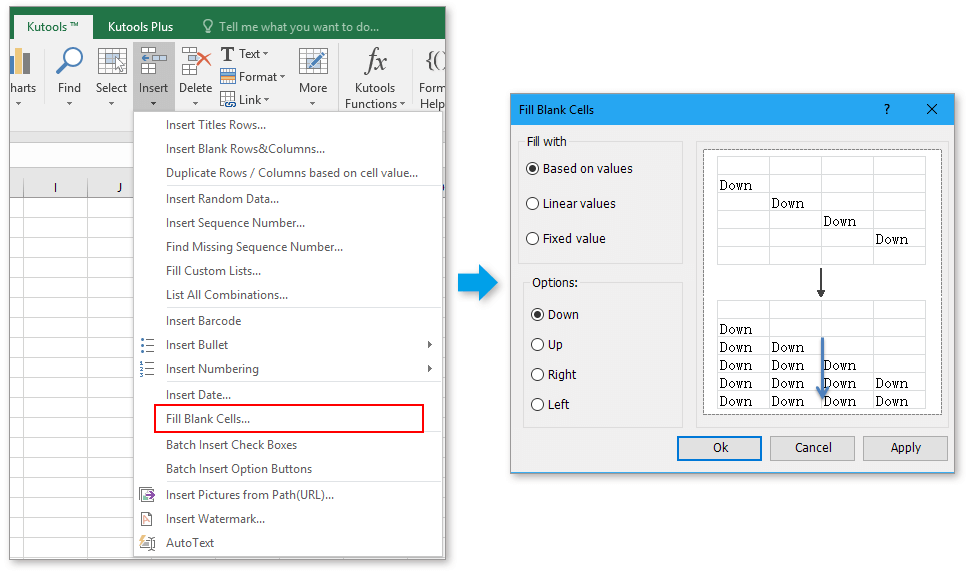
Excel Leere Zellen Mit 0 Füllen
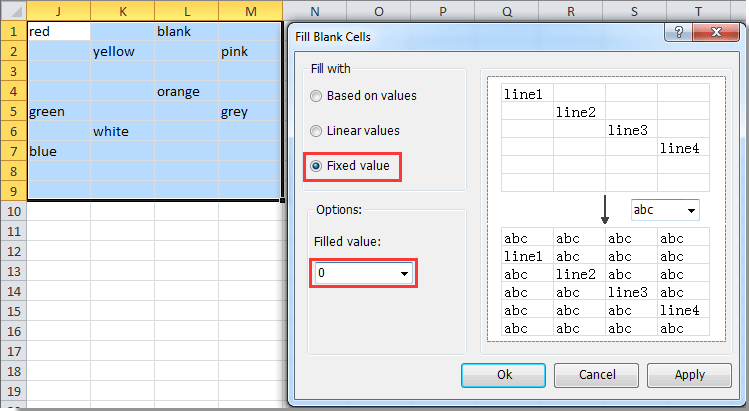
Leere Zellen mit 0 füllen in Excel: Eine visuelle Anleitung
Stell dir vor, du hast eine Tabelle voller Daten. Manche Zellen sind leer. Sie starren dich an, wie leere Leinwände. Diese leeren Zellen können Probleme verursachen, besonders bei Berechnungen.
Hier kommt die Lösung: Wir füllen die leeren Zellen mit Nullen (0). Denk an Nullen als Platzhalter. Sie sagen dem Computer: "Hier ist kein Wert, aber ich bin da, um Fehler zu vermeiden."
Es gibt verschiedene Wege, dies zu tun. Wir zeigen dir die einfachsten und visuellsten.
Methode 1: "Gehe zu" und "Inhalte einfügen"
Diese Methode ist wie ein kleiner Zaubertrick. Wir benutzen spezielle Excel-Funktionen, um die leeren Zellen zu finden und zu füllen. Stell dir vor, du hast einen Detektor für leere Zellen. Dieser Detektor ist die "Gehe zu" Funktion.
Schritt 1: Markiere den Bereich deiner Tabelle. Das ist wie das Abstecken des Spielfelds für unseren Detektor. Klicke und ziehe deine Maus, um alle relevanten Zellen zu umfassen.
Schritt 2: Drücke Strg + G (oder F5). Das öffnet das "Gehe zu" Fenster. Stell dir vor, du rufst den Detektor. Ein kleines Fenster erscheint.
Schritt 3: Klicke auf "Inhalte". Ein neues Fenster öffnet sich. Das ist wie das Konfigurieren des Detektors.
Schritt 4: Wähle "Leerzellen" aus. Du sagst dem Detektor, er soll nur die leeren Zellen finden. Klicke auf "OK".
Jetzt sind alle leeren Zellen markiert. Sie leuchten auf wie kleine Sterne, die gefunden wurden. Jetzt kommt der magische Teil.
Schritt 5: Gib "0" (Null) ein. Aber drücke noch nicht Enter! Das ist wichtig. Denk daran, dass wir alle leeren Zellen gleichzeitig füllen wollen.
Schritt 6: Drücke Strg + Enter. BÄM! Alle leeren Zellen sind jetzt mit 0 gefüllt. Stell dir vor, du hast einen Zauberstab geschwungen.
Methode 2: Die "Suchen und Ersetzen" Funktion
Diese Methode ist wie ein Texteditor, der nach leeren Stellen sucht. Wir suchen nach "nichts" und ersetzen es durch "0".
Schritt 1: Markiere den relevanten Bereich deiner Tabelle. Genau wie bei der ersten Methode, wir legen das Spielfeld fest.
Schritt 2: Drücke Strg + H. Das öffnet das "Suchen und Ersetzen" Fenster. Stell dir vor, du rufst den Texteditor auf.
Schritt 3: Lasse das Feld "Suchen nach" leer. Wir suchen nach "nichts", also einer leeren Zelle. Hier ist der Clou.
Schritt 4: Gib "0" (Null) in das Feld "Ersetzen durch" ein. Wir wollen "nichts" durch "0" ersetzen.
Schritt 5: Klicke auf "Alle ersetzen". Der Texteditor ersetzt alle leeren Stellen durch 0. Boom! Alle leeren Zellen sind mit 0 gefüllt. Stell dir vor, du hast einen automatischen Füll-Roboter aktiviert.
Wichtige Hinweise
Achte darauf, den richtigen Bereich zu markieren. Du willst nicht versehentlich Daten überschreiben. Prüfe, ob dein Bereich die Zellen umfasst, die du bearbeiten möchtest. Stell dir vor, du schneidest ein Stück Kuchen zu klein ab.
Sei vorsichtig bei Formaten. Wenn deine Zellen ein bestimmtes Format haben (z.B. Datum oder Währung), kann das Füllen mit 0 das Format ändern. Überprüfe das Format nach dem Füllen. Denk daran, dass du die Daten richtig präsentieren willst.
Merke: Das Füllen leerer Zellen mit 0 ist nützlich, um Fehler in Berechnungen zu vermeiden. Es kann aber auch die Bedeutung der Daten verändern. Überlege, ob es die richtige Lösung für dein Problem ist.
Experimentiere und übe. Je mehr du übst, desto sicherer wirst du im Umgang mit Excel. Denk daran: Übung macht den Meister. Excel ist ein mächtiges Werkzeug, das dir bei vielen Aufgaben helfen kann.
Mit diesen visuellen Anleitungen kannst du leere Zellen in Excel problemlos mit 0 füllen. Viel Erfolg!