Excel Mehrer Zeilen In Einer Zelle

Manchmal möchtest du in Excel mehrere Zeilen in einer einzigen Zelle haben, anstatt den Text über mehrere Spalten oder Zeilen zu verteilen. Das kann nützlich sein für Adressen, längere Beschreibungen oder einfach, um Daten übersichtlicher darzustellen. Im Grunde genommen geht es darum, innerhalb einer Zelle einen Zeilenumbruch zu erzwingen.
Anwendungsbereiche für Zeilenumbrüche in Excel-Zellen
Warum sollte man das wollen? Hier ein paar typische Anwendungsfälle:
- Adressen: Straße, Postleitzahl und Ort sollen übersichtlich untereinander stehen.
- Produktbeschreibungen: Eine kurze Beschreibung des Produkts passt in die Zelle, aber mit Umbrüchen ist sie besser lesbar.
- Notizen und Kommentare: Schnelle Anmerkungen direkt in der Zelle, gegliedert durch Zeilenumbrüche.
- Formulare: Beim Erstellen von Formularen kann es helfen, Platz zu sparen und Eingaben sauber zu strukturieren.
So fügst du Zeilenumbrüche in Excel-Zellen ein: Eine Schritt-für-Schritt-Anleitung
Es gibt verschiedene Methoden, um in Excel mehrere Zeilen in einer Zelle zu erzeugen. Hier sind die gängigsten:
Methode 1: Die Tastenkombination Alt + Enter
Das ist die einfachste und schnellste Methode, einen Zeilenumbruch einzufügen. So geht's:
- Zelle auswählen: Klicke auf die Zelle, in die du den Text mit Zeilenumbrüchen eingeben möchtest.
- Text eingeben: Beginne mit der Eingabe des ersten Textabschnitts.
- Zeilenumbruch einfügen: Drücke die Alt-Taste (links von der Leertaste) und die Enter-Taste gleichzeitig. Der Cursor springt in eine neue Zeile innerhalb der Zelle.
- Weiter tippen: Gib den nächsten Textabschnitt ein und wiederhole Schritt 3, um weitere Zeilenumbrüche einzufügen.
- Abschließen: Drücke abschließend Enter, um die Eingabe zu bestätigen.
Beispiel: Stell dir vor, du möchtest folgende Adresse in eine Zelle schreiben: "Musterstraße 123, 12345 Musterstadt".
Du würdest also in die Zelle "Musterstraße 123" eingeben, dann Alt + Enter drücken, dann "12345 Musterstadt" eingeben und Enter drücken.
Methode 2: Die Funktion ZEICHEN (CHAR)
Diese Methode ist etwas komplizierter, aber nützlich, wenn du Zeilenumbrüche in Formeln einbauen möchtest. Die Funktion ZEICHEN(10) erzeugt ein Steuerzeichen für einen Zeilenumbruch.
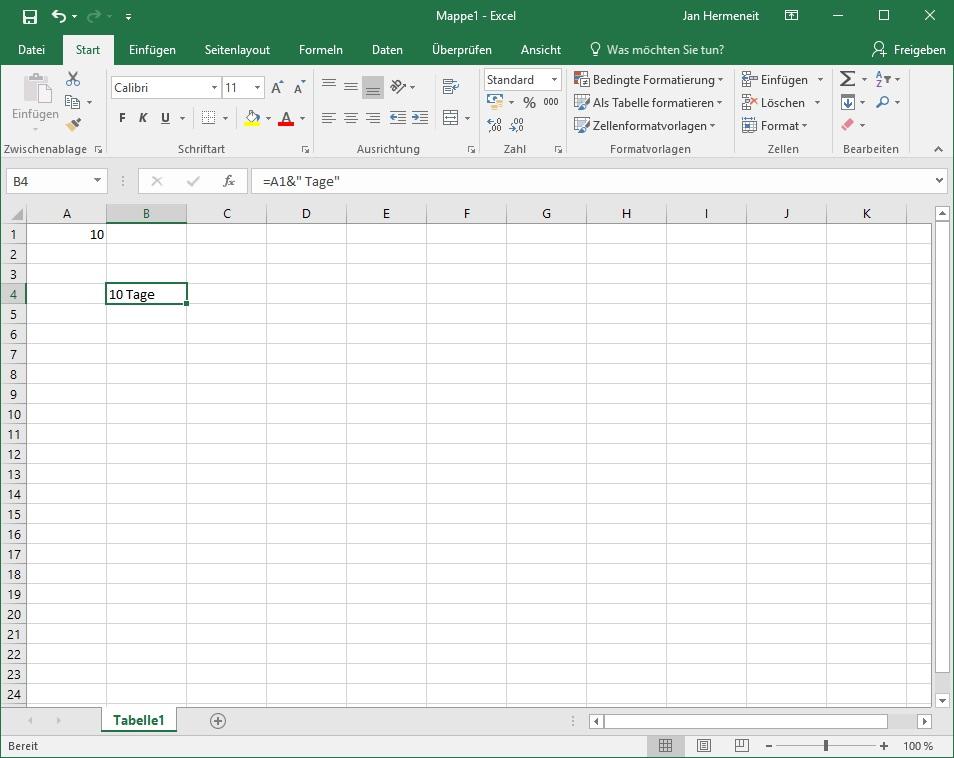
- Die &-Operator (Verkettung): Nutze den &-Operator, um Textteile mit der Funktion ZEICHEN(10) zu verbinden.
- Formel erstellen: Die Formel sieht in etwa so aus:
="Textteil 1"&ZEICHEN(10)&"Textteil 2" - Eingabe bestätigen: Gib die Formel in die Zelle ein und drücke Enter.
Beispiel: Um die gleiche Adresse wie oben mit dieser Methode einzugeben, wäre die Formel:
="Musterstraße 123"&ZEICHEN(10)&"12345 Musterstadt"
Diese Methode ist besonders hilfreich, wenn du Textteile aus anderen Zellen zusammenfügen und dabei Zeilenumbrüche einfügen möchtest.
Methode 3: Textumbruch aktivieren
Diese Methode sorgt dafür, dass längere Textinhalte automatisch in einer Zelle umbrochen werden, wenn sie die Zellenbreite überschreiten. Es erzeugt aber *keine* expliziten Zeilenumbrüche an bestimmten Stellen.
- Zellen auswählen: Markiere die Zelle(n), in denen du den Textumbruch aktivieren möchtest.
- Register "Start": Klicke in der Menüleiste auf das Register "Start".
- "Textumbruch"-Symbol: Suche im Bereich "Ausrichtung" das Symbol mit der Bezeichnung "Textumbruch" (es zeigt einen Pfeil, der einen Text umbricht) und klicke darauf.
Wenn du jetzt Text in diese Zelle(n) eingibst, wird er automatisch umbrochen, sobald er die Zellenbreite erreicht.
Wichtiger Hinweis: Zellformatierung
Manchmal scheinen die Zeilenumbrüche nicht zu funktionieren, obwohl du alles richtig gemacht hast. Das liegt oft an der Zellformatierung. Stelle sicher, dass die Zelle nicht als "Text" formatiert ist, wenn du Zahlen oder Formeln eingibst. Wähle stattdessen "Standard" oder ein passendes Zahlenformat.
Und vergiss nicht: Übung macht den Meister! Probiere die verschiedenen Methoden aus, um herauszufinden, welche für deine Bedürfnisse am besten geeignet ist. So wirst du schnell zum Excel-Profi, wenn es darum geht, mehrere Zeilen in einer Zelle darzustellen.