Excel Mehrere Formeln In Einer Zelle
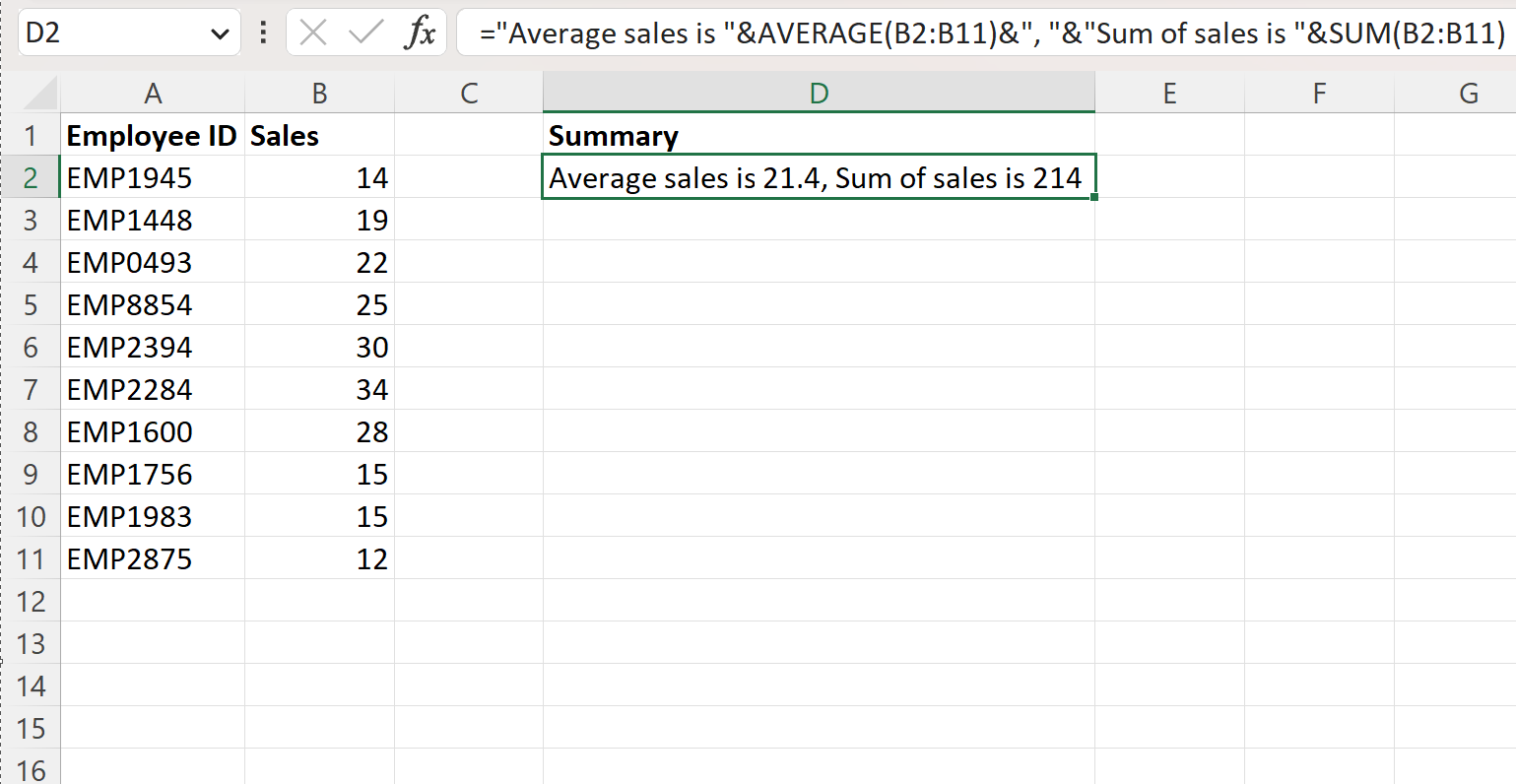
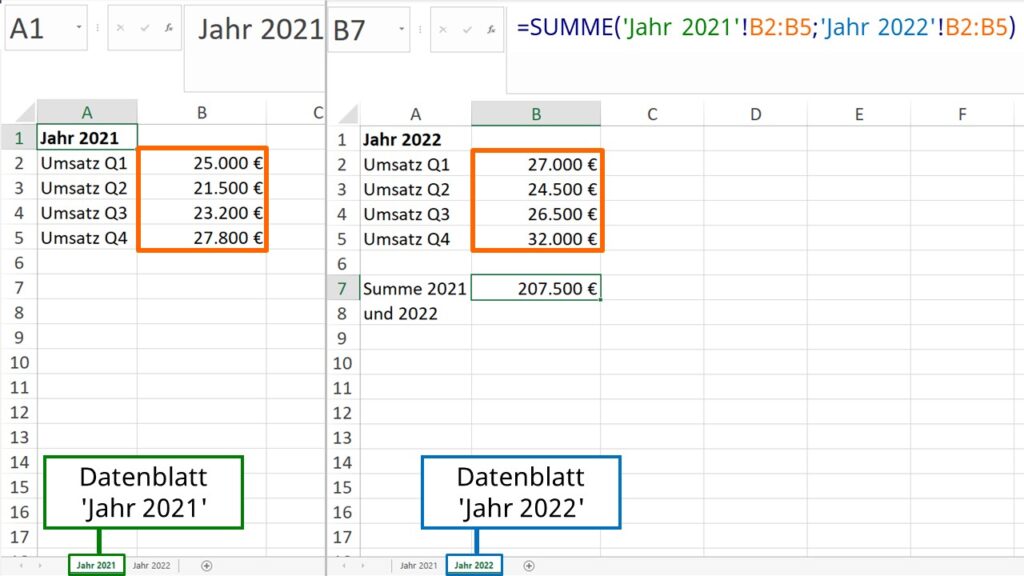
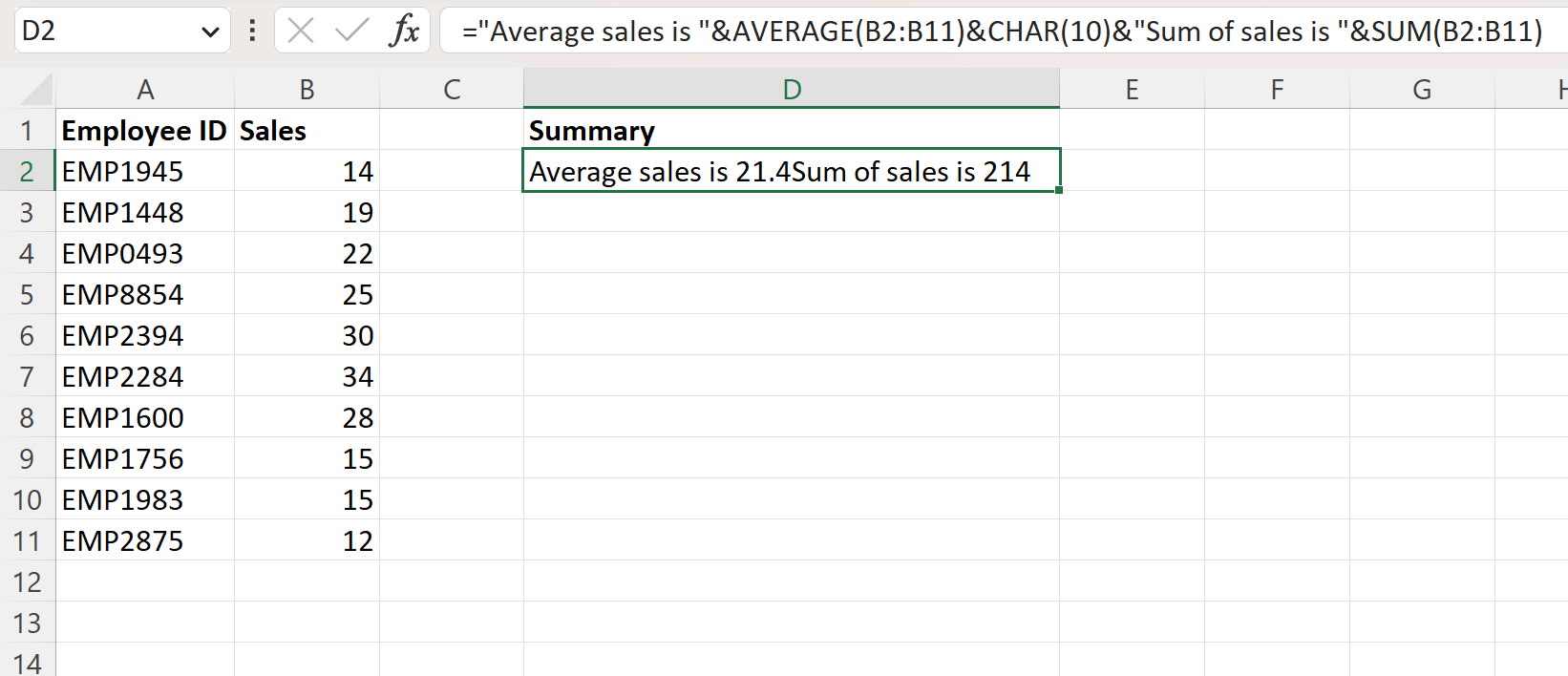
Die Möglichkeit, mehrere Formeln in einer einzigen Zelle in Excel zu kombinieren, ist ein mächtiges Werkzeug, das die Effizienz und Flexibilität bei der Datenanalyse und -verarbeitung erheblich steigern kann. Anstatt komplexe Berechnungen über mehrere Spalten oder Tabellenblätter zu verteilen, ermöglicht es die Zusammenfassung von Logik in einer einzigen Zelle. Dies führt zu übersichtlicheren Tabellen, vereinfacht die Fehlersuche und verbessert die Lesbarkeit. Dieser Artikel beleuchtet die verschiedenen Methoden und Techniken, um dies effektiv zu erreichen, und illustriert sie mit praktischen Beispielen.
Die Grundlagen: Verschachtelte Funktionen
Die einfachste Form, mehrere Formeln in einer Zelle zu kombinieren, ist die Verschachtelung von Funktionen. Hierbei wird das Ergebnis einer Funktion als Argument für eine andere Funktion verwendet. Denken Sie daran, dass Excel die Formel von innen nach außen auswertet. Korrekte Klammerung ist essentiell, um Fehler zu vermeiden.
Beispiel: Mittelwert und Standardabweichung
Stellen Sie sich vor, Sie haben eine Liste von Verkaufszahlen in den Zellen A1 bis A10. Sie möchten den Mittelwert berechnen und dann prüfen, ob eine bestimmte Verkaufszahl (z.B. in Zelle B1) über dem Mittelwert liegt. Eine einfache Lösung wäre:
=WENN(B1>MITTELWERT(A1:A10);"Über dem Mittelwert";"Unter dem Mittelwert")
Hier wird die Funktion MITTELWERT(A1:A10) zuerst berechnet. Das Ergebnis wird dann mit dem Wert in Zelle B1 verglichen. Die WENN-Funktion gibt basierend auf diesem Vergleich eine entsprechende Meldung zurück.
Komplexere Szenarien: Verwendung von UND, ODER & Co.
Für komplexere Bedingungen können logische Funktionen wie UND, ODER und NICHT in Kombination mit WENN eingesetzt werden. Diese Funktionen erlauben es, mehrere Bedingungen gleichzeitig zu prüfen.
Beispiel: Mehrere Kriterien für Bonusauszahlung
Nehmen wir an, ein Mitarbeiter erhält einen Bonus, wenn er sowohl mehr als 100 Einheiten verkauft (Zelle C1) als auch einen Kundenzufriedenheitswert von über 8 (Zelle D1) hat. Die Formel könnte so aussehen:
=WENN(UND(C1>100;D1>8);"Bonus berechtigt";"Kein Bonus")
Die UND-Funktion prüft, ob beide Bedingungen erfüllt sind. Nur wenn beide wahr sind, gibt sie WAHR zurück, was dazu führt, dass die WENN-Funktion "Bonus berechtigt" ausgibt. Andernfalls wird "Kein Bonus" angezeigt.
Fehlerbehandlung: Die Funktion WENNFEHLER
Bei komplexen Formeln kann es zu Fehlern kommen, z.B. durch Division durch Null oder ungültige Datentypen. Die Funktion WENNFEHLER ist ein sehr nützliches Werkzeug, um solche Fehler abzufangen und zu behandeln.
Beispiel: Division mit möglicher Null
Wenn Sie eine Formel haben, die eine Division beinhaltet, und die Gefahr besteht, dass der Nenner Null ist, können Sie WENNFEHLER verwenden, um einen Fehler zu vermeiden und stattdessen einen sinnvollen Wert zurückzugeben (z.B. 0 oder "Nicht definiert").
=WENNFEHLER(A1/B1; "Nicht definiert")
Sollte die Division A1/B1 einen Fehler verursachen (z.B. wenn B1 Null ist), gibt die Formel "Nicht definiert" zurück, anstatt einen Fehlerwert anzuzeigen.
Array-Formeln: Für fortgeschrittene Berechnungen
Array-Formeln sind ein fortgeschrittenes Feature in Excel, das es erlaubt, komplexe Berechnungen mit mehreren Datenpunkten gleichzeitig durchzuführen. Sie werden mit der Tastenkombination Strg+Shift+Enter eingegeben und sind an den geschweiften Klammern {} erkennbar, die Excel automatisch um die Formel setzt. Wichtig: Die Klammern nicht manuell eingeben!
Beispiel: Summe der Quadrate
Um die Summe der Quadrate einer Reihe von Zahlen in den Zellen A1 bis A5 zu berechnen, könnten Sie eine Array-Formel verwenden:
{=SUMME(A1:A5^2)}
Diese Formel quadriert jeden Wert im Bereich A1:A5 und summiert dann die Ergebnisse. Ohne die Array-Formel würde Excel nur das Quadrat des ersten Wertes berechnen und mit den restlichen Werten addieren, was ein falsches Ergebnis liefern würde.
Praktische Anwendung: Datenvalidierung und bedingte Formatierung
Die Kombination mehrerer Formeln in einer Zelle kann auch für die Datenvalidierung und bedingte Formatierung genutzt werden. Dies ermöglicht es, Regeln für die Dateneingabe festzulegen und Zellen basierend auf bestimmten Kriterien hervorzuheben.
Beispiel: Datenvalidierung für E-Mail-Adressen
Sie können eine Datenvalidierungsregel erstellen, die sicherstellt, dass nur gültige E-Mail-Adressen in eine bestimmte Zelle eingegeben werden können. Dies erfordert eine Kombination aus FINDEN, ISTZAHL und UND:
=UND(ISTZAHL(FINDEN("@";A1));ISTZAHL(FINDEN(".";A1));NICHT(ISTLEER(A1)))
Diese Formel prüft, ob sowohl das "@"-Zeichen als auch ein Punkt (".") in der eingegebenen Zeichenkette (A1) vorhanden sind und ob die Zelle nicht leer ist. Wenn eine dieser Bedingungen nicht erfüllt ist, wird die Eingabe als ungültig abgelehnt.
Beispiel: Bedingte Formatierung basierend auf mehreren Kriterien
Sie können eine bedingte Formatierungsregel erstellen, die Zellen hervorhebt, die bestimmte Kriterien erfüllen. Beispielsweise könnten Sie Zellen in der Spalte "Umsatz" rot markieren, wenn der Umsatz unter einem bestimmten Wert liegt und gleichzeitig die Kosten einen bestimmten Wert überschreiten.
Best Practices und Tipps
- Lesbarkeit: Auch wenn es möglich ist, sehr komplexe Formeln zu erstellen, ist es ratsam, die Formeln so einfach und lesbar wie möglich zu halten. Verwenden Sie Hilfsspalten oder definierte Namen, um komplexe Berechnungen aufzuteilen.
- Kommentare: Fügen Sie Kommentare zu Ihren Formeln hinzu, um zu erklären, was die einzelnen Teile der Formel bewirken. Dies erleichtert das Verständnis und die Wartung der Formel.
- Testen: Testen Sie Ihre Formeln gründlich mit verschiedenen Datensätzen, um sicherzustellen, dass sie korrekt funktionieren.
- Fehlerbehandlung: Verwenden Sie die Funktion
WENNFEHLER, um potenzielle Fehler abzufangen und zu behandeln.
Fazit
Die Fähigkeit, mehrere Formeln in einer Zelle in Excel zu kombinieren, ist ein unschätzbares Werkzeug für jeden, der mit Daten arbeitet. Durch die Anwendung der in diesem Artikel beschriebenen Techniken können Sie Ihre Tabellen übersichtlicher gestalten, Ihre Berechnungen effizienter durchführen und Ihre Datenanalyse verbessern. Experimentieren Sie mit den verschiedenen Funktionen und Techniken, um herauszufinden, welche am besten für Ihre spezifischen Anforderungen geeignet sind. Nutzen Sie das volle Potenzial von Excel, indem Sie Ihre Formel-Kombinationsfähigkeiten kontinuierlich verbessern.