Excel Mehrere Spalten In Eine Spalte
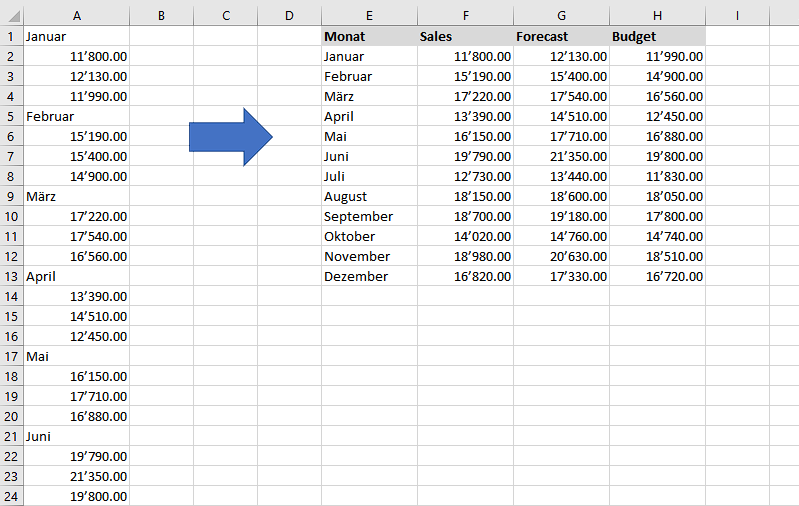
Mehrere Spalten in Eine Spalte in Excel: So geht's!
Stell dir vor, du hast eine lange Liste mit Namen. Aber diese Liste ist komisch angeordnet. Jeder Vorname steht in einer Spalte, jeder Nachname in einer anderen. Du möchtest aber alles in einer einzigen Spalte haben. Excel kann dir dabei helfen.
Excel ist ein Tabellenkalkulationsprogramm. Es hilft uns, Daten zu organisieren. Wir können auch Berechnungen durchführen. Oder eben Daten zusammenführen.
Was sind Spalten?
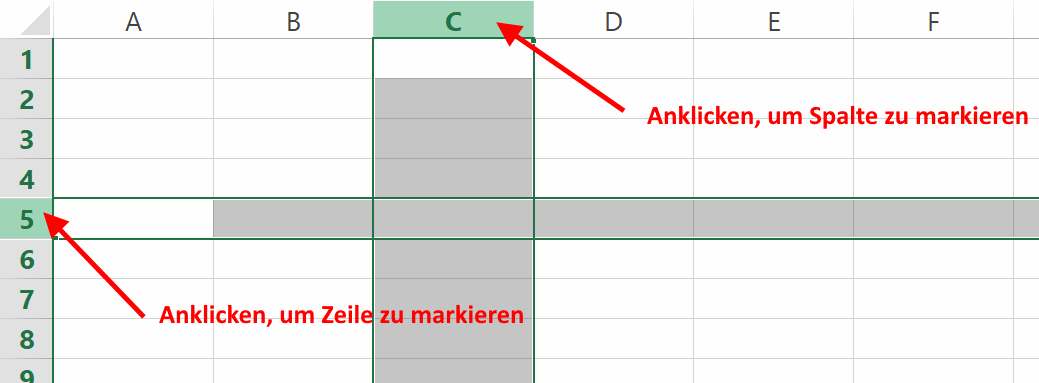
Eine Spalte ist eine vertikale Anordnung von Zellen. Du erkennst sie an den Buchstaben A, B, C usw. am oberen Rand des Excel-Sheets. Jede Spalte enthält Informationen. Denk an eine Tabelle, in der du deine Lieblingsfilme auflistest. Eine Spalte könnte "Titel" heißen, eine andere "Genre".
Was ist das Ziel?
Unser Ziel ist einfach. Wir wollen mehrere Spalten zu einer einzigen zusammenfügen. Stell dir vor, du hast drei Spalten: "Vorname", "Mittlerer Name" und "Nachname". Wir wollen eine neue Spalte erstellen, die "Vollständiger Name" heißt. Diese Spalte soll alle drei Namen kombinieren.
Die &-Funktion
Wir benutzen das &-Zeichen (kaufmännisches Und). Es verbindet Texte in Excel. Es ist wie ein Klebstoff für Wörter.
Angenommen, in Zelle A1 steht "Max". In Zelle B1 steht "Mustermann". Um beide zu verbinden, schreiben wir in eine andere Zelle: =A1&B1. Das Ergebnis ist "MaxMustermann". Beachte, dass es kein Leerzeichen zwischen den Namen gibt.
Leerzeichen hinzufügen
Um ein Leerzeichen einzufügen, nutzen wir Anführungszeichen. Anführungszeichen sagen Excel: "Das hier ist Text". Wir schreiben =" ", um ein Leerzeichen zu erzeugen. Wir fügen das Leerzeichen zwischen die Namen ein. So sieht die Formel aus: =A1&" "&B1. Das Ergebnis ist "Max Mustermann".
Du kannst auch andere Zeichen einfügen. Zum Beispiel ein Komma. Oder einen Bindestrich.
Ein Beispiel mit drei Spalten
Jetzt ein Beispiel mit drei Spalten. Vorname in A1, Mittlerer Name in B1 und Nachname in C1. Die Formel lautet: =A1&" "&B1&" "&C1. Diese Formel verbindet alle drei Namen mit Leerzeichen dazwischen. Das Ergebnis ist: "Vorname MittlererName Nachname".
Die CONCATENATE-Funktion
Es gibt auch eine andere Möglichkeit. Die CONCATENATE-Funktion macht das Gleiche wie das &-Zeichen. Sie verbindet auch Texte.
Die Formel sieht so aus: =CONCATENATE(A1;" ";B1;" ";C1). Beachte die Semikolons. Sie trennen die einzelnen Textteile. Das Ergebnis ist das Gleiche wie vorher: "Vorname MittlererName Nachname".
Anwenden auf viele Zeilen
Du hast die Formel in einer Zelle erstellt. Jetzt willst du sie auf alle anderen Zeilen anwenden. Klicke auf die Zelle mit der Formel. Suche nach dem kleinen Quadrat unten rechts in der Zelle. Das ist der Ausfüllkästchen.
Klicke und ziehe das Ausfüllkästchen nach unten. Excel kopiert die Formel automatisch. Jede Zeile erhält den korrekten, kombinierten Namen. Das ist sehr praktisch.
Das Ergebnis als Text speichern
Manchmal möchtest du die Formel entfernen. Du möchtest nur den reinen Text behalten. Markiere die Spalte mit den kombinierten Namen. Kopiere die Spalte. Klicke mit der rechten Maustaste auf eine andere Spalte. Wähle "Inhalte einfügen". Wähle "Werte". Excel speichert nur die Texte. Die Formeln verschwinden.
Zusammenfassung: Mit dem &-Zeichen oder der CONCATENATE-Funktion kannst du mehrere Spalten in Excel zu einer Spalte zusammenfügen. Füge Leerzeichen hinzu, um die Namen richtig zu trennen. Nutze das Ausfüllkästchen, um die Formel auf viele Zeilen anzuwenden. Und speichere das Ergebnis als Text, wenn du die Formeln nicht mehr brauchst.
Mit diesen Tipps und Tricks bist du bestens gerüstet. Du kannst jetzt jede Namensliste in Excel problemlos bearbeiten. Viel Erfolg!