Excel Mehrere Tabellenblätter In Ein Tabellenblatt Kopieren Ohne Makro
Kennen Sie das Problem? Sie haben eine Excel-Datei mit unzähligen Tabellenblättern, die alle wichtige Daten enthalten. Und jetzt wollen Sie alle Daten in einem übersichtlichen Tabellenblatt zusammenführen, ohne sich mit komplizierten Makros herumzuschlagen. Keine Sorge, Sie sind nicht allein! Viele Excel-Nutzer stehen vor dieser Herausforderung. Dieser Artikel richtet sich an alle, die Excel im Alltag nutzen und eine einfache Lösung für dieses Problem suchen – von Büroangestellten bis hin zu Studenten.
Die Herausforderung: Datenkonsolidierung ohne Makros
Oftmals entstehen Excel-Dateien mit vielen separaten Tabellenblättern im Laufe der Zeit. Vielleicht sammeln Sie Daten wöchentlich in separaten Blättern, oder verschiedene Abteilungen liefern Ihnen ihre Informationen in einzelnen Tabellen. Die Notwendigkeit, diese Daten zu konsolidieren, ist offensichtlich: Für Analysen, Berichte oder einfach nur für einen besseren Überblick.
Die üblichen Verdächtigen zur Lösung dieser Aufgabe sind:
- Manuelles Kopieren und Einfügen: Zeitaufwendig und fehleranfällig, besonders bei großen Datenmengen.
- Excel-Makros (VBA): Leistungsstark, aber erfordert Programmierkenntnisse und ist nicht für jeden zugänglich.
Doch es gibt einen besseren Weg! In diesem Artikel zeigen wir Ihnen, wie Sie mehrere Excel-Tabellenblätter in ein einziges zusammenführen können, ohne VBA-Makros zu verwenden. Wir konzentrieren uns auf einfache, aber effektive Methoden, die jeder Excel-Nutzer beherrschen kann.
Methode 1: Die "Konsolidieren"-Funktion
Excel bietet eine eingebaute Funktion namens "Konsolidieren", die speziell für diesen Zweck entwickelt wurde. Sie ist einfach zu bedienen und erfordert keine Programmierkenntnisse.
Schritt-für-Schritt-Anleitung zur Nutzung der Konsolidieren-Funktion:
- Neues Tabellenblatt erstellen: Öffnen Sie Ihre Excel-Datei und erstellen Sie ein neues, leeres Tabellenblatt. Dies ist das Zielblatt, in dem die zusammengeführten Daten erscheinen werden.
- "Daten" Registerkarte auswählen: Klicken Sie in der Menüleiste auf die Registerkarte "Daten".
- "Konsolidieren" auswählen: Im Bereich "Datentools" finden Sie die Option "Konsolidieren". Klicken Sie darauf.
- Funktion auswählen: Im Dialogfenster "Konsolidieren" wählen Sie die gewünschte Funktion aus. In den meisten Fällen ist "Summe" die passende Wahl, wenn Sie numerische Daten zusammenführen möchten. Für andere Datentypen können Sie auch "Anzahl", "Mittelwert", "Max", "Min" usw. wählen.
- Bezug hinzufügen: Klicken Sie in das Feld "Bezug" und wählen Sie dann den Datenbereich des ersten Tabellenblatts aus, den Sie konsolidieren möchten. Achten Sie darauf, die Spaltenüberschriften und Zeilenbeschriftungen mit auszuwählen, falls vorhanden. Klicken Sie auf "Hinzufügen".
- Weitere Bezüge hinzufügen: Wiederholen Sie Schritt 5 für jedes Tabellenblatt, das Sie konsolidieren möchten. Fügen Sie die entsprechenden Bereiche aus jedem Blatt hinzu.
- Optionen auswählen: Aktivieren Sie die Kontrollkästchen "Obere Zeile als Beschriftung verwenden" und "Linke Spalte als Beschriftung verwenden", wenn Ihre Tabellenblätter Überschriften und Beschriftungen enthalten. Dies ist essenziell für eine korrekte Zusammenführung.
- Verknüpfung erstellen (Optional): Aktivieren Sie das Kontrollkästchen "Verknüpfung mit Quelldaten erstellen", wenn Sie möchten, dass die konsolidierten Daten automatisch aktualisiert werden, wenn sich die Quelldaten in den einzelnen Tabellenblättern ändern. Dies ist sehr empfehlenswert, wenn sich die Daten regelmäßig ändern.
- OK klicken: Klicken Sie auf "OK", um die Konsolidierung zu starten.
Excel führt die Daten aus den ausgewählten Bereichen zusammen und platziert das Ergebnis in Ihrem neuen Tabellenblatt. Beachten Sie, dass die Konsolidieren-Funktion am besten funktioniert, wenn die Tabellenblätter eine ähnliche Struktur haben (z.B. gleiche Spaltenüberschriften und Zeilenbeschriftungen).
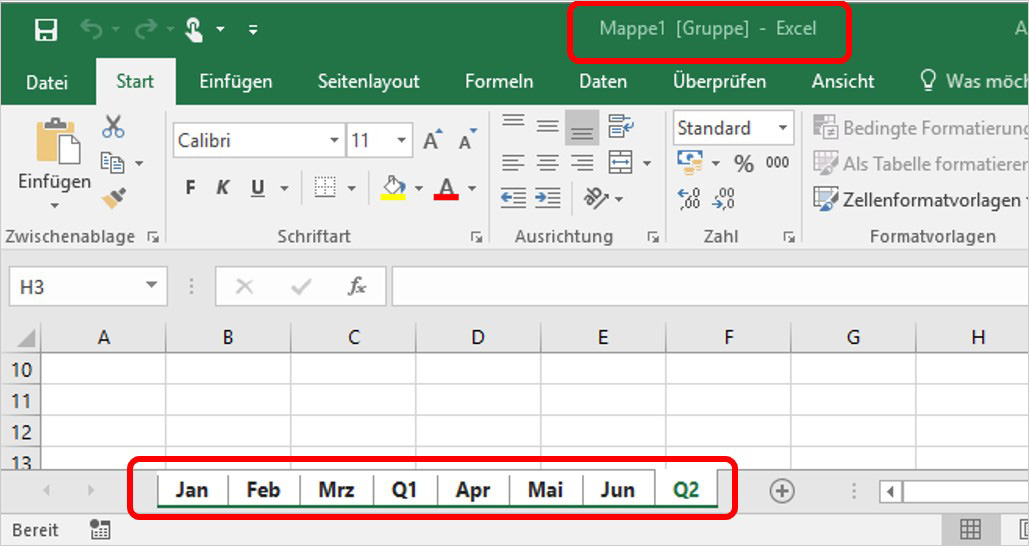
Beispiel: Stellen Sie sich vor, Sie haben monatliche Umsatzzahlen in separaten Tabellenblättern (Januar, Februar, März usw.). Jedes Blatt enthält die gleichen Spalten (Produktname, Umsatz, Kosten). Mit der Konsolidieren-Funktion können Sie diese Daten einfach in einem neuen Blatt zusammenführen, um einen Jahresüberblick zu erhalten.
Vorteile der "Konsolidieren"-Funktion:
- Einfach zu bedienen, keine Programmierkenntnisse erforderlich.
- Integriert in Excel.
- Kann Daten aus verschiedenen Blättern in einer Arbeitsmappe zusammenführen.
Nachteile der "Konsolidieren"-Funktion:
- Funktioniert am besten mit Tabellenblättern ähnlicher Struktur.
- Begrenzte Flexibilität bei der Datenmanipulation.
- Kann bei sehr großen Datenmengen langsam sein.
Methode 2: Verwenden von Formeln und Bezugen
Eine weitere Möglichkeit, Daten aus mehreren Tabellenblättern zusammenzuführen, besteht darin, Formeln und Bezüge zu verwenden. Diese Methode ist etwas aufwendiger als die "Konsolidieren"-Funktion, bietet aber mehr Flexibilität bei der Datenmanipulation.
Schritt-für-Schritt-Anleitung zur Verwendung von Formeln und Bezugen:
- Neues Tabellenblatt erstellen: Wie bei der ersten Methode, erstellen Sie ein neues, leeres Tabellenblatt.
- Spaltenüberschriften kopieren: Kopieren Sie die Spaltenüberschriften aus einem Ihrer Quelldatenblätter in das neue Tabellenblatt.
- Formel erstellen: Schreiben Sie eine Formel, um die Daten aus dem ersten Tabellenblatt abzurufen. Verwenden Sie die Funktion
INDIREKT()in Kombination mit der Blattnamen und Zelladressen. Zum Beispiel:=INDIREKT("Blatt1!A2"). Diese Formel holt den Wert aus Zelle A2 im Tabellenblatt "Blatt1". - Formel anpassen: Passen Sie die Formel an, um die Daten aus den anderen Tabellenblättern abzurufen. Sie können die Formel so gestalten, dass sie automatisch die Daten aus den verschiedenen Blättern nacheinander abruft. Nutzen Sie dafür Hilfsspalten mit Blattnamen.
- Formel kopieren: Kopieren Sie die Formel in die restlichen Zellen, um alle Daten abzurufen.
Beispiel: Sie haben drei Tabellenblätter namens "Q1", "Q2" und "Q3", die jeweils Umsatzzahlen für das Quartal enthalten. Jedes Blatt hat die gleiche Struktur (Produktname in Spalte A, Umsatz in Spalte B). Im neuen Blatt können Sie in Zelle A2 "Produktname" schreiben. Dann in Zelle B2 die Formel =INDIREKT("Q1!B2"), in Zelle C2 =INDIREKT("Q2!B2") und in Zelle D2 =INDIREKT("Q3!B2"). Um die restlichen Produkte abzurufen, kopieren Sie die Formeln nach unten.
Um die Blattnamen dynamisch anzupassen, können Sie eine Hilfsspalte verwenden. Erstellen Sie eine Spalte mit den Namen der Blätter ("Q1", "Q2", "Q3"). Verwenden Sie dann die Formel =INDIREKT(A$1&"!B2"), wobei A1 die Zelle mit dem Blattnamen ist. Das $-Zeichen fixiert die Zeile, so dass beim Kopieren der Formel nur die Spalte angepasst wird.
Vorteile der Verwendung von Formeln und Bezugen:
- Mehr Flexibilität bei der Datenmanipulation.
- Ermöglicht komplexere Datenabrufe und Berechnungen.
Nachteile der Verwendung von Formeln und Bezugen:
- Komplexer als die "Konsolidieren"-Funktion.
- Erfordert ein gutes Verständnis von Excel-Formeln.
- Kann bei vielen Bezügen unübersichtlich werden.
Methode 3: Power Query (Get & Transform Data)
Für komplexere Szenarien und größere Datenmengen empfiehlt sich die Verwendung von Power Query (auch bekannt als "Get & Transform Data"). Power Query ist ein leistungsstarkes Tool, das in Excel integriert ist und es Ihnen ermöglicht, Daten aus verschiedenen Quellen zu importieren, zu transformieren und zu kombinieren – alles ohne Makros!
Obwohl eine vollständige Einführung in Power Query den Rahmen dieses Artikels sprengen würde, hier eine kurze Übersicht:
- "Daten" Registerkarte auswählen: Gehen Sie zur "Daten"-Registerkarte in Excel.
- "Daten abrufen und transformieren": Im Bereich "Daten abrufen und transformieren" finden Sie verschiedene Optionen zum Importieren von Daten.
- Daten aus Datei auswählen: Wählen Sie die Option, die am besten zu Ihrer Datenquelle passt (z.B. "Aus Datei" -> "Aus Excel-Arbeitsmappe").
- Daten transformieren: Power Query Editor öffnet sich. Hier können Sie die Daten bereinigen, transformieren und kombinieren.
- Abfrage erstellen: Erstellen Sie eine Abfrage, die alle relevanten Tabellenblätter aus Ihrer Excel-Datei importiert.
- Daten kombinieren: Verwenden Sie die Funktion "Anfügen", um die Daten aus den verschiedenen Tabellenblättern zu einem einzigen Datensatz zusammenzuführen.
- Laden und Schließen: Klicken Sie auf "Schließen & Laden", um die zusammengeführten Daten in ein neues Tabellenblatt zu laden.
Power Query ist ideal, wenn Sie regelmäßig Daten aus verschiedenen Quellen konsolidieren müssen oder wenn Sie komplexe Transformationen durchführen möchten. Es bietet eine grafische Benutzeroberfläche, die das Erstellen von Datenabfragen und -transformationen erleichtert. Es ist ein mächtiges Werkzeug für die Datenanalyse.
Fazit: Die richtige Methode für Ihre Bedürfnisse
Es gibt verschiedene Möglichkeiten, mehrere Excel-Tabellenblätter in ein einzelnes zusammenzuführen, ohne Makros zu verwenden. Die beste Methode hängt von Ihren spezifischen Anforderungen ab:
- Für einfache Aufgaben mit Tabellenblättern ähnlicher Struktur: Verwenden Sie die "Konsolidieren"-Funktion.
- Für mehr Flexibilität und komplexere Datenabrufe: Verwenden Sie Formeln und Bezüge.
- Für komplexe Szenarien, große Datenmengen und regelmäßige Datenkonsolidierung: Verwenden Sie Power Query.
Experimentieren Sie mit den verschiedenen Methoden und finden Sie diejenige, die am besten zu Ihrem Workflow passt. Mit den hier vorgestellten Techniken sparen Sie Zeit, vermeiden Fehler und gewinnen wertvolle Einblicke in Ihre Daten. Wir hoffen, dieser Artikel hat Ihnen geholfen, Ihre Excel-Fähigkeiten zu verbessern und Ihre Daten effizienter zu verwalten. Viel Erfolg!