Excel Mehrere Zeilen Fixieren Funktioniert Nicht

Wenn Excel Mehrere Zeilen Fixieren nicht funktioniert, bedeutet das, dass die Funktion zum Fixieren von Zeilen oder Spalten, um diese beim Scrollen sichtbar zu halten, nicht erwartungsgemäß arbeitet. Dies kann verschiedene Ursachen haben.
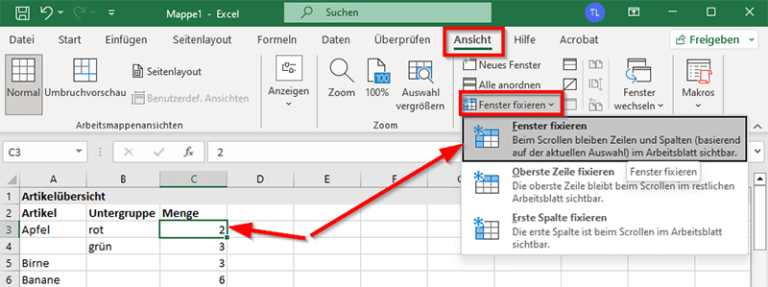
Ein häufiger Grund ist eine falsche Zellenauswahl. Excel fixiert Zeilen und Spalten *oberhalb* und *links* der ausgewählten Zelle. Wenn Sie also Zeilen 1 bis 3 fixieren möchten, müssen Sie eine Zelle in Zeile 4 auswählen, z.B. A4. Andernfalls fixieren Sie möglicherweise nicht die gewünschten Zeilen.
Ein weiterer Aspekt ist, dass bereits fixierte Bereiche die Funktionalität beeinträchtigen können. Um neue Bereiche zu fixieren, muss zuerst die bestehende Fixierung aufgehoben werden. Sie können dies tun, indem Sie zum Reiter "Ansicht" gehen, auf "Fenster fixieren" klicken und dann "Fixierung aufheben" auswählen. Danach können Sie den gewünschten Bereich neu fixieren.
Geschützte Arbeitsblätter können ebenfalls ein Problem darstellen. Wenn ein Arbeitsblatt geschützt ist und das Ändern der Zellformatierung eingeschränkt ist, kann die Fixierung fehlschlagen. Stellen Sie sicher, dass das Arbeitsblatt entsperrt ist oder dass die Berechtigung zum Ändern der Formatierung erteilt wurde. Um das Blatt zu entsperren, gehen Sie zum Reiter "Überprüfen" und klicken Sie auf "Blatt schützen". Wenn ein Passwort erforderlich ist, geben Sie es ein.
Manchmal können Anzeigeprobleme dazu führen, dass es scheint, als ob die Fixierung nicht funktioniert. Versuchen Sie, Excel neu zu starten oder Ihren Computer neu zu starten. Überprüfen Sie auch die Skalierungseinstellungen Ihres Bildschirms. Eine zu hohe Skalierung kann zu Darstellungsfehlern führen.
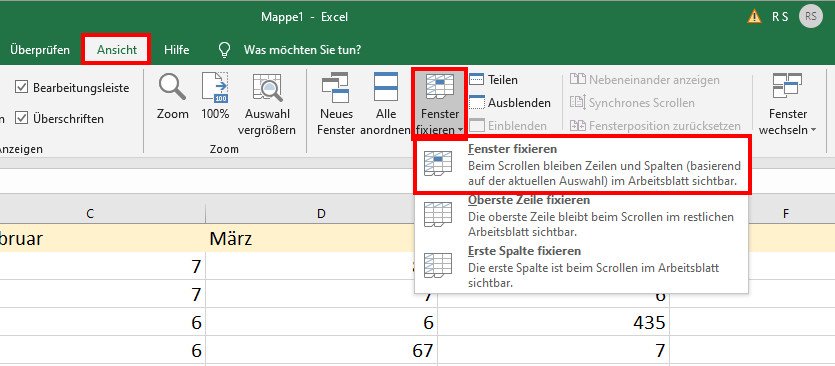
Beispiel 1: Sie möchten die Überschriften in Zeile 1 fixieren. Wählen Sie Zelle A2 aus und gehen Sie zu "Ansicht" -> "Fenster fixieren" -> "Fenster fixieren". Zeile 1 sollte nun fixiert sein. Beispiel 2: Sie möchten die Spalten A und B fixieren, zusammen mit den Zeilen 1 und 2. Wählen Sie Zelle C3 aus. Gehen Sie zu "Ansicht" -> "Fenster fixieren" -> "Fenster fixieren". Die Spalten A und B sowie die Zeilen 1 und 2 sind jetzt fixiert.
Ein weiterer möglicher Fehler ist die Verwendung der Option "Oberste Zeile fixieren" oder "Erste Spalte fixieren". Diese Optionen fixieren nur die erste Zeile bzw. die erste Spalte. Um mehrere Zeilen oder Spalten zu fixieren, müssen Sie die Option "Fenster fixieren" verwenden und zuvor die korrekte Zelle auswählen.
Stellen Sie sicher, dass keine fehlerhaften Add-Ins die Excel-Funktionalität beeinträchtigen. Sie können Add-Ins deaktivieren, um festzustellen, ob eines davon das Problem verursacht. Gehen Sie zu "Datei" -> "Optionen" -> "Add-Ins". Wählen Sie "Excel-Add-Ins" im Dropdown-Menü "Verwalten" aus und klicken Sie auf "Los...". Deaktivieren Sie die Add-Ins und starten Sie Excel neu, um zu testen, ob das Problem behoben wurde.
In der realen Welt ist das korrekte Fixieren von Zeilen und Spalten in Excel unerlässlich, um große Datensätze effizient zu verarbeiten und zu analysieren. Denken Sie an Tabellen mit Kundendaten, Produktlisten oder Finanzberichten. Die Möglichkeit, Überschriften oder wichtige Kennzahlen fixiert zu halten, erleichtert das Verständnis und die Navigation enorm.