Excel Mehrere Zeilen Und Spalten Gleichzeitig Fixieren

Mehrere Zeilen und Spalten gleichzeitig fixieren in Excel bedeutet, bestimmte Zeilen am oberen Rand und bestimmte Spalten am linken Rand des Arbeitsblatts sichtbar zu halten, während du durch den Rest der Tabelle scrollst. Dies erleichtert die Datenanalyse, insbesondere bei großen Tabellen.
Hier ist eine Schritt-für-Schritt-Anleitung, wie du das machst:
Schritt 1: Die richtige Zelle auswählen.
Der Trick besteht darin, die Zelle auszuwählen, *unterhalb* der letzten Zeile und *rechts* von der letzten Spalte, die du fixieren möchtest. Stell dir vor, du möchtest die ersten zwei Zeilen (Zeile 1 und Zeile 2) und die erste Spalte (Spalte A) fixieren. Dann musst du Zelle B3 auswählen. Diese Zelle wird zum Ankerpunkt für die Fixierung.
Beispiel: Du möchtest die Zeilen 1 bis 3 und die Spalten A und B fixieren. Dann klicke auf Zelle C4.
Schritt 2: Den "Fenster fixieren"-Befehl verwenden.
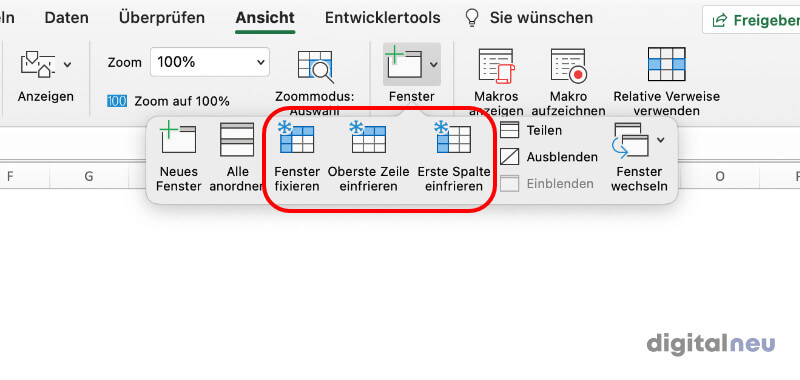
Gehe zum Reiter "Ansicht" (View) in der Excel-Menüleiste. Klicke dort auf "Fenster fixieren" (Freeze Panes). Es öffnet sich ein Dropdown-Menü. Wähle die Option "Fenster fixieren" (Freeze Panes). Dadurch werden die Zeilen oberhalb und die Spalten links von der ausgewählten Zelle fixiert.
Beispiel: Nach der Auswahl von Zelle B3 und dem Klick auf "Fenster fixieren", bleiben die Zeilen 1 und 2 sowie die Spalte A beim Scrollen sichtbar.
Schritt 3: Überprüfen der Fixierung.
Scrolle nun horizontal und vertikal durch das Arbeitsblatt. Die fixierten Zeilen und Spalten bleiben an ihrem Platz, während sich die restlichen Daten bewegen. Wenn die Fixierung nicht wie gewünscht ist, hebe die Fixierung auf (Ansicht -> Fenster fixieren -> Fixierung aufheben) und beginne von vorn. Dies ist ein wichtiger Schritt um sicherzustellen, dass deine Daten korrekt dargestellt werden.
Schritt 4: Fixierung aufheben.
Um die Fixierung wieder aufzuheben, gehe wieder zum Reiter "Ansicht", klicke auf "Fenster fixieren" und wähle im Dropdown-Menü "Fixierung aufheben" (Unfreeze Panes). Damit wird die Fixierung aller Zeilen und Spalten entfernt. Das Aufheben ermöglicht es, Änderungen vorzunehmen oder die Fixierung anzupassen, falls erforderlich.
Praktische Anwendungen:
Ein wichtiger Anwendungsfall ist die Analyse großer Datensätze mit vielen Spalten und Zeilen. Durch die Fixierung der Überschriften in den ersten Zeilen und der Bezeichner in den ersten Spalten behältst du stets den Überblick, welche Daten du gerade betrachtest. Du vermeidest so, dass du dich in den Daten verlierst und falsche Schlüsse ziehst.
Ein weiterer Anwendungsfall ist die Verwaltung von Inventarlisten. Durch das Fixieren der Produktnamen und Kategorien in den ersten Spalten, kannst du die Lagerbestände in den restlichen Spalten leicht verfolgen, ohne ständig nach oben oder links scrollen zu müssen. Dies spart Zeit und erhöht die Effizienz bei der Datenverwaltung.