Excel Mehrere Zellen Vergleichen Und Wert Ausgeben
Das Vergleichen mehrerer Zellen und die Ausgabe eines bestimmten Wertes basierend auf diesem Vergleich ist eine häufige Aufgabe in Excel. Es ermöglicht Ihnen, datengetriebene Entscheidungen zu treffen und dynamische Berichte zu erstellen. Im Wesentlichen geht es darum, mehrere Zellwerte zu untersuchen und, basierend auf vordefinierten Bedingungen, einen spezifischen Wert in einer anderen Zelle anzuzeigen. Diese Technik findet Anwendung in vielen Bereichen, von der Leistungsbewertung von Mitarbeitern bis hin zur Qualitätskontrolle in der Produktion. Sie können beispielsweise den Umsatz mehrerer Verkäufer vergleichen und den Namen desjenigen ausgeben, der den höchsten Umsatz erzielt hat.
Anwendungsbereiche
- Leistungsbewertung: Ermitteln Sie, welcher Mitarbeiter die besten Ergebnisse erzielt hat.
- Bestandsverwaltung: Zeigen Sie an, welches Produkt den niedrigsten Lagerbestand aufweist.
- Qualitätskontrolle: Identifizieren Sie Produkte, die bestimmte Qualitätsstandards nicht erfüllen.
- Preisvergleich: Finden Sie den niedrigsten Preis für ein bestimmtes Produkt von verschiedenen Anbietern.
- Entscheidungsfindung: Automatisieren Sie Entscheidungen basierend auf Datenwerten.
Phasenweiser Walkthrough mit Beispielen
Wir werden nun verschiedene Methoden durchgehen, um mehrere Zellen zu vergleichen und einen Wert auszugeben, wobei wir uns auf einfache und verständliche Beispiele konzentrieren.
Methode 1: Verwendung der WENN-Funktion (IF-Funktion)
Die WENN-Funktion ist die einfachste Möglichkeit, Zellen zu vergleichen und einen Wert basierend auf dem Ergebnis auszugeben. Die Syntax ist wie folgt: =WENN(Bedingung; Wert_wenn_wahr; Wert_wenn_falsch)
Beispiel: Wir möchten prüfen, ob der Wert in Zelle A1 größer ist als der Wert in Zelle B1. Wenn ja, soll "A1 ist größer" ausgegeben werden, ansonsten "B1 ist größer oder gleich".
- Geben Sie in Zelle C1 folgende Formel ein:
=WENN(A1>B1;"A1 ist größer";"B1 ist größer oder gleich") - Ändern Sie die Werte in A1 und B1, um die Ausgabe zu testen.
Methode 2: Verwendung der MAX- und VERGLEICH-Funktionen (MAX and MATCH functions)
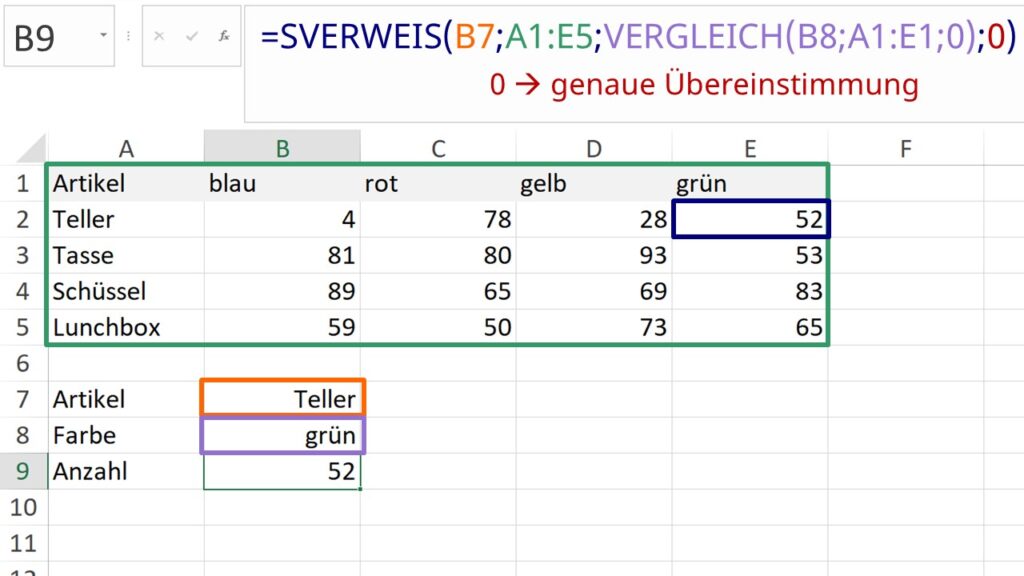
Diese Methode ist nützlich, wenn Sie den größten Wert aus einer Reihe von Zellen finden und den entsprechenden Wert aus einer anderen Spalte ausgeben möchten. Die MAX-Funktion findet den größten Wert, und die VERGLEICH-Funktion findet die Position dieses Wertes innerhalb der Spalte. Dann kann INDEX verwendet werden, um den entsprechenden Wert zu finden.
Beispiel: Wir haben eine Liste von Verkäufern in Spalte A und ihre Umsätze in Spalte B. Wir möchten den Namen des Verkäufers mit dem höchsten Umsatz ausgeben.
- Angenommen, die Verkäufernamen stehen in A1:A5 und die Umsätze in B1:B5.
- Geben Sie in Zelle C1 folgende Formel ein:
=INDEX(A1:A5;VERGLEICH(MAX(B1:B5);B1:B5;0)) - Diese Formel gibt den Namen des Verkäufers mit dem höchsten Umsatz aus. MAX(B1:B5) findet den höchsten Umsatz. VERGLEICH(MAX(B1:B5);B1:B5;0) findet die Position dieses Umsatzes in der Spalte B. INDEX(A1:A5;...) gibt dann den Namen des Verkäufers an dieser Position aus.
Methode 3: Verschachtelte WENN-Funktionen
Für komplexere Vergleiche können Sie WENN-Funktionen verschachteln. Dies bedeutet, dass Sie eine WENN-Funktion innerhalb einer anderen WENN-Funktion verwenden.
Beispiel: Wir haben drei Zellen A1, B1 und C1. Wenn A1 der größte Wert ist, soll "A1", wenn B1 der größte Wert ist, soll "B1", und ansonsten "C1" ausgegeben werden.
- Geben Sie in Zelle D1 folgende Formel ein:
=WENN(A1>B1;WENN(A1>C1;"A1";"C1");WENN(B1>C1;"B1";"C1")) - Diese Formel prüft zuerst, ob A1 größer als B1 ist. Wenn ja, prüft sie, ob A1 auch größer als C1 ist. Wenn beide Bedingungen wahr sind, wird "A1" ausgegeben. Ansonsten wird "C1" ausgegeben. Wenn A1 nicht größer als B1 ist, prüft die Formel, ob B1 größer als C1 ist. Wenn ja, wird "B1" ausgegeben, ansonsten "C1".
Tipps und Tricks
- Verwenden Sie Zellbezüge anstelle von festen Werten in Ihren Formeln, um die Flexibilität zu erhöhen.
- Testen Sie Ihre Formeln sorgfältig mit verschiedenen Datensätzen, um sicherzustellen, dass sie korrekt funktionieren.
- Nutzen Sie die Excel-Hilfe, um mehr über die verschiedenen Funktionen und ihre Anwendungen zu erfahren.
- Verwenden Sie bedingte Formatierung, um die Ergebnisse Ihrer Vergleiche visuell hervorzuheben.
Durch die Anwendung dieser Methoden und das Verständnis der zugrunde liegenden Prinzipien können Sie komplexe Datenanalysen in Excel durchführen und fundierte Entscheidungen treffen.