Excel Oberste Zeile Und Erste Spalte Fixieren
Was bedeutet "Oberste Zeile und Erste Spalte fixieren" in Excel? Es bedeutet, dass du bestimmte Zeilen (die oberste Zeile) und/oder Spalten (die erste Spalte) immer sichtbar hältst, auch wenn du in deinem Arbeitsblatt nach unten oder zur Seite scrollst. Das ist super praktisch, wenn du große Datensätze hast und die Überschriften oder Beschriftungen immer sehen möchtest.
Warum ist das nützlich?
Stell dir vor, du hast eine riesige Tabelle mit Verkaufsdaten. Die oberste Zeile enthält die Spaltenüberschriften (z.B. "Produkt", "Datum", "Umsatz"), und die erste Spalte enthält vielleicht die Namen der Verkäufer. Wenn du nun ganz nach unten scrollst, um die Verkaufszahlen von Dezember einzusehen, sind die Spaltenüberschriften verschwunden! Du weißt nicht mehr, welche Spalte was bedeutet. Das Fixieren löst dieses Problem. Die Überschriften bleiben sichtbar, egal wo du dich im Arbeitsblatt befindest.
Schritt-für-Schritt-Anleitung zum Fixieren der obersten Zeile
So fixierst du die oberste Zeile in Excel:
- Öffne dein Excel-Arbeitsblatt.
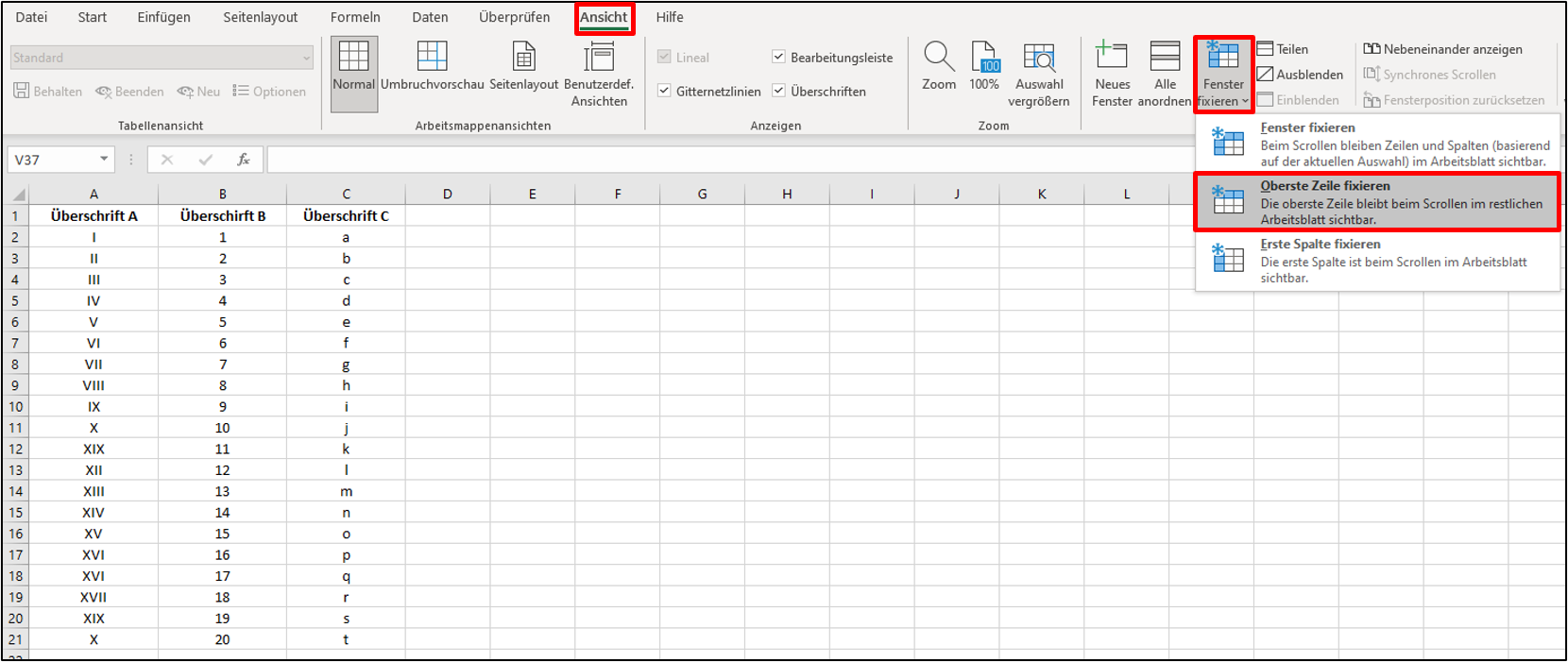
- Gehe zum Reiter "Ansicht" ("View").
- Klicke auf die Schaltfläche "Fenster fixieren" ("Freeze Panes"). Du erkennst sie an dem kleinen Fenstersymbol.
- Wähle im Dropdown-Menü die Option "Oberste Zeile fixieren" ("Freeze Top Row").
Fertig! Die oberste Zeile ist nun fixiert. Scrolle nach unten und du wirst sehen, dass sie immer sichtbar bleibt.
Schritt-für-Schritt-Anleitung zum Fixieren der ersten Spalte
Das Fixieren der ersten Spalte funktioniert ähnlich:
- Öffne dein Excel-Arbeitsblatt.
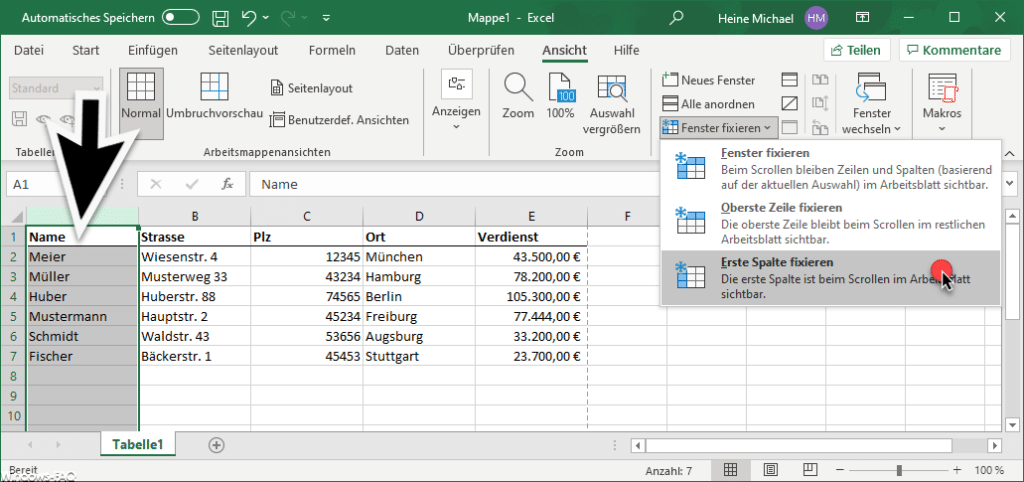
- Gehe zum Reiter "Ansicht" ("View").
- Klicke auf die Schaltfläche "Fenster fixieren" ("Freeze Panes").
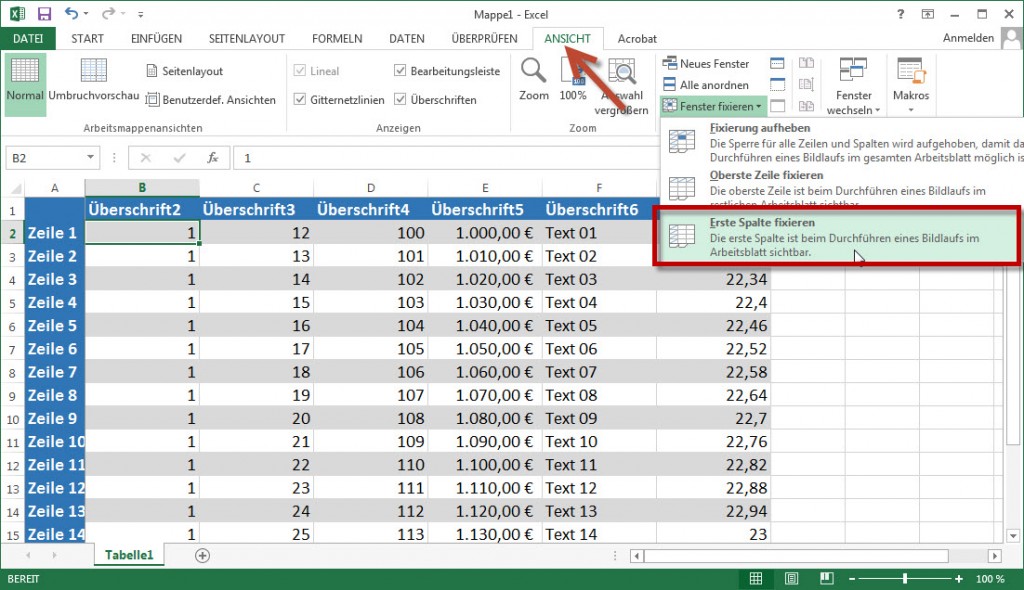
- Wähle im Dropdown-Menü die Option "Erste Spalte fixieren" ("Freeze First Column").
Nun ist die erste Spalte fixiert. Scrolle nach rechts und sie bleibt immer sichtbar.
Oberste Zeile *und* Erste Spalte gleichzeitig fixieren
Manchmal möchtest du beides fixieren: die oberste Zeile *und* die erste Spalte. Das ist auch kein Problem:
- Wähle die Zelle aus, die sich *unter* der obersten Zeile und *rechts* von der ersten Spalte befindet. Zum Beispiel, wenn du Zeile 1 und Spalte A fixieren möchtest, klicke auf Zelle B2.
- Gehe zum Reiter "Ansicht" ("View").
- Klicke auf die Schaltfläche "Fenster fixieren" ("Freeze Panes").
- Wähle im Dropdown-Menü die Option "Fenster fixieren" ("Freeze Panes"). *Achte darauf, dass du hier die erste Option, also "Fenster fixieren" auswählst, nicht die Optionen für Zeile oder Spalte!*
Jetzt sind sowohl die oberste Zeile als auch die erste Spalte fixiert. Probiere es aus: scrolle nach unten und nach rechts. Beide bleiben sichtbar.
Fixierung aufheben
Wenn du die Fixierung wieder aufheben möchtest, ist das ganz einfach:
- Gehe zum Reiter "Ansicht" ("View").
- Klicke auf die Schaltfläche "Fenster fixieren" ("Freeze Panes").
- Wähle im Dropdown-Menü die Option "Fixierung aufheben" ("Unfreeze Panes").
Nun kannst du wieder frei im Arbeitsblatt scrollen, ohne dass Zeilen oder Spalten fixiert sind.
Ein praktisches Beispiel
Stell dir vor, du hast eine Tabelle mit den Namen von Schülern in der ersten Spalte (Spalte A) und die Namen der Fächer in der obersten Zeile (Zeile 1). Die restlichen Zellen enthalten die Noten der Schüler in den jeweiligen Fächern. Durch das Fixieren der ersten Spalte und der obersten Zeile kannst du immer sofort sehen, welche Note zu welchem Schüler und zu welchem Fach gehört, egal wie groß deine Schülerliste ist. Das macht die Notenübersicht viel übersichtlicher und einfacher zu verstehen.
Das Fixieren von Zeilen und Spalten ist ein mächtiges Werkzeug in Excel, um die Übersichtlichkeit zu erhöhen und die Arbeit mit großen Datensätzen zu erleichtern. Probier es einfach aus und entdecke selbst, wie nützlich es sein kann!