Excel Plus Und Minus In Einer Formel
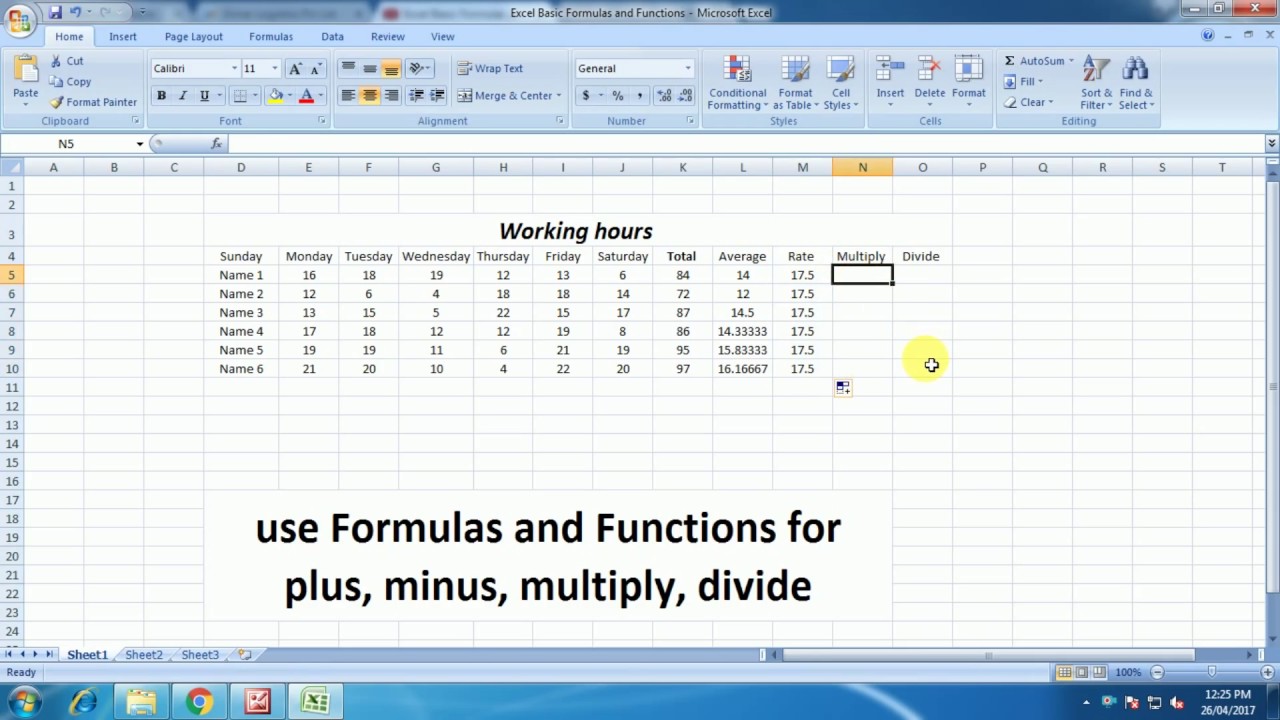
Microsoft Excel ist ein mächtiges Werkzeug zur Datenanalyse und -verwaltung. Eines der grundlegendsten und wichtigsten Funktionen ist die Möglichkeit, mathematische Formeln zu erstellen. Diese Formeln erlauben es Ihnen, Berechnungen mit Ihren Daten durchzuführen, einschliesslich Addition (+), Subtraktion (-) und vieles mehr. Die Kombination dieser Operationen in einer einzigen Formel ermöglicht es, komplexe Berechnungen effizient und übersichtlich zu gestalten. Dieser Artikel erklärt, wie Sie Addition und Subtraktion in einer einzigen Excel-Formel nutzen können, gibt praktische Beispiele und zeigt auf, wie Sie häufige Fehler vermeiden.
Grundlagen von Formeln in Excel
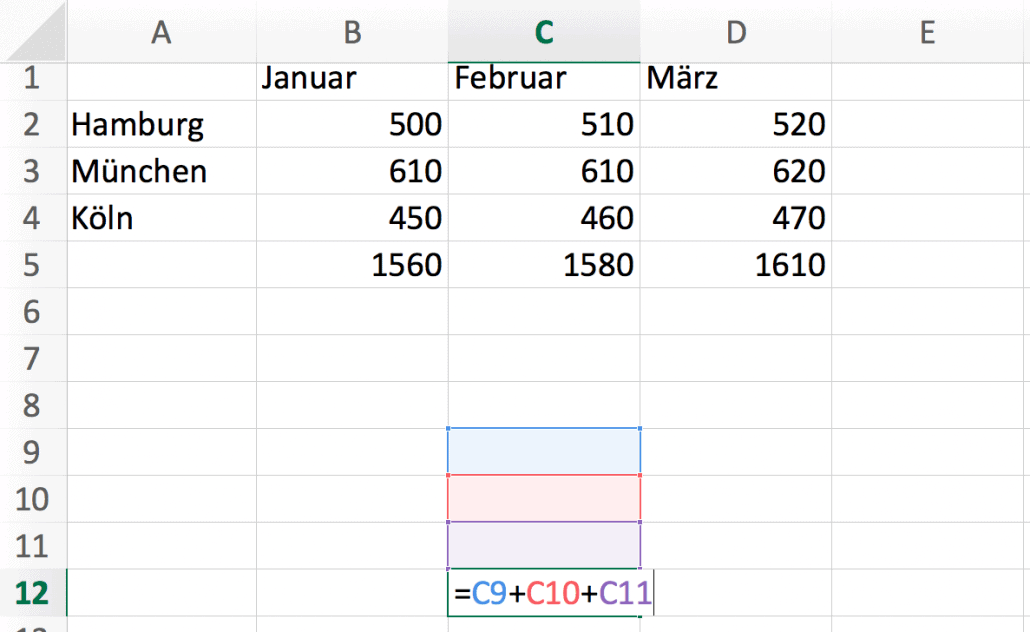
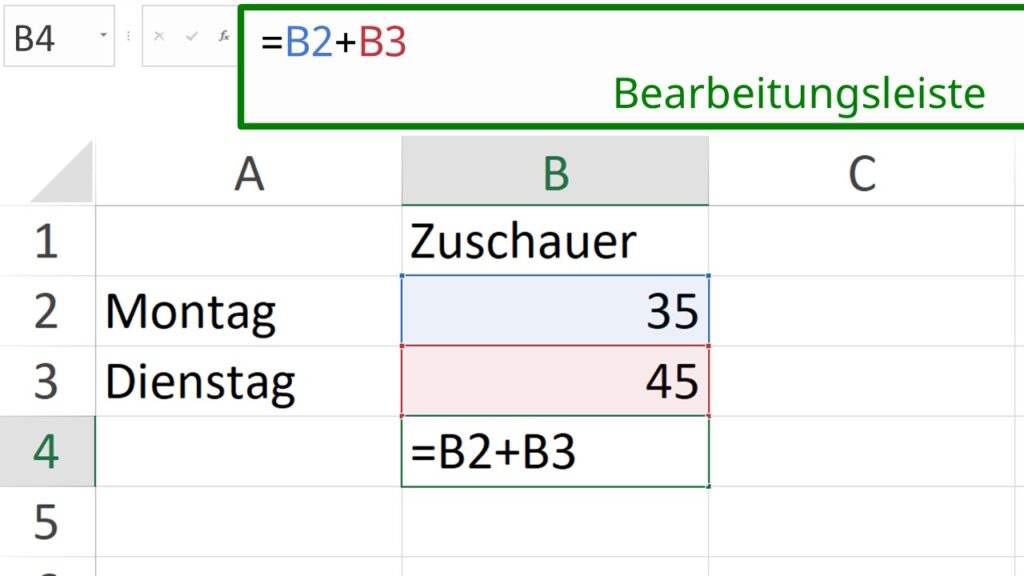
Bevor wir uns den spezifischen Kombinationen von Addition und Subtraktion zuwenden, ist es wichtig, die Grundlagen von Formeln in Excel zu verstehen. Alle Formeln in Excel beginnen mit einem Gleichheitszeichen (=). Dieses Zeichen signalisiert Excel, dass der folgende Ausdruck eine Formel ist und dass das Ergebnis dieser Formel in der Zelle angezeigt werden soll. Nach dem Gleichheitszeichen können Sie Zahlen, Zellbezüge oder Funktionen eingeben. Zellbezüge sind die Adressen von Zellen in Ihrem Arbeitsblatt, z.B. A1, B2 oder C10. Diese ermöglichen es Ihnen, Werte aus anderen Zellen in Ihre Berechnungen einzubeziehen.
Beispiel: Um den Wert der Zelle A1 und den Wert der Zelle B1 zu addieren und das Ergebnis in Zelle C1 anzuzeigen, würden Sie in C1 die Formel =A1+B1 eingeben.
Syntax und Operatoren
Die Syntax einer Formel in Excel ist entscheidend. Sie bestimmt, wie Excel die Formel interpretiert und berechnet. Die grundlegenden mathematischen Operatoren sind:
- + für Addition
- - für Subtraktion
- * für Multiplikation
- / für Division
- ^ für Potenzierung
Excel folgt bei der Berechnung von Formeln der üblichen mathematischen Punkt-vor-Strich-Regel (Potenzierung, Multiplikation und Division werden vor Addition und Subtraktion ausgeführt). Wenn Sie die Reihenfolge der Operationen ändern möchten, können Sie Klammern (()) verwenden. Ausdrücke innerhalb von Klammern werden zuerst berechnet.
Beispiel: Die Formel =2+3*4 ergibt 14 (da 3*4 zuerst berechnet wird), während die Formel =(2+3)*4 ergibt 20 (da 2+3 zuerst berechnet wird).
Addition und Subtraktion in einer Formel kombinieren
Nun zum Kern des Themas: Wie kombiniert man Addition und Subtraktion in einer einzigen Formel? Die Antwort ist einfach: Verwenden Sie die Operatoren + und - in der gewünschten Reihenfolge. Achten Sie dabei auf die Punkt-vor-Strich-Rechnung und nutzen Sie Klammern, um die Berechnungsreihenfolge zu steuern.
Beispiel 1: Sie möchten den Wert der Zelle A1 zum Wert der Zelle B1 addieren und dann den Wert der Zelle C1 subtrahieren. Die Formel lautet: =A1+B1-C1.
Beispiel 2: Sie möchten den Wert der Zelle A1 zum Wert der Zelle B1 addieren und das Ergebnis mit dem Wert der Zelle C1 multiplizieren. Die Formel lautet: =(A1+B1)*C1. Hier sind die Klammern entscheidend, da sonst nur B1 mit C1 multipliziert würde.
Beispiel 3: Sie möchten vom Wert der Zelle A1 den Wert der Zelle B1 und den Wert der Zelle C1 subtrahieren. Die Formel lautet: =A1-B1-C1. Oder, um es expliziter zu machen und Verwirrung zu vermeiden: =A1-(B1+C1). Beide Formeln liefern das gleiche Ergebnis, aber die zweite ist möglicherweise leichter verständlich.
Real-World Beispiele
Um die Anwendung von Addition und Subtraktion in Excel-Formeln besser zu veranschaulichen, betrachten wir einige realitätsnahe Beispiele:
Budgetverwaltung
Stellen Sie sich vor, Sie verwalten Ihr monatliches Budget in Excel. Sie haben eine Spalte (A) für Einnahmen, eine Spalte (B) für Ausgaben und möchten in einer Spalte (C) Ihren Kontostand berechnen. Angenommen, A1 repräsentiert Ihr Einkommen, B1 Ihre Ausgaben. Die Formel in C1 wäre: =A1-B1. Wenn Sie mehrere Einnahmen und Ausgaben haben (z.B. Gehalt in A1, zusätzlicher Verdienst in A2, Miete in B1, Lebensmittel in B2, etc.), könnten Sie die Formel erweitern: =A1+A2-B1-B2. Alternativ können Sie die SUMME-Funktion nutzen: =SUMME(A1:A2)-SUMME(B1:B2). Dies ist besonders nützlich, wenn Sie viele Einträge haben.
Inventarverwaltung
Ein weiteres Beispiel ist die Inventarverwaltung. Sie haben eine Spalte (A) für den Anfangsbestand eines Produkts, eine Spalte (B) für Zugänge und eine Spalte (C) für Abgänge. Um den Endbestand in Spalte (D) zu berechnen, verwenden Sie die Formel: =A1+B1-C1.
Projektmanagement
Im Projektmanagement können Sie Kosten und Einnahmen verfolgen. Spalte A repräsentiert die geplanten Kosten, Spalte B die tatsächlichen Kosten und Spalte C die Einnahmen. Um den Gewinn zu berechnen, verwenden Sie die Formel: =C1-B1 oder, um den Unterschied zwischen geplanten und tatsächlichen Kosten zu ermitteln: =A1-B1.
Umgang mit negativen Zahlen
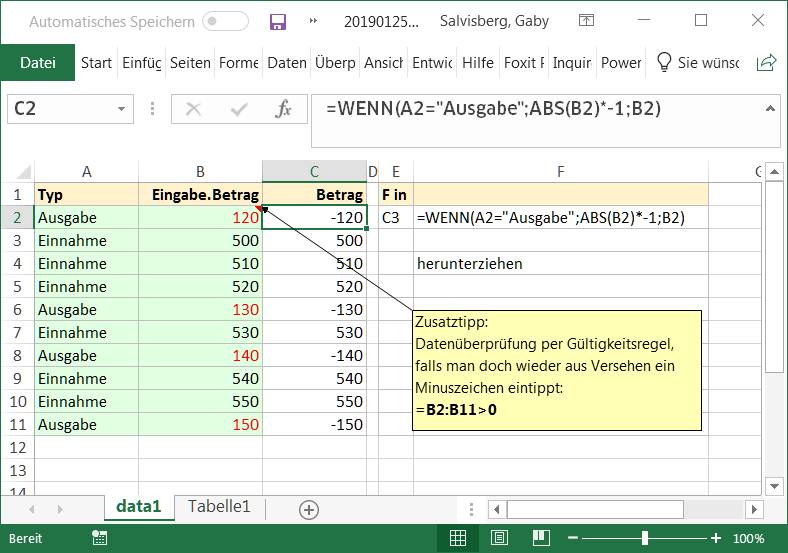
Excel kann problemlos mit negativen Zahlen umgehen. Eine negative Zahl wird einfach als eine Zahl interpretiert, die kleiner als Null ist. Wenn Sie eine negative Zahl in einer Formel verwenden, wird diese wie erwartet behandelt. Zum Beispiel wird bei =10+(-5) 5 als Ergebnis angezeigt, da die Addition einer negativen Zahl der Subtraktion entspricht.
Wichtig: Achten Sie darauf, dass negative Zahlen korrekt eingegeben werden. Sie können entweder ein Minuszeichen vor der Zahl verwenden (z.B. -5) oder die Zahl in Klammern setzen (z.B. (-5)).
Häufige Fehler und wie man sie vermeidet
Bei der Arbeit mit Formeln in Excel können einige häufige Fehler auftreten. Hier sind einige davon und Tipps, wie Sie sie vermeiden können:
- Falsche Zellbezüge: Überprüfen Sie immer, ob die Zellbezüge in Ihrer Formel korrekt sind. Ein Tippfehler kann zu falschen Ergebnissen führen. Verwenden Sie die Maus, um Zellen auszuwählen, anstatt die Bezüge manuell einzugeben, um Fehler zu vermeiden.
- Fehlende oder falsche Klammern: Stellen Sie sicher, dass Sie Klammern korrekt setzen, um die gewünschte Berechnungsreihenfolge zu erzielen. Verwenden Sie den Formel-Editor von Excel, um zu überprüfen, ob Ihre Klammern korrekt verschachtelt sind.
- Falsche Operatoren: Achten Sie darauf, die richtigen Operatoren für die gewünschte Berechnung zu verwenden. Ein falsches Zeichen kann das Ergebnis erheblich beeinflussen.
- Formatierungsfehler: Manchmal kann die Formatierung einer Zelle das Ergebnis einer Formel beeinflussen. Stellen Sie sicher, dass die Zellen, die in der Formel verwendet werden, als Zahlen formatiert sind, wenn Sie mathematische Operationen durchführen.
- Division durch Null: Vermeiden Sie Divisionen durch Null, da dies zu einem Fehler (#DIV/0!) führt. Überprüfen Sie Ihre Daten und stellen Sie sicher, dass der Divisor nicht Null ist. Sie können auch die WENN-Funktion verwenden, um eine Division durch Null zu verhindern (z.B. =WENN(B1=0,0,A1/B1) - diese Formel gibt 0 zurück, wenn B1 gleich 0 ist, ansonsten berechnet sie A1/B1).
Die SUMME-Funktion als Alternative
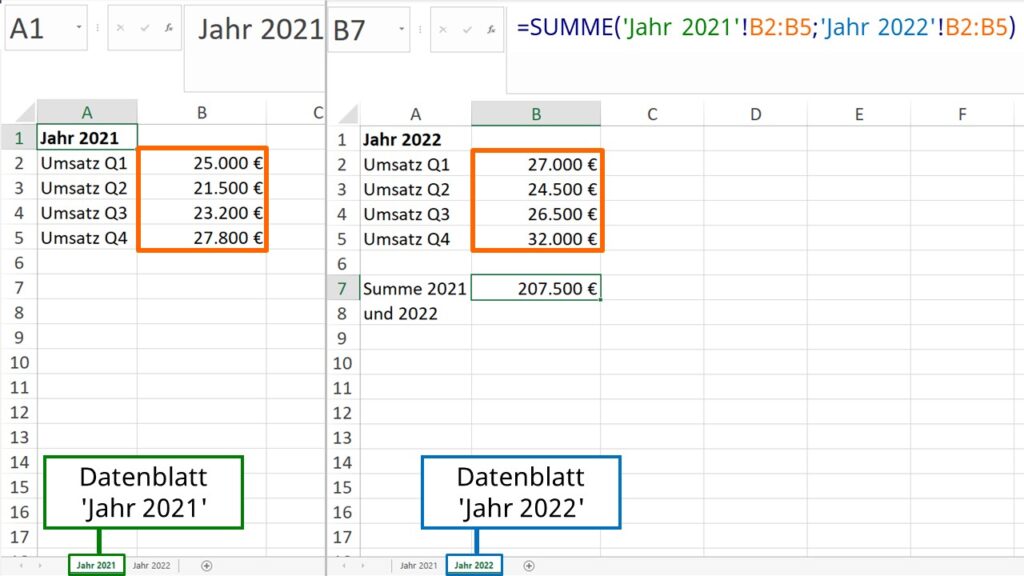
Obwohl Addition und Subtraktion direkt in einer Formel kombiniert werden können, ist die SUMME-Funktion oft eine sauberere und effizientere Lösung, insbesondere bei umfangreicheren Berechnungen. Die SUMME-Funktion addiert alle Zahlen in einem Bereich von Zellen. Um Subtraktionen zu berücksichtigen, können Sie einfach negative Zahlen in den Bereich aufnehmen oder die zu subtrahierenden Werte mit einem Minuszeichen versehen.
Beispiel: Anstatt =A1+A2+A3-B1-B2-B3 zu schreiben, können Sie =SUMME(A1:A3,-B1:-B3) oder =SUMME(A1:A3)-SUMME(B1:B3) verwenden. Beide Varianten sind übersichtlicher und leichter zu warten.
Vorteile der SUMME-Funktion
- Übersichtlichkeit: Die Formel wird kürzer und leichter lesbar, insbesondere bei vielen Additionen und Subtraktionen.
- Flexibilität: Es ist einfacher, Zellen hinzuzufügen oder zu entfernen, ohne die gesamte Formel neu schreiben zu müssen.
- Effizienz: Bei großen Datenmengen kann die SUMME-Funktion effizienter sein als eine lange Kette von Additionen und Subtraktionen.
Fazit und Call to Action
Die Kombination von Addition und Subtraktion in Excel-Formeln ist eine grundlegende Fähigkeit, die für viele Aufgaben in der Datenanalyse und -verwaltung unerlässlich ist. Durch das Verständnis der Syntax, der Punkt-vor-Strich-Regel und der Verwendung von Klammern können Sie komplexe Berechnungen effizient und präzise durchführen. Die SUMME-Funktion bietet eine alternative und oft übersichtlichere Möglichkeit, Additionen und Subtraktionen zu kombinieren. Achten Sie auf häufige Fehler wie falsche Zellbezüge oder fehlende Klammern, um genaue Ergebnisse zu gewährleisten.
Call to Action: Experimentieren Sie mit verschiedenen Formeln in Excel. Erstellen Sie eigene Tabellen mit Beispieldaten und üben Sie das Kombinieren von Addition und Subtraktion. Nutzen Sie die SUMME-Funktion, um Ihre Formeln zu vereinfachen. Je mehr Sie üben, desto sicherer werden Sie im Umgang mit Excel-Formeln und desto effizienter können Sie Ihre Daten analysieren und verwalten. Teilen Sie Ihre Erfahrungen und Herausforderungen mit anderen Excel-Nutzern, um gemeinsam zu lernen und sich zu verbessern. Viel Erfolg!