Excel Rechnen Mit Stunden Und Minuten
Kennen Sie das? Sie sitzen an Ihrer Excel-Tabelle und versuchen, Arbeitszeiten zu berechnen. Stunden und Minuten scheinen sich hartnäckig zu weigern, sich korrekt zu addieren oder subtrahieren zu lassen. Es ist frustrierend, wenn das Ergebnis nicht stimmt, besonders wenn Ihre Gehaltsabrechnung davon abhängt!
Viele Leute kämpfen mit diesem Problem. Sie sind nicht allein. Die Berechnung von Zeiten in Excel kann tückisch sein, weil Excel Zeiten intern als Bruchzahlen des Tages speichert. Das bedeutet, dass 12:00 Uhr mittags als 0,5 dargestellt wird. Diese interne Darstellung kann zu unerwarteten Ergebnissen führen, wenn Sie nicht die richtigen Formatierungen und Formeln verwenden.
Dieser Artikel soll Ihnen helfen, diese Herausforderungen zu meistern. Wir zeigen Ihnen, wie Sie in Excel Stunden und Minuten korrekt addieren, subtrahieren und formatieren können, damit Ihre Berechnungen immer stimmen.
Grundlagen der Zeitdarstellung in Excel
Bevor wir in die Details der Berechnungen einsteigen, ist es wichtig zu verstehen, wie Excel Zeiten speichert und darstellt.
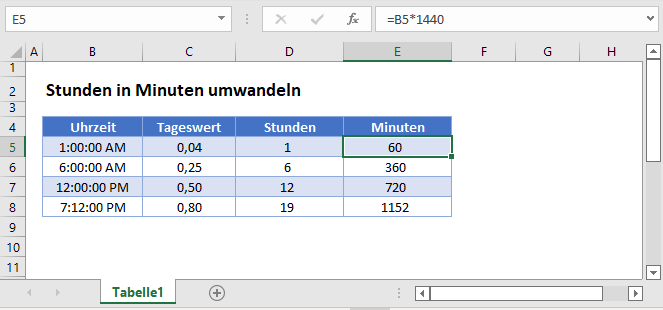
Wie bereits erwähnt, behandelt Excel Zeiten als Bruchzahlen eines Tages. Das bedeutet:
- 0,0 entspricht Mitternacht (00:00:00)
- 0,5 entspricht Mittag (12:00:00)
- 1,0 entspricht dem Ende des Tages (24:00:00)
Diese interne Darstellung ist wichtig, weil sie die Grundlage für alle Zeitberechnungen bildet. Wenn Sie Zeiten addieren oder subtrahieren, addieren oder subtrahieren Sie eigentlich diese Bruchzahlen.
Wichtig: Die Formatierung einer Zelle ändert nicht den zugrunde liegenden Wert. Sie ändert nur, wie dieser Wert angezeigt wird. Sie können also eine Zelle als "h:mm" formatieren, aber Excel speichert intern immer noch eine Bruchzahl.
Zeitformate verstehen
Excel bietet verschiedene Zeitformate, die Sie über das Dialogfeld "Zellen formatieren" (Strg+1) auswählen können.
Einige gängige Formate sind:
- h:mm (z.B. 9:30) - Zeigt Stunden und Minuten an.
- h:mm:ss (z.B. 9:30:45) - Zeigt Stunden, Minuten und Sekunden an.
- [h]:mm (z.B. [25]:30) - Zeigt die Gesamtanzahl der Stunden an, auch wenn diese 24 überschreitet. Das ist wichtig für die Berechnung von Arbeitszeiten über mehrere Tage.
- [mm]:ss (z.B. [60]:30) - Zeigt die Gesamtanzahl der Minuten an.
Beispiel: Wenn Sie die Zahl 0,75 in eine Zelle eingeben und diese als "h:mm" formatieren, wird sie als "18:00" angezeigt. Das liegt daran, dass 0,75 * 24 Stunden = 18 Stunden sind.
Zeiten addieren
Das Addieren von Zeiten in Excel ist im Prinzip einfach, kann aber zu unerwarteten Ergebnissen führen, wenn Sie nicht das richtige Format verwenden.
Einfache Addition: Wenn Sie zwei Zeiten in den Zellen A1 und A2 haben, können Sie diese einfach mit der Formel `=A1+A2` addieren.
Problem: Wenn die Summe der Zeiten 24 Stunden überschreitet, zeigt Excel standardmäßig nur den Restwert nach 24 Stunden an. Beispiel: Wenn A1 "15:00" und A2 "10:00" enthält, zeigt die Formel `=A1+A2` standardmäßig "1:00" an, obwohl die Summe eigentlich 25 Stunden beträgt.
Lösung: Um die korrekte Summe anzuzeigen, müssen Sie das Zellenformat auf "[h]:mm" ändern. Dies erzwingt, dass Excel die Gesamtanzahl der Stunden anzeigt, anstatt den Restwert nach 24 Stunden.
Beispiel:
Nehmen wir an, Sie haben folgende Arbeitszeiten:
- Montag: 8:00
- Dienstag: 9:00
- Mittwoch: 7:30
Wenn Sie diese Zeiten in die Zellen A1, A2 und A3 eingeben und die Formel `=SUMME(A1:A3)` in Zelle A4 verwenden, wird standardmäßig "0:30" angezeigt. Um die korrekte Summe von 24:30 anzuzeigen, formatieren Sie Zelle A4 als "[h]:mm".
Zusätzliche Überlegung: Wenn Sie auch Sekunden berücksichtigen müssen, verwenden Sie das Format "[h]:mm:ss".
Zeiten subtrahieren
Das Subtrahieren von Zeiten ist ähnlich wie das Addieren, erfordert aber ebenfalls Aufmerksamkeit für das Format.
Einfache Subtraktion: Um die Differenz zwischen zwei Zeiten in den Zellen A1 und A2 zu berechnen, verwenden Sie die Formel `=A1-A2`. Beachten Sie, dass A1 die spätere Zeit und A2 die frühere Zeit sein sollte, um ein positives Ergebnis zu erhalten.
Problem: Wenn die Subtraktion ein negatives Ergebnis ergibt, zeigt Excel normalerweise eine Fehlermeldung an ("#####"). Das liegt daran, dass Excel negative Zeiten nicht standardmäßig darstellen kann.
Lösung 1: Stellen Sie sicher, dass die spätere Zeit zuerst steht. Wenn Sie sicherstellen können, dass A1 immer größer oder gleich A2 ist, vermeiden Sie negative Ergebnisse.
Lösung 2: Verwenden Sie die Funktion `MAX` und `MIN`, um die Reihenfolge der Zeiten zu korrigieren. Die Formel `=MAX(A1,A2)-MIN(A1,A2)` berechnet immer die positive Differenz zwischen den beiden Zeiten.
Lösung 3: Ändern Sie die Excel-Optionen, um negative Zeitwerte anzuzeigen. Gehen Sie zu Datei -> Optionen -> Erweitert -> Beim Verwenden dieses Arbeitsblatts -> 1904-Datumswerte verwenden. Beachten Sie, dass dies das gesamte Arbeitsblatt beeinflusst und möglicherweise andere Datums- und Zeitberechnungen verändern kann.
Beispiel:
Nehmen wir an, A1 enthält die Startzeit "8:00" und A2 enthält die Endzeit "17:00". Die Formel `=A2-A1` ergibt "9:00", was die Arbeitszeit ist.
Wenn jedoch A1 "17:00" und A2 "8:00" enthält, ergibt `=A2-A1` eine Fehlermeldung. Die Formel `=MAX(A1,A2)-MIN(A1,A2)` ergibt in diesem Fall "9:00", da sie die positive Differenz berechnet.
Umgang mit Pausenzeiten
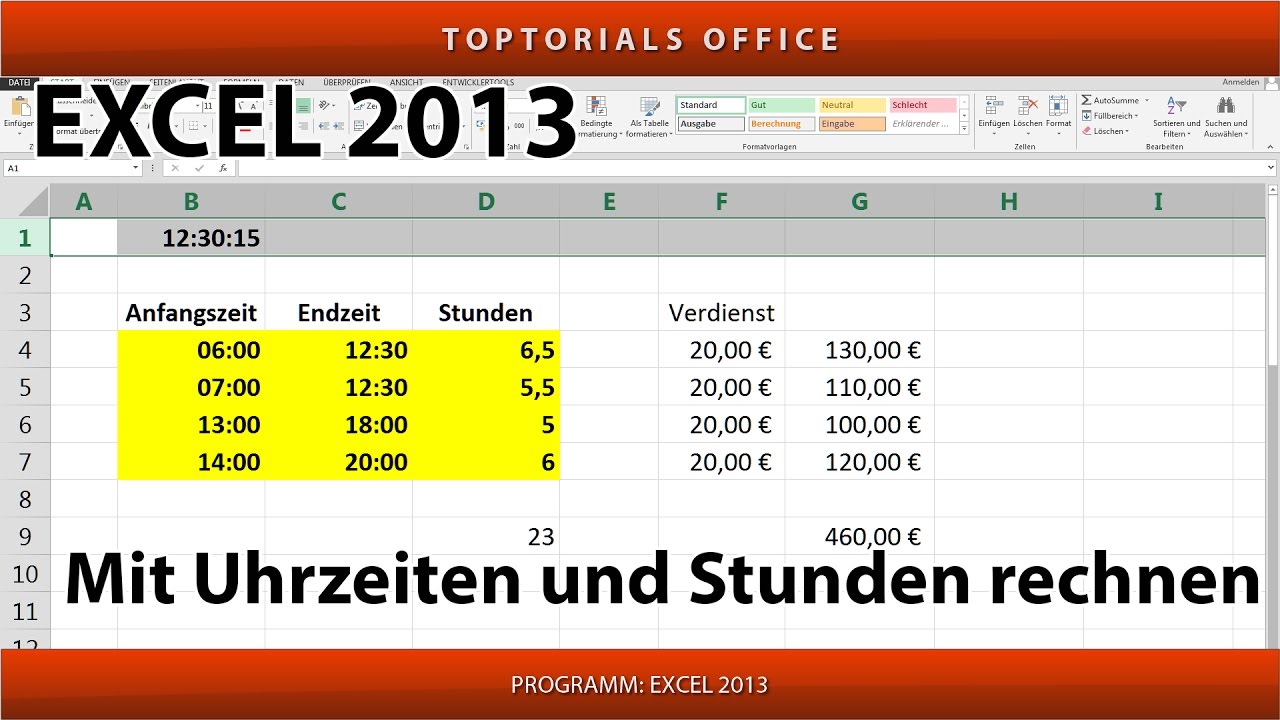
In vielen Fällen müssen Sie Pausenzeiten von der Gesamtarbeitszeit abziehen. Dies erfordert eine Kombination aus Addition und Subtraktion.
Beispiel:
Nehmen wir an:
- Startzeit (A1): 8:00
- Endzeit (A2): 17:00
- Pausenzeit (A3): 0:30 (30 Minuten)
Die Formel zur Berechnung der Nettoarbeitszeit ist: `=A2-A1-A3`. Das Ergebnis ist "8:30".
Wichtig: Stellen Sie sicher, dass die Pausenzeit im gleichen Format wie die Start- und Endzeit eingegeben wird. Wenn Sie die Pausenzeit in Minuten angeben möchten, müssen Sie diese in einen Bruchteil des Tages umrechnen. Zum Beispiel entsprechen 30 Minuten 0,5 Stunden, was 0,5/24 = 0,02083333 entspricht.
Sie könnten also auch die Formel `=A2-A1-(A3/24)` verwenden, wenn A3 die Pausenzeit in Stunden enthält.
Berechnung von Überstunden
Die Berechnung von Überstunden erfordert eine logische Überprüfung, ob die Arbeitszeit eine bestimmte Schwelle überschreitet.
Beispiel:
Nehmen wir an, die reguläre Arbeitszeit beträgt 8 Stunden.
- Startzeit (A1): 8:00
- Endzeit (A2): 18:00
Die Gesamtarbeitszeit (A3) ist `=A2-A1` (10:00).
Um die Überstunden zu berechnen, können Sie die folgende Formel verwenden:
`=WENN((A2-A1)>ZEIT(8;0;0);(A2-A1)-ZEIT(8;0;0);0)`
Erklärung:
- `WENN((A2-A1)>ZEIT(8;0;0)`: Überprüft, ob die Gesamtarbeitszeit größer als 8 Stunden ist.
- `(A2-A1)-ZEIT(8;0;0)`: Wenn ja, berechnet die Überstunden, indem 8 Stunden von der Gesamtarbeitszeit abgezogen werden.
- `0`: Wenn nein, ist die Überstundenzeit 0.
- `ZEIT(8;0;0)`: Erstellt einen Zeitwert für 8 Stunden. Die Syntax ist `ZEIT(Stunde;Minute;Sekunde)`.
Alternative Formel: Sie können auch die `MAX`-Funktion verwenden, um die Überstunden zu berechnen:
`=MAX(0;(A2-A1)-ZEIT(8;0;0))`
Diese Formel gibt entweder die Differenz zwischen der Arbeitszeit und 8 Stunden zurück, oder 0, wenn die Arbeitszeit weniger als 8 Stunden beträgt.
Häufige Fehler und wie man sie vermeidet
Hier sind einige häufige Fehler bei der Berechnung von Zeiten in Excel und wie Sie sie vermeiden können:
- Falsches Zellenformat: Dies ist der häufigste Fehler. Stellen Sie sicher, dass Ihre Zellen das richtige Zeitformat haben, insbesondere "[h]:mm", wenn die Summe der Zeiten 24 Stunden überschreiten kann.
- Falsche Eingabe von Zeiten: Achten Sie darauf, die Zeiten im korrekten Format (z.B. 8:00 für 8 Uhr morgens) einzugeben. Excel interpretiert falsche Eingaben möglicherweise nicht korrekt.
- Negative Zeiten: Vermeiden Sie negative Zeiten, indem Sie sicherstellen, dass die spätere Zeit zuerst steht oder die Funktionen `MAX` und `MIN` verwenden.
- Falsche Verwendung von Formeln: Überprüfen Sie Ihre Formeln sorgfältig auf Tippfehler und logische Fehler.
- Ignorieren der internen Darstellung: Vergessen Sie nicht, dass Excel Zeiten als Bruchzahlen speichert. Dies ist wichtig, wenn Sie Zeiten mit anderen Zahlenwerten kombinieren.
Fortgeschrittene Techniken
Hier sind einige fortgeschrittene Techniken, die Ihnen bei der Arbeit mit Zeiten in Excel helfen können:
- Verwendung von bedingter Formatierung: Sie können bedingte Formatierung verwenden, um Zellen hervorzuheben, die bestimmte Zeitkriterien erfüllen. Zum Beispiel können Sie Zellen rot markieren, wenn die Arbeitszeit 10 Stunden überschreitet.
- Verwendung von Datum und Zeit: Wenn Sie mit Datums- und Zeitwerten arbeiten, verwenden Sie die Funktionen `DATUM`, `ZEIT` und `DATUMWERT`, um Datums- und Zeitwerte zu erstellen.
- Verwendung von VBA (Visual Basic for Applications): Für komplexere Zeitberechnungen können Sie VBA verwenden, um benutzerdefinierte Funktionen zu erstellen.
Alternativen zu Excel
Obwohl Excel ein leistungsstarkes Werkzeug für die Zeitberechnung ist, gibt es auch Alternativen, die möglicherweise besser geeignet sind, insbesondere für komplexere Aufgaben:
- Zeiterfassungssysteme: Es gibt spezielle Zeiterfassungssysteme, die für die Erfassung und Verwaltung von Arbeitszeiten entwickelt wurden. Diese Systeme bieten oft erweiterte Funktionen wie automatische Pausenberechnungen, Überstundenmanagement und Berichterstellung.
- Projektmanagement-Software: Projektmanagement-Software kann auch zur Zeiterfassung und -verwaltung verwendet werden. Diese Software bietet oft Funktionen zur Verfolgung von Projektzeiten, Ressourcenplanung und Budgetierung.
Die Wahl des richtigen Werkzeugs hängt von Ihren spezifischen Anforderungen und der Komplexität Ihrer Zeitberechnungen ab.
Fazit
Die Berechnung von Stunden und Minuten in Excel kann zunächst eine Herausforderung darstellen, aber mit dem richtigen Verständnis der Zeitdarstellung und den entsprechenden Formeln können Sie genaue und zuverlässige Ergebnisse erzielen. Denken Sie daran, das richtige Zellenformat zu verwenden, negative Zeiten zu vermeiden und Ihre Formeln sorgfältig zu überprüfen.
Wir haben uns angesehen, wie man Zeiten addiert, subtrahiert, Pausenzeiten berücksichtigt und Überstunden berechnet. Außerdem haben wir häufige Fehler und fortgeschrittene Techniken besprochen. Wir hoffen, dass dieser Leitfaden Ihnen hilft, Ihre Excel-Fähigkeiten zu verbessern und Ihre Arbeitszeiten effizienter zu verwalten.
Welche Herausforderungen haben Sie bei der Zeitberechnung in Excel bisher erlebt und wie werden Sie die hier gelernten Techniken in Ihren Arbeitsalltag integrieren?