Excel Runden Auf 5 Oder 10
Kennen Sie das Problem? Sie haben eine Tabelle mit Preisen, Arbeitszeiten oder Messwerten in Excel und möchten diese vereinfachen, indem Sie auf glatte 5er oder 10er runden. Vielleicht wollen Sie die psychologische Wirkung von runden Preisen nutzen, oder einfach die Übersichtlichkeit Ihrer Daten verbessern. Sie sind nicht allein! Viele Excel-Nutzer stehen vor dieser Herausforderung.
Das manuelle Runden ist mühsam und fehleranfällig. Glücklicherweise bietet Excel eine Reihe von Funktionen, mit denen Sie das automatische Runden auf 5 oder 10 (oder jede andere gewünschte Zahl) elegant lösen können. In diesem Artikel zeigen wir Ihnen verschiedene Methoden, wie Sie das in Excel umsetzen können, Schritt für Schritt und leicht verständlich.
Die Grundlagen: ROUND, CEILING und FLOOR
Bevor wir uns den spezifischen Rundungs-Techniken zuwenden, ist es wichtig, die grundlegenden Excel-Funktionen ROUND, CEILING (AUFRUNDEN) und FLOOR (ABRUNDEN) zu verstehen. Diese Funktionen bilden die Basis für das Runden auf beliebige Vielfache.
ROUND (RUNDEN)
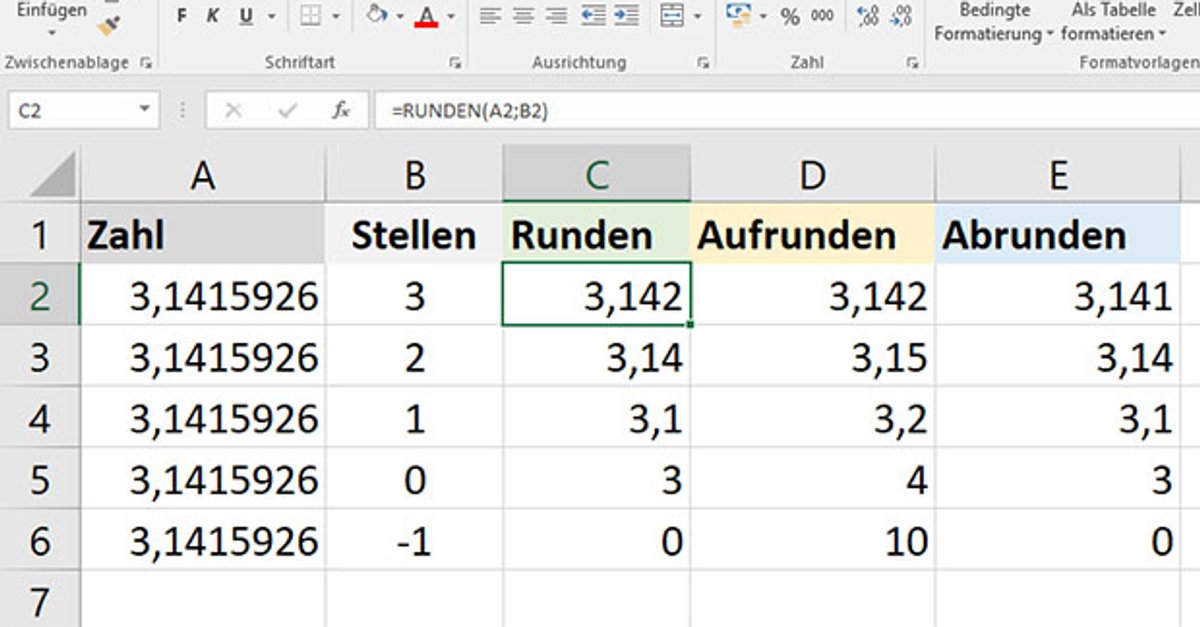
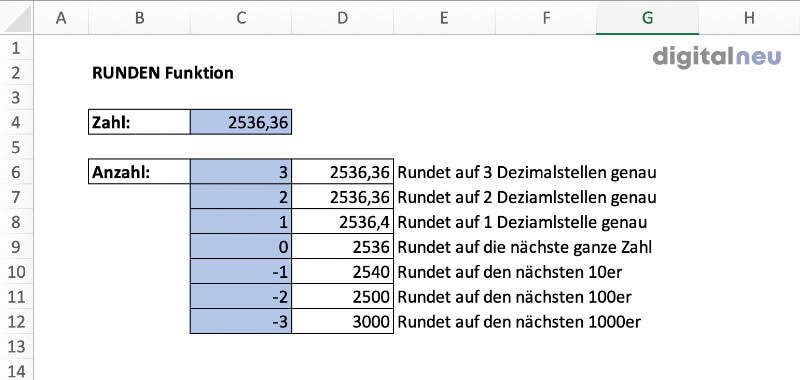
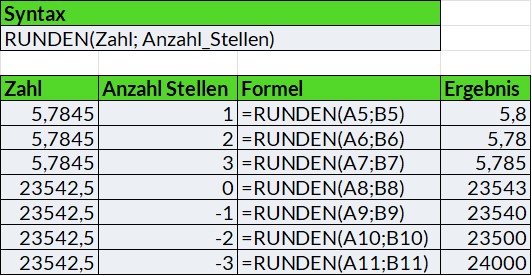
Die Funktion ROUND rundet eine Zahl auf eine angegebene Anzahl von Stellen. Die Syntax lautet: =ROUND(Zahl; Anzahl_Stellen). Wenn Anzahl_Stellen positiv ist, wird nach dem Komma gerundet. Ist sie negativ, wird vor dem Komma gerundet.
Beispiel:
- =ROUND(12.345; 2) ergibt 12.35
- =ROUND(12.345; 0) ergibt 12
- =ROUND(12.345; -1) ergibt 10
CEILING (AUFRUNDEN)
Die Funktion CEILING rundet eine Zahl auf das nächste Vielfache einer angegebenen Zahl auf. Die Syntax lautet: =CEILING(Zahl; Vielfaches). Diese Funktion ist nützlich, wenn Sie sicherstellen wollen, dass das Ergebnis immer aufgerundet wird, unabhängig von der Nachkommastelle.
Beispiel:
- =CEILING(12.3; 5) ergibt 15
- =CEILING(12.3; 10) ergibt 20
- =CEILING(12.3; 0.5) ergibt 12.5
FLOOR (ABRUNDEN)
Die Funktion FLOOR rundet eine Zahl ab auf das nächste Vielfache einer angegebenen Zahl. Die Syntax lautet: =FLOOR(Zahl; Vielfaches). Diese Funktion ist nützlich, wenn Sie sicherstellen wollen, dass das Ergebnis immer abgerundet wird, unabhängig von der Nachkommastelle.
Beispiel:
- =FLOOR(12.7; 5) ergibt 10
- =FLOOR(12.7; 10) ergibt 10
- =FLOOR(12.7; 0.5) ergibt 12.5
Runden auf 5
Jetzt kommen wir zum Kern der Sache: Wie runden wir in Excel auf 5? Hier sind verschiedene Ansätze:
Methode 1: Kombination aus ROUND und Multiplikation/Division
Diese Methode ist vielleicht die intuitivste. Wir teilen die Zahl durch 5, runden das Ergebnis mit ROUND auf die nächste ganze Zahl und multiplizieren das Ergebnis wieder mit 5. Die Formel lautet:
=ROUND(Zahl/5; 0)*5
Beispiel: Nehmen wir an, die Zahl 12.7 befindet sich in Zelle A1. Die Formel in einer anderen Zelle wäre dann:
=ROUND(A1/5; 0)*5
Schritt-für-Schritt-Erklärung:
- A1/5: 12.7 wird durch 5 geteilt, was 2.54 ergibt.
- ROUND(2.54; 0): 2.54 wird auf die nächste ganze Zahl gerundet, was 3 ergibt.
- 3*5: 3 wird mit 5 multipliziert, was 15 ergibt.
Das Ergebnis ist also 15. Die Zahl 12.7 wurde auf das nächste 5er-Vielfache gerundet.
Methode 2: Verwendung von MROUND (kaufmännisch runden)
Die Funktion MROUND rundet eine Zahl auf das nächste Vielfache einer anderen Zahl. Die Syntax ist: =MROUND(Zahl; Vielfaches). Diese Funktion ist speziell für das Runden auf Vielfache konzipiert und oft die eleganteste Lösung.
Beispiel:
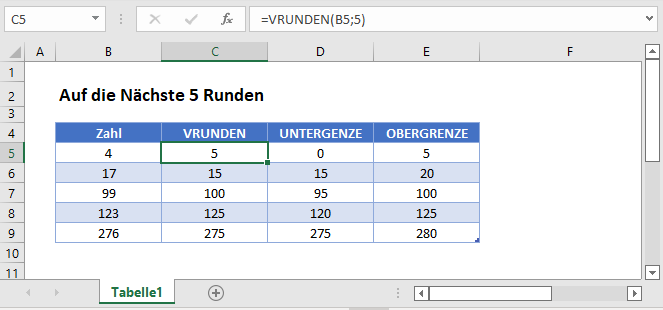
=MROUND(12.7; 5) ergibt 15
Wichtig: MROUND ist in einigen älteren Excel-Versionen möglicherweise nicht verfügbar. Falls Sie diese Funktion nicht finden können, müssen Sie die Analysis ToolPak Add-In aktivieren (Datei -> Optionen -> Add-Ins -> Excel Add-Ins -> Los... -> Analysis ToolPak aktivieren).
Methode 3: Kombination aus CEILING und FLOOR für auf- oder abrunden
Wenn Sie gezielt auf das nächste 5er-Vielfache aufrunden oder abrunden möchten, können Sie CEILING oder FLOOR verwenden.
Aufrunden auf das nächste 5er-Vielfache:
=CEILING(Zahl; 5)
Abrunden auf das nächste 5er-Vielfache:
=FLOOR(Zahl; 5)
Beispiel:
- =CEILING(12.3; 5) ergibt 15 (aufgerundet)
- =FLOOR(12.7; 5) ergibt 10 (abgerundet)
Runden auf 10
Das Runden auf 10 funktioniert im Prinzip genauso wie das Runden auf 5, nur dass wir jetzt mit dem Vielfachen 10 arbeiten.
Methode 1: Kombination aus ROUND und Multiplikation/Division
=ROUND(Zahl/10; 0)*10
Beispiel:
=ROUND(127/10; 0)*10 ergibt 130
Methode 2: Verwendung von MROUND
=MROUND(Zahl; 10)
Beispiel:
=MROUND(127; 10) ergibt 130
Methode 3: Kombination aus CEILING und FLOOR
Aufrunden auf das nächste 10er-Vielfache:
=CEILING(Zahl; 10)
Abrunden auf das nächste 10er-Vielfache:
=FLOOR(Zahl; 10)
Beispiel:
- =CEILING(123; 10) ergibt 130 (aufgerundet)
- =FLOOR(127; 10) ergibt 120 (abgerundet)
Praktische Anwendung: Preisgestaltung
Ein häufiger Anwendungsfall für das Runden auf 5 oder 10 ist die Preisgestaltung. Psychologisch gesehen wirken runde Preise oft ansprechender auf Kunden. Anstatt einen Preis von 9,99 € zu verwenden (was natürlich auch seine Berechtigung hat!), könnte ein gerundeter Preis von 10 € eine hochwertigere Wahrnehmung vermitteln.
Beispiel:
Angenommen, Sie haben eine Spalte mit Rohpreisen (z.B. in Spalte A). Sie können eine neue Spalte (z.B. Spalte B) erstellen und die gerundeten Preise mit einer der oben genannten Formeln berechnen. Zum Beispiel:
=MROUND(A1; 5) (rundet den Rohpreis in A1 auf das nächste 5er-Vielfache)
Anschließend können Sie diese Formel einfach nach unten ziehen, um alle Preise in der Spalte A zu runden.
Weitere Tipps und Tricks
- Formel direkt in der Zelle überschreiben: Wenn Sie die ursprünglichen Werte durch die gerundeten Werte ersetzen möchten (Achtung: Datenverlust!), können Sie die Formel in die Zelle eingeben, die gerundete Zahl kopieren und dann mit "Werte einfügen" (Rechtsklick -> Inhalte einfügen -> Werte) die Formel durch den reinen Zahlenwert ersetzen.
- Bedingte Formatierung: Sie können die bedingte Formatierung verwenden, um Zellen hervorzuheben, die nicht auf 5 oder 10 gerundet sind. Dies kann hilfreich sein, um Inkonsistenzen in Ihren Daten zu erkennen.
- VBA-Makros: Für komplexere Rundungs-Anforderungen können Sie VBA-Makros verwenden. Dies ist besonders nützlich, wenn Sie das Runden in mehreren Tabellen oder Dateien automatisieren möchten.
- Konsistenz: Entscheiden Sie sich für eine Rundungsmethode und wenden Sie diese konsistent an, um Verwirrung zu vermeiden.
Fazit
Das Runden auf 5 oder 10 in Excel ist mit den richtigen Funktionen und Techniken kein Problem. Experimentieren Sie mit den verschiedenen Methoden, um diejenige zu finden, die am besten zu Ihren Bedürfnissen passt. Denken Sie daran, die Vor- und Nachteile von aufrunden, abrunden und kaufmännischem Runden zu berücksichtigen. Mit den hier vorgestellten Techniken können Sie Ihre Daten effizienter verarbeiten und übersichtlicher präsentieren.
Ich hoffe, dieser Artikel hat Ihnen geholfen, das Runden in Excel besser zu verstehen und anzuwenden. Viel Erfolg bei Ihren zukünftigen Excel-Projekten!