Excel Spalte Vergleichen Und Unterschiede Markieren
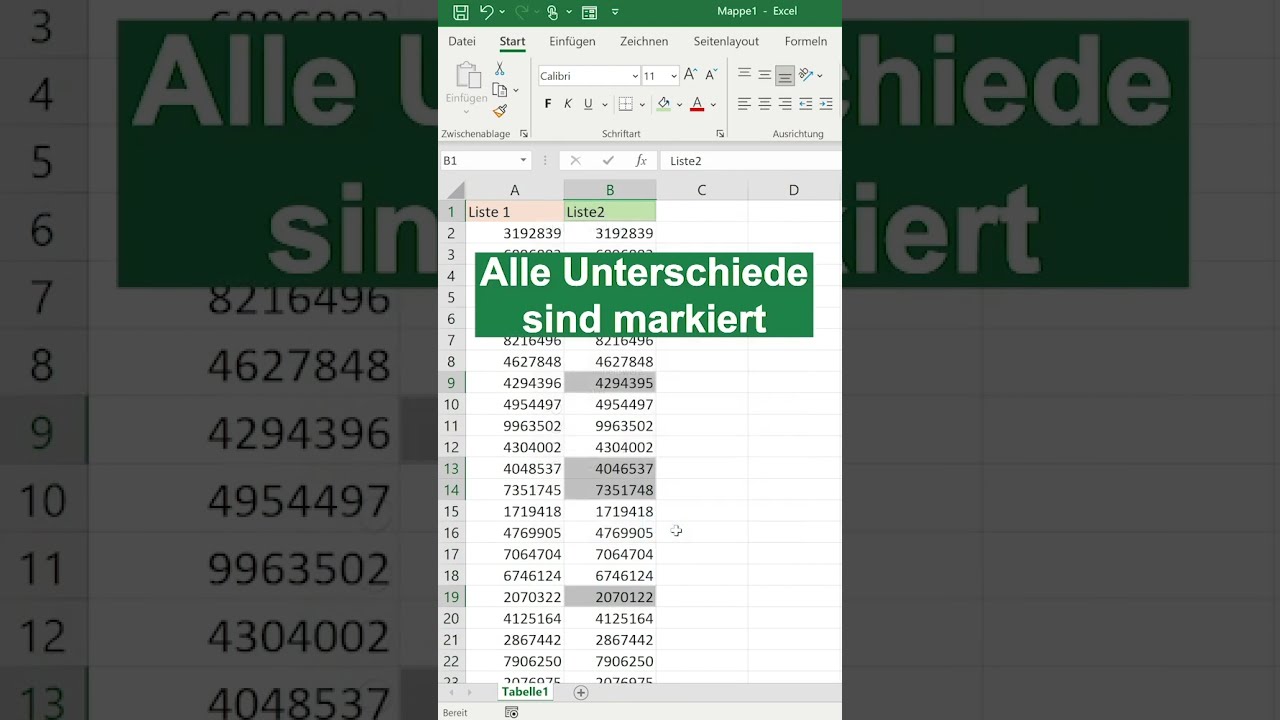
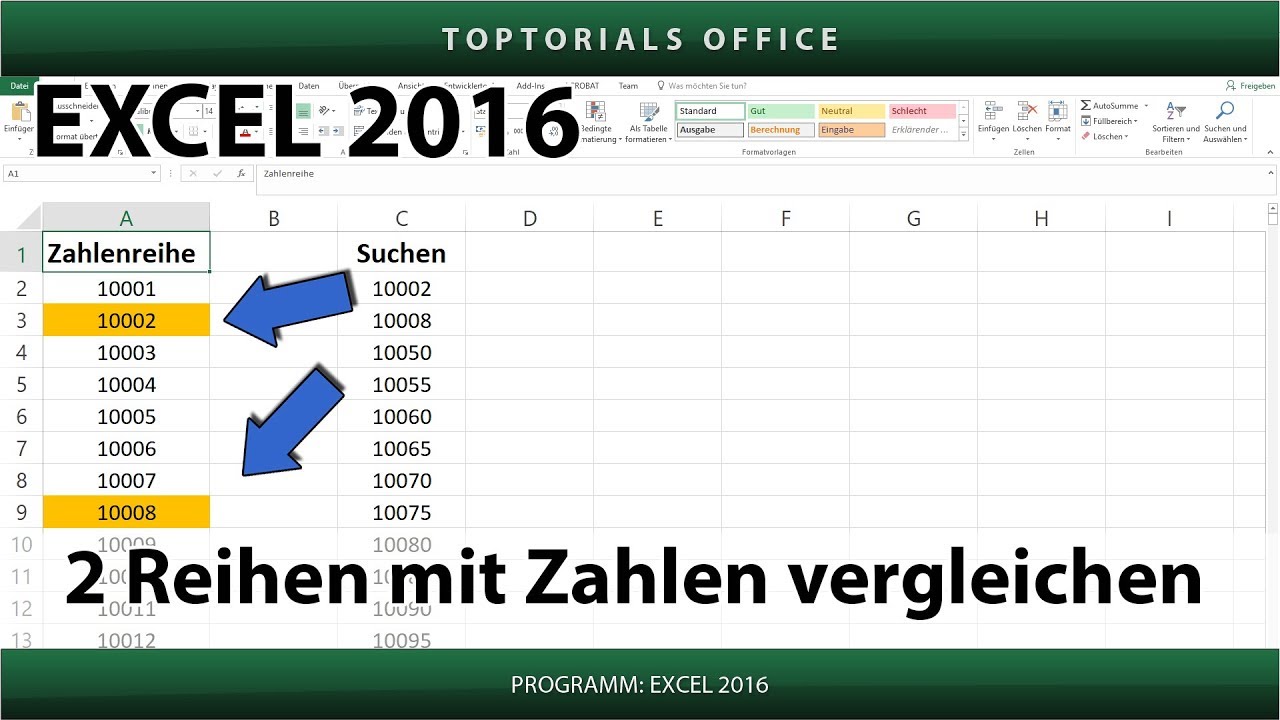
Das Konzept von "Excel Spalte Vergleichen und Unterschiede Markieren" bezieht sich auf das Auffinden und Hervorheben von Unterschieden zwischen zwei oder mehr Spalten in einer Excel-Tabelle. Dabei werden die Zellen identifiziert, die inhaltlich nicht übereinstimmen. Das Ziel ist, Datenabweichungen schnell zu erkennen und visuell darzustellen.
Hier sind die grundlegenden Schritte, um dies in Excel zu tun:
Schritt 1: Daten vorbereiten. Stellen Sie sicher, dass die Daten in den Spalten, die Sie vergleichen möchten, korrekt formatiert sind. Dies beinhaltet das Überprüfen auf Tippfehler, Leerzeichen oder unterschiedliche Schreibweisen. Manchmal muss man die Daten zuerst bereinigen.
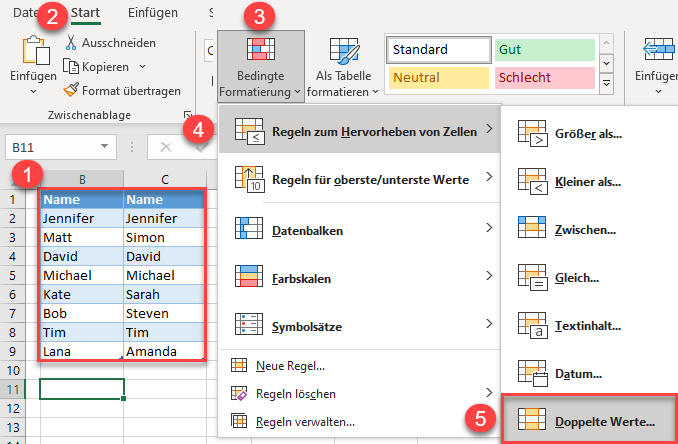
Schritt 2: Bedingte Formatierung verwenden. Die bedingte Formatierung ist ein mächtiges Werkzeug in Excel. Es erlaubt, Zellen basierend auf bestimmten Kriterien zu formatieren. Wir werden sie nutzen, um die Unterschiede hervorzuheben. Gehen Sie wie folgt vor:
a. Markieren Sie den Datenbereich in der Spalte, die Sie vergleichen möchten. Achten Sie darauf, die Überschrift nicht mit zu markieren.
b. Gehen Sie zum Reiter "Start" im Excel-Menüband.
c. Klicken Sie auf "Bedingte Formatierung" und wählen Sie "Neue Regel...".
d. Wählen Sie "Formel zur Ermittlung der zu formatierenden Zellen verwenden".
e. Geben Sie eine Formel ein, die die Unterschiede identifiziert. Zum Beispiel: `=A1<>B1` (wenn Sie Spalte A mit Spalte B vergleichen und mit der ersten Zeile beginnen). Ersetzen Sie `A1` und `B1` entsprechend Ihren Spalten.
f. Klicken Sie auf "Formatieren...", um das gewünschte Format (z.B. Hintergrundfarbe, Schriftfarbe) für die unterschiedlichen Zellen auszuwählen.
g. Klicken Sie auf "OK" in allen Fenstern, um die Regel zu speichern und anzuwenden.
Schritt 3: Die Formel verstehen. Die Formel `=A1<>B1` bedeutet "ist nicht gleich". Sie vergleicht den Wert in Zelle A1 mit dem Wert in Zelle B1. Wenn die Werte unterschiedlich sind, gibt die Formel `WAHR` zurück und die bedingte Formatierung wird angewendet. Andernfalls gibt sie `FALSCH` zurück und die Zelle bleibt unverändert. Die Formel wird automatisch auf alle markierten Zellen angewendet.
Beispiel: Stellen Sie sich vor, Sie haben zwei Spalten mit Produktnamen (Spalte A und Spalte B). Einige Produktnamen sind in einer Spalte anders geschrieben. Mit der bedingten Formatierung und der Formel `=A1<>B1` können Sie alle Zellen hervorheben, in denen die Produktnamen nicht übereinstimmen. Dies hilft Ihnen, Fehler schnell zu finden und zu korrigieren.
Weitere Tipps: Sie können auch komplexere Formeln verwenden, um verschiedene Arten von Unterschieden zu erkennen. Beispielsweise könnten Sie prüfen, ob eine Zahl in einer Spalte größer als eine Zahl in einer anderen Spalte ist. Experimentieren Sie mit verschiedenen Formeln, um Ihre Anforderungen zu erfüllen. Nutzen Sie die Hilfefunktion von Excel, um mehr über bedingte Formatierung und Formeln zu erfahren.
Zusammenfassung: "Excel Spalte Vergleichen und Unterschiede Markieren" ist eine wertvolle Technik, um Datenqualität zu verbessern und Fehler zu minimieren. Durch die Verwendung der bedingten Formatierung können Sie Unterschiede schnell identifizieren und beheben.