Excel Summe Berechnen Aus Mehreren Zellen
Die Funktion SUMME in Excel ist ein mächtiges Werkzeug. Sie ermöglicht es, schnell und einfach die Summe von Werten aus mehreren Zellen zu berechnen. Kurz gesagt: SUMME addiert Zahlen.
Um die SUMME aus mehreren Zellen zu berechnen, gibt es verschiedene Methoden. Wir betrachten hier die gebräuchlichsten und einfachsten.
Schritt 1: Die grundlegende Syntax. Die Syntax der SUMME-Funktion ist denkbar einfach. Sie lautet: =SUMME(Zelle1;Zelle2;...). Hierbei sind Zelle1, Zelle2 usw. die Zellen, deren Werte addiert werden sollen. Man kann auch Zellbereiche angeben.
Schritt 2: Einzelne Zellen addieren. Nehmen wir an, Sie möchten die Werte aus den Zellen A1, B2 und C3 addieren. Geben Sie in eine beliebige Zelle (z.B. D1) folgende Formel ein: =SUMME(A1;B2;C3). Drücken Sie dann die Eingabetaste. Die Zelle D1 zeigt nun die Summe der Werte aus A1, B2 und C3 an. Beispiel: Wenn A1=10, B2=20 und C3=30, dann zeigt D1 den Wert 60.
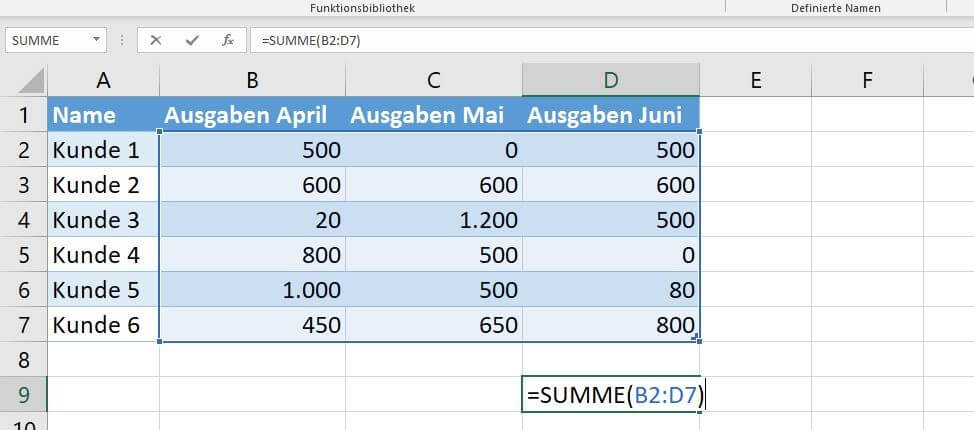
Schritt 3: Zellbereiche addieren. Viel häufiger möchte man ganze Spalten oder Zeilen addieren. Dafür verwendet man Zellbereiche. Ein Zellbereich wird durch einen Doppelpunkt (:) getrennt angegeben. Um beispielsweise die Werte aus den Zellen A1 bis A10 zu addieren, verwenden Sie die Formel: =SUMME(A1:A10). Diese Formel summiert alle Zahlen in den Zellen A1, A2, A3,... bis A10.
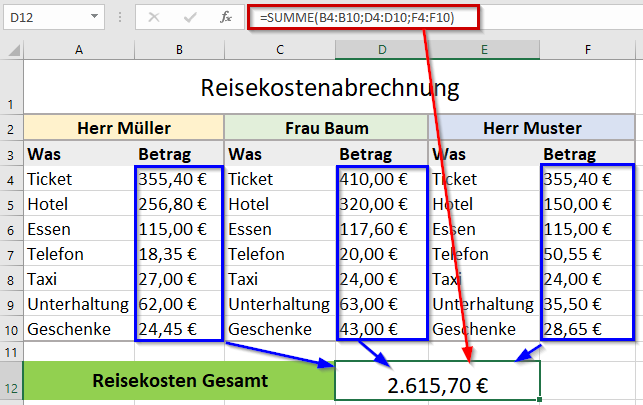
Schritt 4: Mehrere Bereiche kombinieren. Sie können auch mehrere Bereiche und einzelne Zellen in einer SUMME-Funktion kombinieren. Beispiel: =SUMME(A1:A5;B1;C1:C10). Diese Formel addiert die Werte aus dem Bereich A1 bis A5, den Wert aus Zelle B1 und die Werte aus dem Bereich C1 bis C10. Dies ist nützlich, wenn Daten nicht zusammenhängend sind.
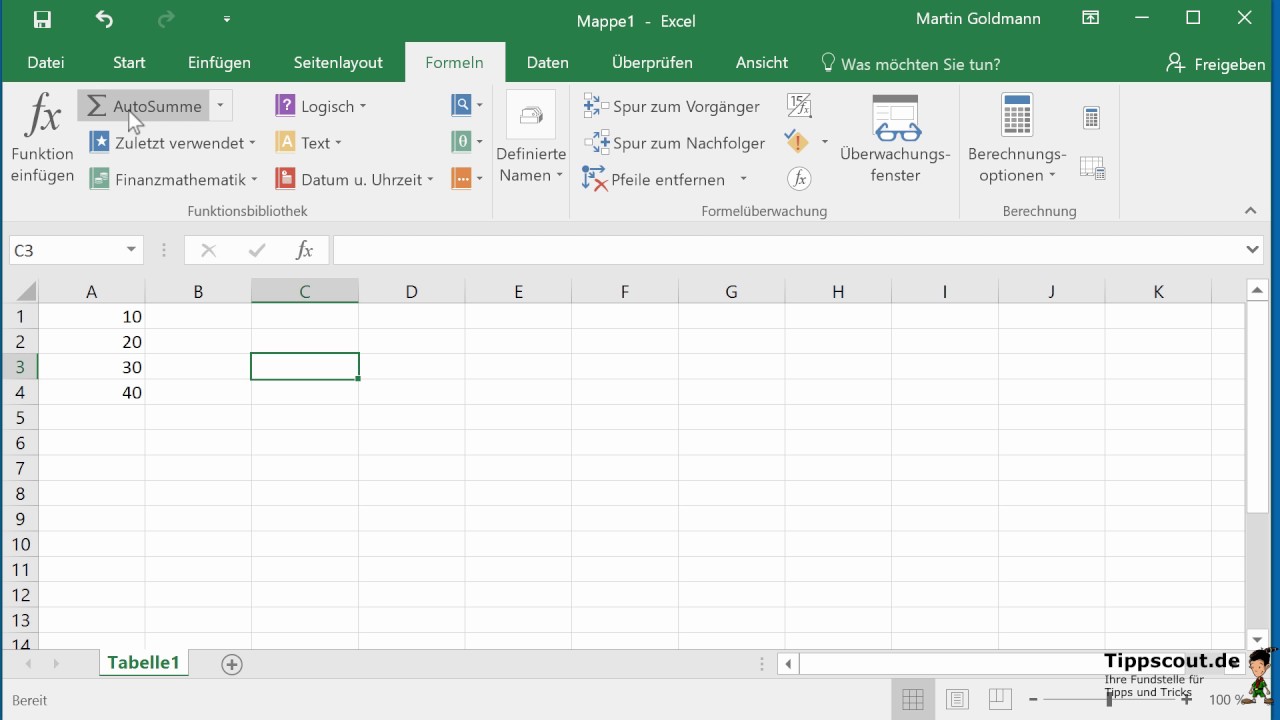
Schritt 5: Die Autosumme-Funktion. Excel bietet eine praktische Funktion namens "Autosumme". Diese finden Sie meist in der Registerkarte "Formeln" oder "Start". Markieren Sie die Zelle, in der die Summe erscheinen soll, und klicken Sie auf "Autosumme". Excel versucht, den Bereich zu erkennen, der summiert werden soll. Überprüfen Sie, ob der Bereich korrekt ist. Falls nicht, können Sie ihn manuell anpassen. Drücken Sie anschließend die Eingabetaste. Autosumme ist besonders hilfreich für einfache Spalten- oder Zeilensummen.
Beispiel zur Anwendung: Stellen Sie sich vor, Sie haben eine Tabelle mit Umsatzzahlen für verschiedene Produkte in verschiedenen Monaten. Mit der SUMME-Funktion können Sie schnell den Gesamtumsatz für ein bestimmtes Produkt über alle Monate hinweg berechnen. Oder Sie können den Gesamtumsatz für einen bestimmten Monat für alle Produkte ermitteln.
Ein weiteres Beispiel: Sie verwalten eine Kostenaufstellung. Sie haben verschiedene Kostenkategorien wie Miete, Personal, Material usw. Die SUMME-Funktion hilft Ihnen, die Gesamtkosten für jede Kategorie und die Gesamtkosten insgesamt zu berechnen. Die SUMME Funktion ist fundamental für die Datenanalyse und das Erstellen von Budgets.