Excel Summe Wenn Bedingung In Anderer Spalte Erfüllt

Die Funktion SUMMEWENN (Englisch: SUMIF) in Excel ist ein echter Problemlöser, wenn du Werte nur dann addieren möchtest, wenn eine bestimmte Bedingung erfüllt ist. Aber was, wenn die Bedingung in einer anderen Spalte steht als die zu summierenden Werte? Keine Sorge, Excel hat auch dafür eine Lösung!
Was ist SUMMEWENN genau?
Stell dir vor, du hast eine Tabelle mit Verkaufszahlen. Eine Spalte zeigt die Produkte (z.B. "Apfel", "Banane", "Apfel") und die andere Spalte den Umsatz für jedes Produkt. Du möchtest den Gesamtumsatz für "Apfel" berechnen. Hier kommt SUMMEWENN ins Spiel.
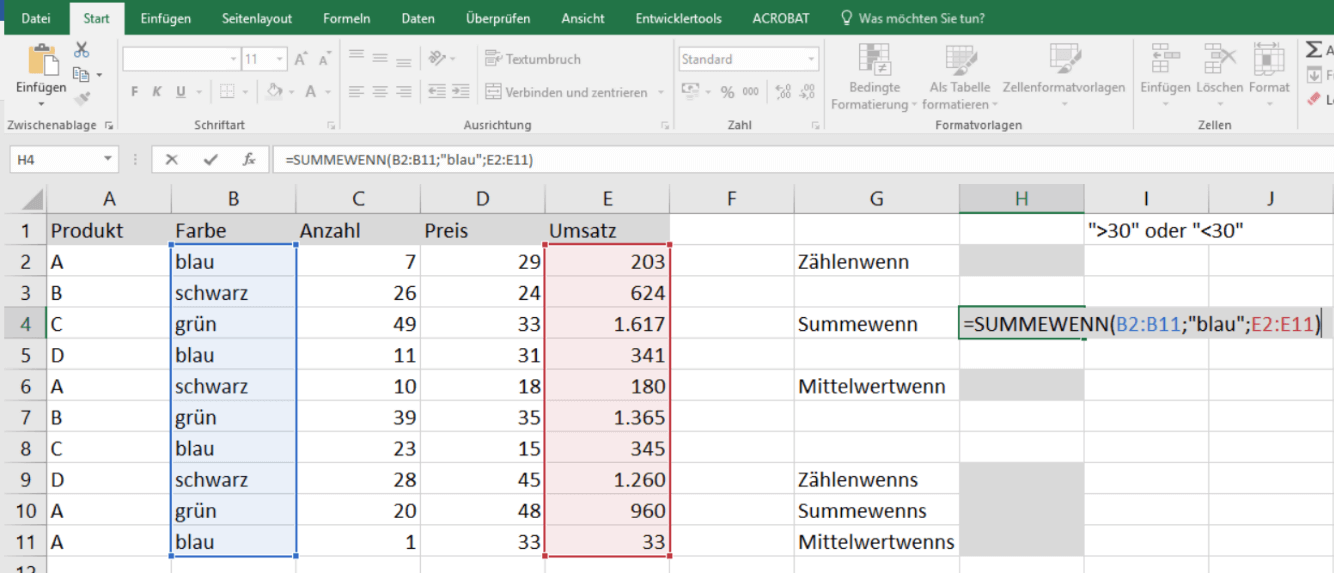
Die grundlegende Syntax von SUMMEWENN ist: =SUMMEWENN(Bereich; Kriterien; [Summe_Bereich])
- Bereich: Der Bereich, in dem die Bedingung geprüft wird. In unserem Beispiel wäre das die Spalte mit den Produktnamen.
- Kriterien: Die Bedingung, die erfüllt sein muss (z.B. "Apfel").
- Summe_Bereich: Der Bereich, der summiert wird, wenn die Bedingung erfüllt ist. In unserem Beispiel wäre das die Spalte mit den Umsatzzahlen.
Also, =SUMMEWENN(A1:A10; "Apfel"; B1:B10) würde den Umsatz für alle Zeilen summieren, in denen in Spalte A "Apfel" steht (vorausgesetzt, die Umsatzzahlen stehen in Spalte B).
Die Bedingung in einer anderen Spalte
Das obige Beispiel ist einfach. Aber was, wenn die Bedingung komplexer ist? Sagen wir, du möchtest den Umsatz nur für Äpfel summieren, die im ersten Quartal verkauft wurden. Du hast also eine dritte Spalte mit Quartalsangaben (z.B. "Q1", "Q2", "Q3", "Q4").
Hier kommt die Flexibilität von SUMMEWENN ins Spiel. Wir nutzen die gleiche Struktur, aber passen die Bereiche an.
Angenommen:
- Spalte A: Produktname (z.B. "Apfel", "Banane")
- Spalte B: Quartal (z.B. "Q1", "Q2")
- Spalte C: Umsatz
Um den Umsatz für Äpfel im ersten Quartal zu berechnen, verwenden wir:
=SUMMEWENN(A1:A10; "Apfel"; C1:C10) und =SUMMEWENN(B1:B10; "Q1"; C1:C10)
Das funktioniert aber nicht direkt. SUMMEWENN kann nur eine Bedingung prüfen. Für mehrere Bedingungen brauchst du SUMMEWENNS (Englisch: SUMIFS).
SUMMEWENNS für mehrere Bedingungen
SUMMEWENNS ist der große Bruder von SUMMEWENN. Er erlaubt dir, mehrere Bedingungen anzugeben.
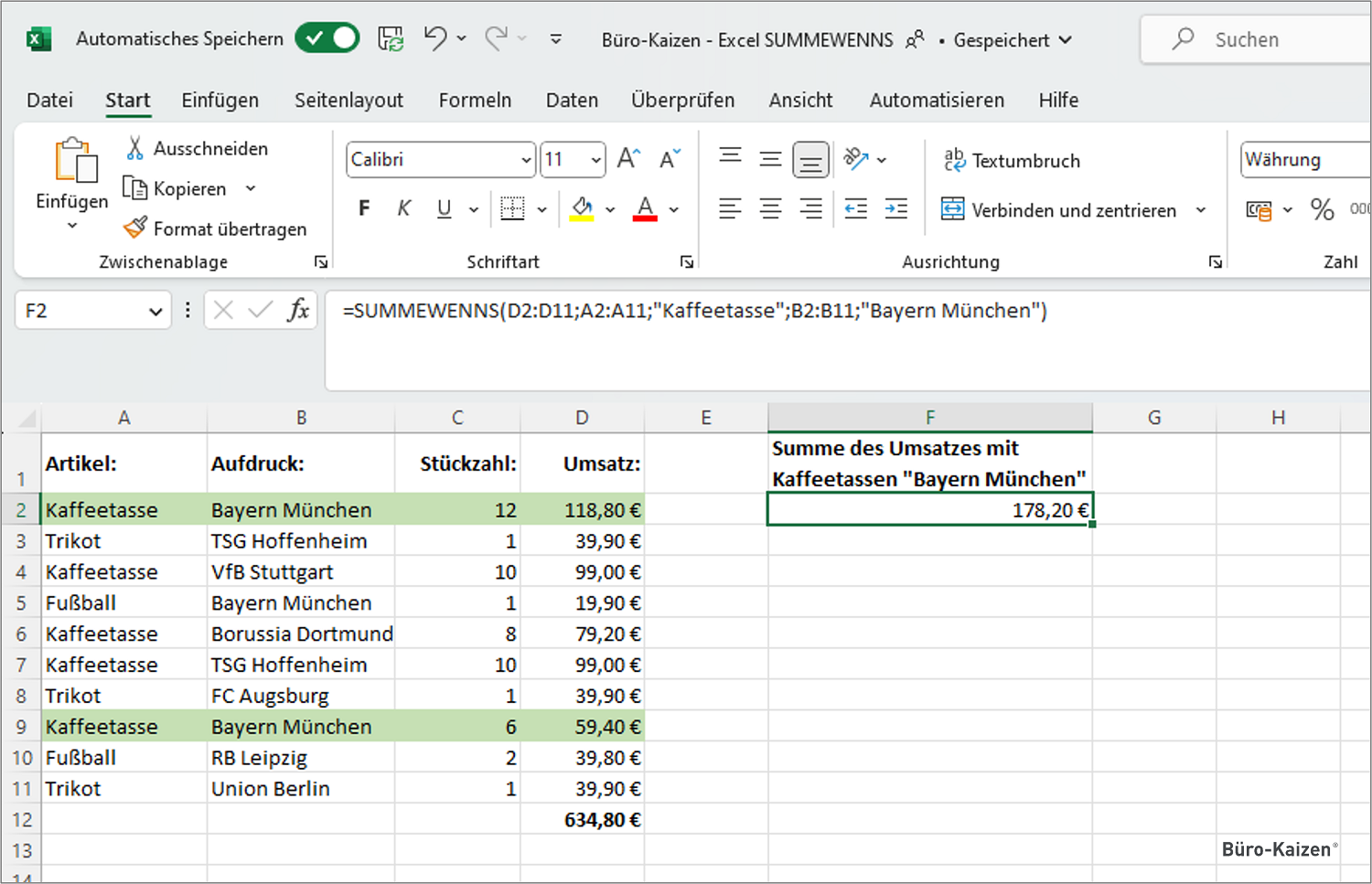
Die Syntax für SUMMEWENNS ist: =SUMMEWENNS(Summe_Bereich; Kriterien_Bereich1; Kriterium1; [Kriterien_Bereich2; Kriterium2]; ...)
- Summe_Bereich: Der Bereich, der summiert wird (wie bei SUMMEWENN).
- Kriterien_Bereich1: Der erste Bereich, in dem eine Bedingung geprüft wird.
- Kriterium1: Die erste Bedingung.
- Kriterien_Bereich2; Kriterium2; ...: Optionale weitere Bereiche und Bedingungen.
Um den Umsatz für Äpfel im ersten Quartal mit SUMMEWENNS zu berechnen, verwenden wir:
=SUMMEWENNS(C1:C10; A1:A10; "Apfel"; B1:B10; "Q1")
Das bedeutet: Summiere die Werte in C1:C10 (Umsatz), aber nur, wenn in A1:A10 (Produktname) "Apfel" steht und in B1:B10 (Quartal) "Q1" steht.
Zusammenfassung
SUMMEWENN ist nützlich für einfache Summierungen mit einer Bedingung. Wenn du jedoch mehrere Bedingungen hast, die in verschiedenen Spalten geprüft werden müssen, ist SUMMEWENNS die richtige Wahl. Denke immer daran, zuerst den Bereich anzugeben, der summiert werden soll, und dann die Paare von Bereich und Kriterium für jede Bedingung.