Excel Tabelle In Word 2010 Einfügen
Das Einfügen einer Excel Tabelle in ein Word 2010 Dokument ist ein einfacher Weg, um Daten und Berechnungen aus Excel in Ihren Text einzubinden. Es gibt verschiedene Methoden, jede mit ihren Vor- und Nachteilen. Im Wesentlichen geht es darum, Excel-Inhalte in ein Word-Dokument zu übertragen.
Methode 1: Einfügen als statisches Bild
Die einfachste Methode ist das Einfügen als Bild. Hierbei wird die Excel-Tabelle als Foto in Word platziert. Das bedeutet, dass die Daten nicht mehr editierbar sind. Änderungen müssen in der Original-Excel-Datei vorgenommen werden und dann erneut eingefügt werden.
So geht's:
- Markieren Sie den Tabellenbereich in Excel, den Sie kopieren möchten.
- Drücken Sie Strg + C (oder klicken Sie mit der rechten Maustaste und wählen Sie "Kopieren").
- Gehen Sie zu Ihrem Word 2010 Dokument und platzieren Sie den Cursor dort, wo die Tabelle erscheinen soll.
- Klicken Sie im Reiter "Start" auf den kleinen Pfeil unter "Einfügen" und wählen Sie "Inhalte einfügen".
- Wählen Sie im Dialogfenster "Bitmap" oder "PNG" (für eine gute Bildqualität) und klicken Sie auf "OK".
Vorteil: Sehr einfach und schnell.
Nachteil: Nicht editierbar in Word. Änderungen erfordern erneutes Einfügen.
Beispiel: Sie haben eine einfache Tabelle mit Umsatzzahlen. Diese soll als Referenz in einem Bericht dienen. Die Zahlen werden sich nicht ändern, daher ist ein Bild ausreichend.
Methode 2: Einfügen als Microsoft Excel-Arbeitsblatt-Objekt
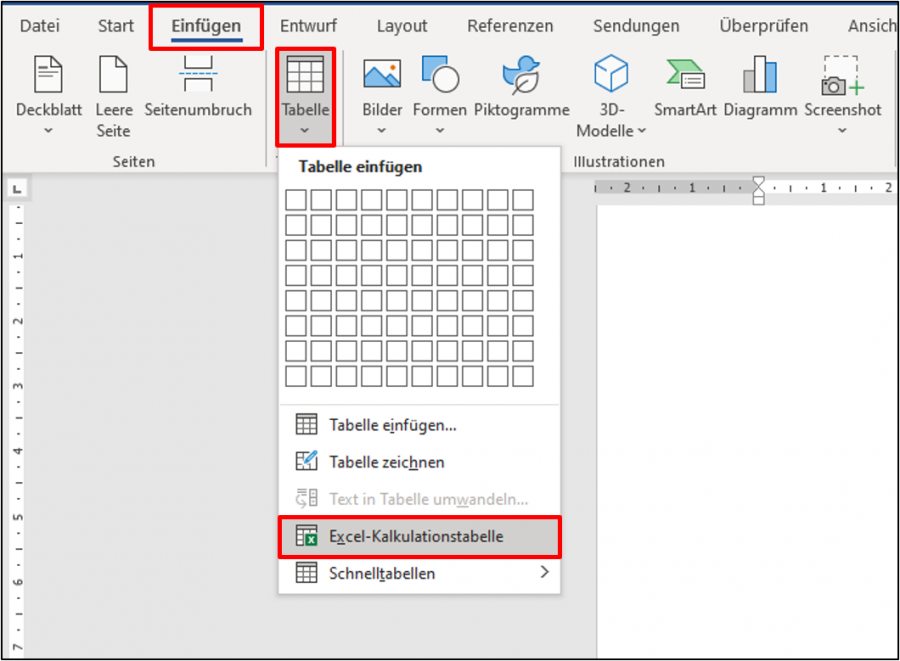
Diese Methode bettet die Excel-Tabelle als echtes Excel-Objekt in Word ein. Wenn Sie auf die Tabelle in Word doppelklicken, öffnet sich eine abgespeckte Excel-Umgebung direkt in Ihrem Word-Dokument. Sie können die Daten direkt bearbeiten, Formeln ändern und Formatierungen anpassen.
So geht's:
- Markieren Sie den Tabellenbereich in Excel.
- Drücken Sie Strg + C (oder rechtsklicken und "Kopieren").
- Gehen Sie zu Word 2010 und platzieren Sie den Cursor.
- Klicken Sie im Reiter "Start" auf den kleinen Pfeil unter "Einfügen" und wählen Sie "Inhalte einfügen".
- Wählen Sie im Dialogfenster "Microsoft Excel-Arbeitsblatt-Objekt" und klicken Sie auf "OK".
Vorteil: Vollständig editierbar in Word.
Nachteil: Erhöht die Dateigröße. Benötigt Excel zur Bearbeitung.
Beispiel: Sie haben eine komplexe Tabelle mit Formeln, die sich regelmäßig ändert. Die eingebettete Excel-Tabelle ermöglicht es Ihnen, die Berechnungen direkt in Word anzupassen.
Methode 3: Einfügen als formatierter Text (RTF) oder unformatierter Text
Diese Methode extrahiert die Daten aus der Excel-Tabelle und fügt sie als Text in Word ein. Die Formatierung (Farben, Schriftarten, etc.) wird dabei beibehalten (RTF) oder entfernt (unformatierter Text). Die Daten sind editierbar, aber Formeln gehen verloren.
So geht's:
- Markieren Sie den Tabellenbereich in Excel.
- Drücken Sie Strg + C (oder rechtsklicken und "Kopieren").
- Gehen Sie zu Word 2010 und platzieren Sie den Cursor.
- Klicken Sie im Reiter "Start" auf den kleinen Pfeil unter "Einfügen" und wählen Sie "Inhalte einfügen".
- Wählen Sie im Dialogfenster "Formatierter Text (RTF)" oder "Unformatierter Text" und klicken Sie auf "OK".
Vorteil: Die Daten sind editierbar. Geringere Dateigröße als beim Excel-Objekt.
Nachteil: Formeln gehen verloren. Formatierung muss ggf. angepasst werden.
Beispiel: Sie möchten eine Liste von Kundennamen und Adressen aus Excel in Word einfügen. Die Formatierung ist nicht wichtig, und es gibt keine Formeln.
Methode 4: Verknüpfen der Daten
Diese Methode verknüpft die Excel-Tabelle mit dem Word-Dokument. Wenn Sie die Daten in der Excel-Datei ändern, werden die Änderungen automatisch in Word übernommen (nachdem Sie die Verknüpfung aktualisiert haben). Das ist ideal, wenn die Excel-Datei die Quelle der Wahrheit ist.
So geht's:
- Markieren Sie den Tabellenbereich in Excel.
- Drücken Sie Strg + C (oder rechtsklicken und "Kopieren").
- Gehen Sie zu Word 2010 und platzieren Sie den Cursor.
- Klicken Sie im Reiter "Start" auf den kleinen Pfeil unter "Einfügen" und wählen Sie "Inhalte einfügen".
- Wählen Sie im Dialogfenster "Microsoft Excel-Arbeitsblatt-Objekt" *und* aktivieren Sie die Option "Verknüpfen". Klicken Sie dann auf "OK".
Vorteil: Automatische Aktualisierung bei Änderungen in der Excel-Datei.
Nachteil: Das Word-Dokument ist abhängig von der Excel-Datei. Die Excel-Datei muss zugänglich sein.
Beispiel: Sie haben eine Umsatzstatistik in Excel, die täglich aktualisiert wird. Die Verknüpfung stellt sicher, dass der Bericht in Word immer die aktuellsten Zahlen enthält.
Wählen Sie die Methode, die am besten zu Ihren Bedürfnissen passt. Bedenken Sie, ob die Daten editierbar sein müssen, ob Formeln wichtig sind und ob die Datenquelle sich regelmäßig ändert. Experimentieren Sie mit den verschiedenen Optionen, um die für Sie optimale Lösung zu finden.