Excel-tabelle In Word Einfügen Und An Seite Anpassen
Was bedeutet Excel-Tabelle in Word einfügen und an die Seite anpassen? Es bedeutet, eine Tabelle aus Excel in ein Word-Dokument zu übertragen und sicherzustellen, dass die Tabelle gut aussieht und nicht über den Seitenrand hinausragt.
Schritt 1: Die Excel-Tabelle kopieren
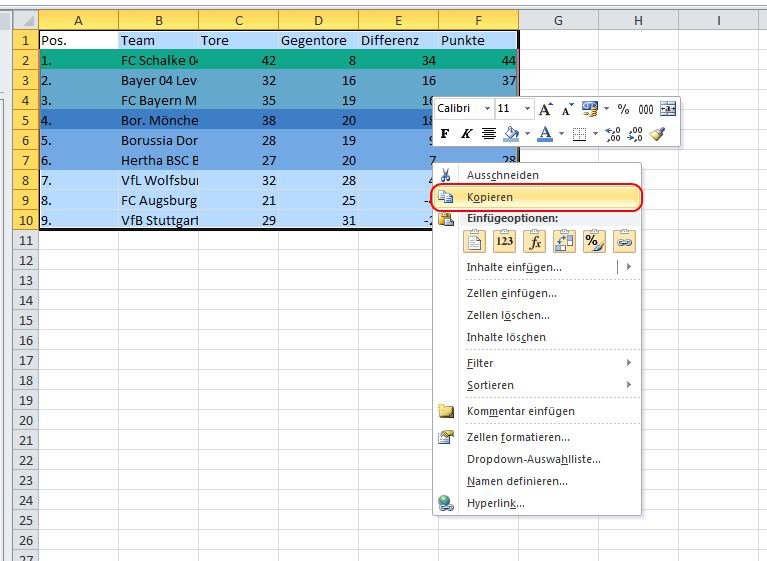
Zuerst öffnen wir die Excel-Datei. Markieren Sie die Tabelle, die Sie in Word einfügen möchten. Klicken Sie dann mit der rechten Maustaste auf die markierte Tabelle und wählen Sie "Kopieren" aus. Sie können auch die Tastenkombination Strg+C (oder Cmd+C auf einem Mac) verwenden.
Beispiel: Stellen Sie sich vor, Sie haben eine Tabelle mit den Umsatzzahlen Ihrer Firma pro Monat. Diese Tabelle möchten Sie in einen Bericht in Word einfügen.
Schritt 2: Die Excel-Tabelle in Word einfügen
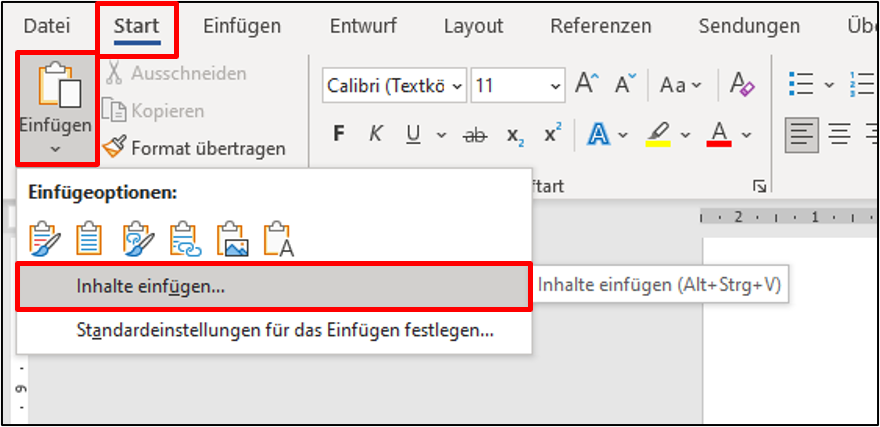
Öffnen Sie nun Ihr Word-Dokument. Gehen Sie zu der Stelle, an der Sie die Tabelle einfügen möchten. Klicken Sie mit der rechten Maustaste und wählen Sie eine der Einfügeoptionen. Hier sind die wichtigsten:
- Formatierung beibehalten (Excel): Die Tabelle behält das Aussehen aus Excel.
- Formatierung zusammenführen: Die Tabelle passt sich dem Stil Ihres Word-Dokuments an.
- Als Bild: Die Tabelle wird als Bild eingefügt. Sie können sie nicht mehr in Word bearbeiten.
- Text beibehalten: Nur der Text wird eingefügt, ohne Tabellenstruktur.
Empfehlung: Für die beste Bearbeitbarkeit wählen Sie "Formatierung beibehalten (Excel)".
Schritt 3: Die Tabelle an die Seite anpassen
Oft ist die eingefügte Tabelle zu breit und ragt über den Seitenrand hinaus. Das sieht unschön aus. So passen Sie die Tabelle an:
- Tabelle auswählen: Klicken Sie in die Tabelle, um sie auszuwählen. Sie sehen dann kleine Quadrate an den Ecken und Seiten der Tabelle.
- Spaltenbreite anpassen: Bewegen Sie den Mauszeiger über die Linie, die zwei Spalten trennt. Der Mauszeiger verwandelt sich in einen Doppelpfeil. Klicken und ziehen Sie, um die Spaltenbreite zu verändern. Verkleinern Sie die Spalten, bis die Tabelle nicht mehr über den Rand hinausragt.
- Automatische Anpassung: Word kann die Spaltenbreite automatisch anpassen. Wählen Sie die Tabelle aus. Gehen Sie im Menüband zu "Layout" (unter "Tabellentools"). Klicken Sie auf "Automatische Anpassung" und wählen Sie "Fenster automatisch anpassen". Word passt die Spaltenbreiten so an, dass die Tabelle in den verfügbaren Bereich passt.
- Schriftgröße verkleinern: Wenn die Tabelle immer noch zu breit ist, können Sie die Schriftgröße verkleinern. Wählen Sie die gesamte Tabelle aus und ändern Sie die Schriftgröße im Menüband unter "Start".
- Seitenränder anpassen: Als letzte Option können Sie die Seitenränder des Word-Dokuments verkleinern. Gehen Sie im Menüband zu "Layout" und dann zu "Seitenränder". Wählen Sie eine kleinere Randbreite oder passen Sie die Ränder individuell an.
Beispiel: Die Tabelle mit Ihren Umsatzzahlen ist zu breit. Sie verkleinern die Spalten "Monat" und "Umsatz in Euro", bis die gesamte Tabelle auf die Seite passt.
Zusätzliche Tipps
- Verknüpfte Tabelle: Sie können die Excel-Tabelle auch als verknüpfte Tabelle einfügen. Das bedeutet, dass Änderungen in der Excel-Datei automatisch in Word aktualisiert werden. Beim Einfügen wählen Sie "Inhalte einfügen" und dann "Microsoft Excel-Arbeitsblatt-Objekt" aus.
- Tabellenformatvorlagen: Nutzen Sie die Tabellenformatvorlagen in Word, um das Aussehen Ihrer Tabelle schnell zu ändern. Wählen Sie die Tabelle aus und klicken Sie im Menüband unter "Tabellentools" auf "Entwurf". Hier finden Sie verschiedene Formatvorlagen.
Eine Excel-Tabelle in Word einzufügen und an die Seite anzupassen ist einfach, wenn Sie die Schritte befolgen. Experimentieren Sie mit den verschiedenen Optionen, um das beste Ergebnis für Ihr Dokument zu erzielen.