Excel Tabelle Spalten Und Zeilen Tauschen

Viele Excel-Nutzer stehen irgendwann vor der Herausforderung, dass eine Tabelle im falschen Format vorliegt. Oftmals sind die Daten in Zeilen angeordnet, sollten aber in Spalten stehen, oder umgekehrt. Das manuelle Umschreiben einer größeren Tabelle wäre sehr zeitaufwendig und fehleranfällig. Glücklicherweise bietet Excel einfache und effiziente Methoden, um Spalten und Zeilen zu tauschen. In diesem Artikel werden wir diese Methoden im Detail erklären, sodass Sie diese Aufgabe in Zukunft mühelos bewältigen können.
Warum Spalten und Zeilen tauschen?
Es gibt verschiedene Gründe, warum Sie in Excel Spalten und Zeilen tauschen möchten:
Datenstrukturierung
Manchmal werden Daten in einem Format exportiert oder empfangen, das nicht optimal für die Weiterverarbeitung in Excel ist. Beispielsweise könnten Sensordaten in Zeilen angeordnet sein, wobei jede Zeile einen Zeitpunkt und die zugehörigen Messwerte enthält. Für bestimmte Analysen wäre es jedoch sinnvoller, die Zeitpunkte als Spaltenüberschriften und die Sensoren als Zeilen zu haben. Das Tauschen von Spalten und Zeilen ermöglicht es, die Datenstruktur optimal an die Analyseanforderungen anzupassen.
Berichterstellung
Bei der Erstellung von Berichten kann es erforderlich sein, die Datenperspektive zu ändern. Ein Bericht, der Umsatzzahlen nach Produktgruppen und Monaten darstellt, könnte beispielsweise zunächst die Produktgruppen in Zeilen und die Monate in Spalten haben. Um den Bericht anders zu gestalten, etwa um Trends pro Monat über alle Produktgruppen hinweg hervorzuheben, kann es notwendig sein, Spalten und Zeilen zu tauschen.
Datenbank-Import
Wenn Daten aus einer Datenbank importiert werden, kann die Struktur von der gewünschten abweichen. Datenbanken speichern Informationen oft in einer normalisierten Form, die für die effiziente Speicherung optimiert ist. Für die Anzeige und Analyse in Excel kann es jedoch sinnvoller sein, die Daten in einer denormalisierten Form darzustellen, was das Tauschen von Spalten und Zeilen erforderlich machen kann.
Methoden zum Tauschen von Spalten und Zeilen
Es gibt mehrere Methoden, um in Excel Spalten und Zeilen zu tauschen. Wir werden die gängigsten und effizientesten Methoden im Detail besprechen:
Methode 1: Transponieren über "Einfügen Inhalte"
Dies ist die einfachste und am häufigsten verwendete Methode, um Spalten und Zeilen zu tauschen. Sie ist besonders nützlich für kleinere bis mittelgroße Datensätze.
- Markieren Sie den gesamten Datenbereich, den Sie transponieren möchten. Achten Sie darauf, alle relevanten Zeilen und Spalten auszuwählen.
- Kopieren Sie den markierten Bereich, indem Sie entweder die Tastenkombination Strg+C (Windows) oder Cmd+C (Mac) verwenden, oder indem Sie mit der rechten Maustaste auf den Bereich klicken und "Kopieren" auswählen.
- Wählen Sie eine leere Zelle auf dem Arbeitsblatt aus, in der die transponierte Tabelle eingefügt werden soll. Es ist wichtig, dass genügend leere Zellen vorhanden sind, um die gesamte transponierte Tabelle aufzunehmen.
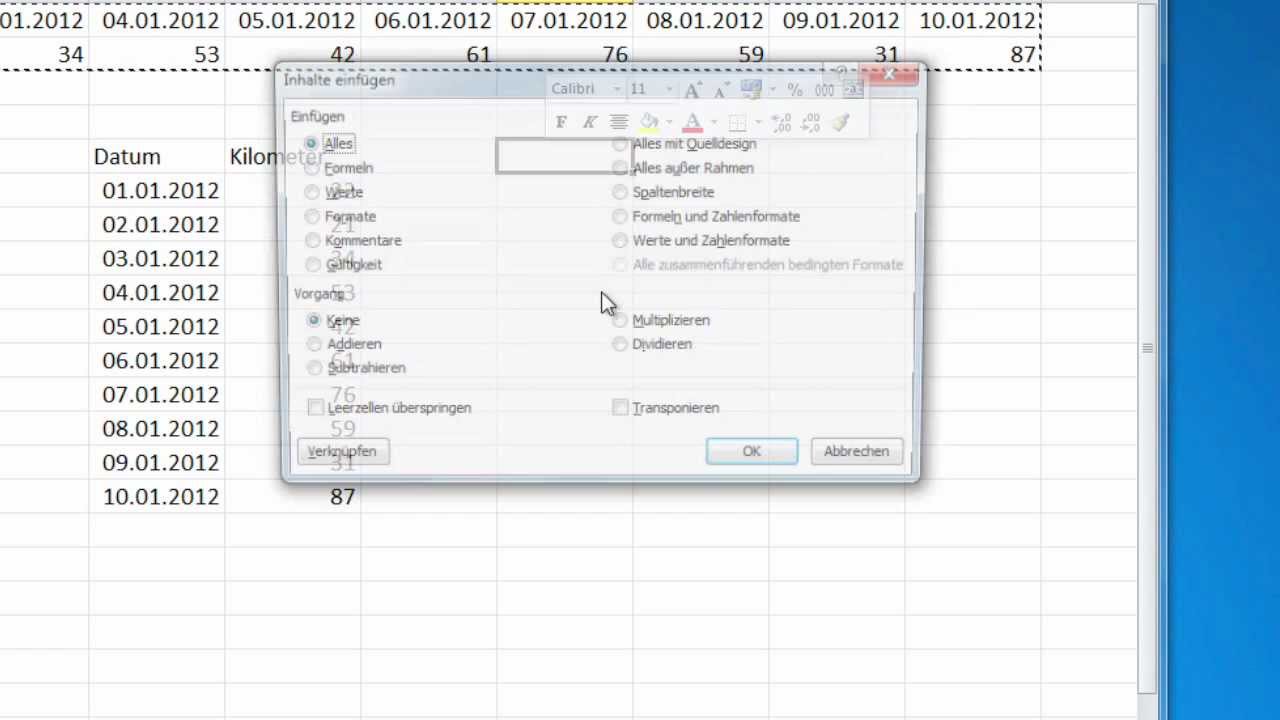
- Klicken Sie mit der rechten Maustaste auf die ausgewählte Zelle und wählen Sie im Kontextmenü "Inhalte einfügen..." aus.
- Im Dialogfenster "Inhalte einfügen" aktivieren Sie die Option "Transponieren" und klicken Sie auf "OK".
Excel wird nun die Daten aus dem kopierten Bereich nehmen und sie so einfügen, dass die Spalten zu Zeilen und die Zeilen zu Spalten werden. Beachten Sie, dass diese Methode eine statische Kopie der Daten erstellt. Änderungen an der ursprünglichen Tabelle werden sich nicht auf die transponierte Tabelle auswirken.
Methode 2: Die Funktion "TRANSPONIEREN"
Die Funktion "TRANSPONIEREN" ist eine dynamische Methode, um Spalten und Zeilen zu tauschen. Das bedeutet, dass Änderungen an der ursprünglichen Tabelle sich automatisch auf die transponierte Tabelle auswirken. Diese Methode ist besonders nützlich, wenn sich die Datenquelle regelmäßig ändert.
- Bestimmen Sie die Größe des Zielbereichs. Die Funktion "TRANSPONIEREN" muss in einem Bereich eingegeben werden, der die gleiche Anzahl an Zeilen wie die ursprüngliche Tabelle Spalten und die gleiche Anzahl an Spalten wie die ursprüngliche Tabelle Zeilen hat.
- Markieren Sie den Zielbereich. Wählen Sie den entsprechenden Bereich auf dem Arbeitsblatt aus.
- Geben Sie die Formel "=TRANSPONIEREN(Bereich)" in die Bearbeitungsleiste ein, wobei "Bereich" der Zellbereich der ursprünglichen Tabelle ist (z.B. "=TRANSPONIEREN(A1:C5)").
- Bestätigen Sie die Eingabe mit Strg+Umschalt+Eingabe (Windows) oder Cmd+Umschalt+Eingabe (Mac). Dies ist wichtig, da "TRANSPONIEREN" eine Matrixformel ist und so bestätigt werden muss.
Excel wird nun die Daten aus der ursprünglichen Tabelle nehmen und sie transponiert in den markierten Bereich einfügen. Die Formel wird in geschweifte Klammern {} eingeschlossen angezeigt, was darauf hinweist, dass es sich um eine Matrixformel handelt. Jede Änderung an der ursprünglichen Tabelle wird sich sofort auf die transponierte Tabelle auswirken.
Methode 3: Power Query
Power Query (in älteren Excel-Versionen als "Get & Transform" bekannt) ist ein leistungsstarkes Tool zur Datenabfrage, -transformation und -integration. Es bietet eine flexible Möglichkeit, Spalten und Zeilen zu tauschen, insbesondere bei komplexeren Datensätzen oder wenn weitere Transformationen erforderlich sind.
- Wählen Sie den Datenbereich aus, den Sie transponieren möchten.
- Klicken Sie auf die Registerkarte "Daten" und wählen Sie "Aus Tabelle/Bereich". Dies öffnet den Power Query-Editor.
- Im Power Query-Editor wählen Sie die Spalte(n) aus, die Sie als Zeilenüberschriften verwenden möchten.
- Klicken Sie auf die Registerkarte "Transformieren" und wählen Sie "Spalten entpivotisieren". Dies wandelt die ausgewählten Spalten in Attribut-Wert-Paare um.
- Nun müssen Sie die Spalten "Attribut" und "Wert" umbenennen, falls gewünscht.
- Klicken Sie auf die Registerkarte "Transformieren" und wählen Sie "Pivotieren".
- Im Dialogfenster "Pivotieren" wählen Sie die Spalte aus, die die Zeilenüberschriften enthalten soll (die ursprünglichen Spaltennamen), und die Spalte, die die Werte enthalten soll.
- Klicken Sie auf "OK".
- Klicken Sie auf "Datei" und wählen Sie "Schließen & laden", um die transponierte Tabelle in ein neues Arbeitsblatt zu laden oder sie in eine bestehende Tabelle einzufügen.
Power Query bietet den Vorteil, dass die Transformationen gespeichert und wiederholt werden können, was besonders nützlich ist, wenn Sie regelmäßig Daten mit derselben Struktur verarbeiten müssen. Außerdem können Sie Power Query verwenden, um weitere Datentransformationen durchzuführen, wie z.B. das Bereinigen von Daten, das Zusammenführen von Tabellen oder das Hinzufügen von berechneten Spalten.
Beispiele und Anwendungsfälle
Um die Anwendung der verschiedenen Methoden zu veranschaulichen, betrachten wir einige konkrete Beispiele:
Beispiel 1: Umsatzzahlen
Angenommen, Sie haben eine Tabelle mit Umsatzzahlen nach Produktgruppen und Monaten:
| Produktgruppe | Januar | Februar | März |
|---|---|---|---|
| Produkt A | 1000 | 1200 | 1500 |
| Produkt B | 800 | 900 | 1000 |
Wenn Sie die Monate als Zeilen und die Produktgruppen als Spalten darstellen möchten, können Sie die Methode "Transponieren über 'Einfügen Inhalte'" verwenden. Markieren Sie den Bereich A1:D3, kopieren Sie ihn, wählen Sie eine leere Zelle aus, klicken Sie mit der rechten Maustaste und wählen Sie "Inhalte einfügen...", aktivieren Sie "Transponieren" und klicken Sie auf "OK". Das Ergebnis wäre:
| Monat | Produkt A | Produkt B |
|---|---|---|
| Januar | 1000 | 800 |
| Februar | 1200 | 900 |
| März | 1500 | 1000 |
Beispiel 2: Sensordaten
Stellen Sie sich vor, Sie haben Sensordaten, die in folgendem Format vorliegen:
| Zeitpunkt | Sensor 1 | Sensor 2 |
|---|---|---|
| 0:00 | 22 | 35 |
| 0:01 | 23 | 36 |
Wenn Sie eine dynamische Transponierung benötigen, sodass Änderungen an den Sensordaten automatisch aktualisiert werden, können Sie die Funktion "TRANSPONIEREN" verwenden. Markieren Sie einen Bereich, der 3 Zeilen und 2 Spalten groß ist (z.B. A5:B7), geben Sie die Formel "=TRANSPONIEREN(A1:C3)" ein und bestätigen Sie sie mit Strg+Umschalt+Eingabe. Das Ergebnis wäre eine dynamische transponierte Tabelle.
Beispiel 3: Komplexe Daten mit Power Query
Nehmen wir an, Sie haben eine komplexere Tabelle mit mehreren Spalten und Zeilen, die Sie transponieren und gleichzeitig bereinigen müssen. Beispielsweise haben Sie eine Tabelle mit Verkaufsdaten, die Region, Produkt, Monat und Umsatz enthält. Sie möchten die Region als Zeilenüberschrift, den Produkt als Spaltenüberschrift und den Umsatz als Wert darstellen, aber Sie möchten auch einige ungültige Daten entfernen.
In diesem Fall ist Power Query die beste Wahl. Sie können die Daten in Power Query laden, die ungültigen Daten filtern, die Spalten entpivotisieren und pivotieren und dann die transponierte und bereinigte Tabelle in Excel laden.
Tipps und Tricks
Hier sind einige zusätzliche Tipps und Tricks, die Ihnen beim Tauschen von Spalten und Zeilen in Excel helfen können:
- Überprüfen Sie die Datentypen: Stellen Sie sicher, dass die Datentypen in der transponierten Tabelle korrekt sind. Manchmal kann Excel Datentypen falsch interpretieren, insbesondere bei Datums- und Zahlenformaten.
- Formeln anpassen: Wenn Ihre Tabelle Formeln enthält, müssen Sie diese möglicherweise anpassen, nachdem Sie Spalten und Zeilen getauscht haben. Achten Sie darauf, dass die Formeln weiterhin auf die richtigen Zellen verweisen.
- Formatierung beibehalten: Beim Transponieren von Tabellen geht die Formatierung oft verloren. Verwenden Sie die Formatierungswerkzeuge von Excel, um die Tabelle neu zu formatieren und das gewünschte Aussehen zu erzielen.
- Große Datensätze: Für sehr große Datensätze kann die Methode "Transponieren über 'Einfügen Inhalte'" langsam sein. In diesem Fall ist die Funktion "TRANSPONIEREN" oder Power Query möglicherweise eine bessere Wahl.
- Speicherplatz: Beachten Sie, dass die Funktion "TRANSPONIEREN" eine Matrixformel erstellt, die Speicherplatz beanspruchen kann, insbesondere bei sehr großen Tabellen.
Fazit
Das Tauschen von Spalten und Zeilen ist eine wichtige Fähigkeit für jeden Excel-Nutzer. Mit den in diesem Artikel beschriebenen Methoden können Sie Ihre Daten effektiv umstrukturieren und an Ihre spezifischen Analyse- und Berichtsanforderungen anpassen. Ob Sie die einfache Methode "Transponieren über 'Einfügen Inhalte'", die dynamische Funktion "TRANSPONIEREN" oder das leistungsstarke Tool Power Query verwenden, hängt von der Größe und Komplexität Ihrer Daten sowie von Ihren spezifischen Anforderungen ab.
Probieren Sie die verschiedenen Methoden aus und finden Sie heraus, welche für Ihre Bedürfnisse am besten geeignet ist. Mit etwas Übung werden Sie in der Lage sein, Spalten und Zeilen in Excel mühelos zu tauschen und Ihre Daten optimal zu nutzen. Und denken Sie daran, die Welt der Tabellenkalkulation ist riesig, es gibt immer etwas Neues zu lernen. Bleiben Sie neugierig und experimentieren Sie weiter!