Excel Text Aus Mehreren Zellen In Eine Zelle
Haben Sie sich jemals gefragt, wie Sie Informationen aus mehreren Excel-Zellen in einer einzigen Zelle zusammenführen können? Ob es sich um das Zusammenführen von Vor- und Nachnamen, das Erstellen einer vollständigen Adresse aus einzelnen Adresskomponenten oder das Kombinieren von Produktbeschreibungen handelt, Excel bietet verschiedene Möglichkeiten, diese Aufgabe effizient zu erledigen. Dieser Artikel richtet sich an Excel-Benutzer aller Erfahrungsstufen, vom Anfänger bis zum fortgeschrittenen Anwender, und zeigt Ihnen, wie Sie mit einfachen und fortgeschrittenen Techniken Text aus mehreren Zellen in einer einzigen Zelle zusammenführen können.
Grundlagen: Der &-Operator und die Funktion VERKETTEN
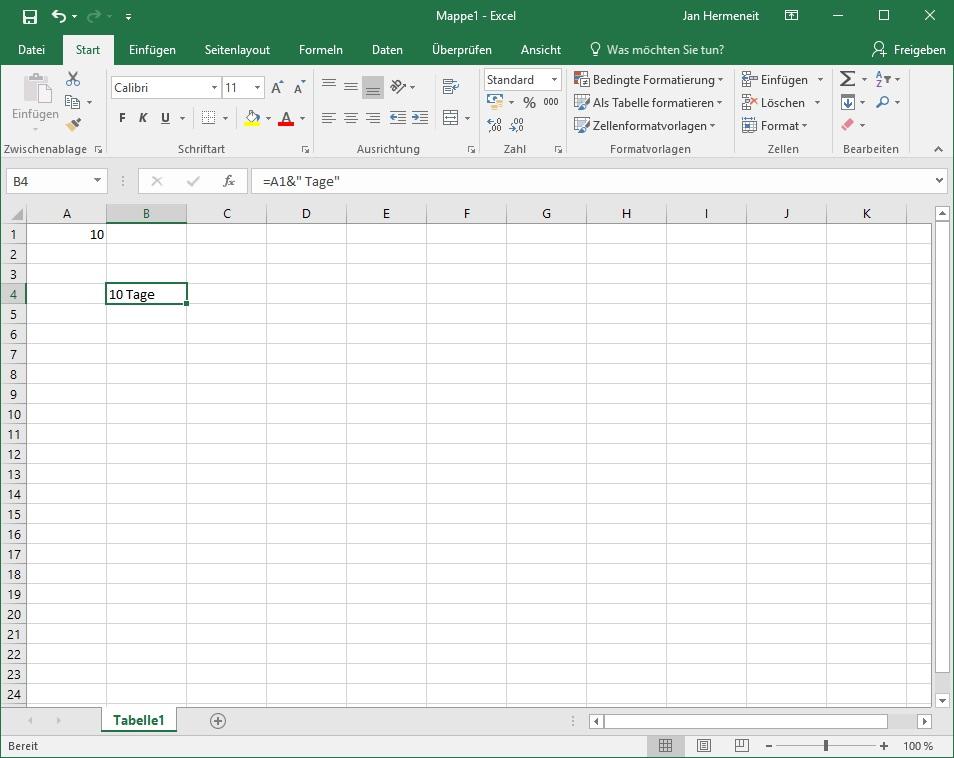
Der einfachste Weg, Text aus mehreren Zellen in Excel zu kombinieren, ist die Verwendung des &-Operators. Dieser Operator ermöglicht es Ihnen, Textzeichenfolgen miteinander zu verknüpfen. Betrachten wir ein Beispiel:
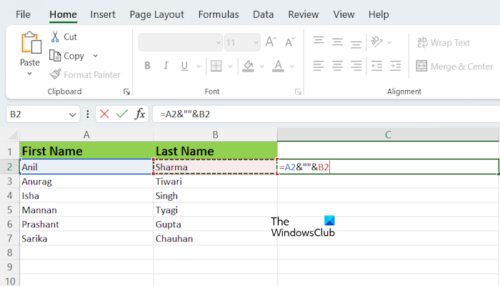
Angenommen, Zelle A1 enthält den Vornamen "Max" und Zelle B1 den Nachnamen "Mustermann". Um den vollständigen Namen in Zelle C1 zusammenzuführen, geben Sie einfach folgende Formel in C1 ein:
=A1&" "&B1
Beachten Sie, dass wir ein Leerzeichen (" ") zwischen den beiden Zellbezügen eingefügt haben, um Vor- und Nachnamen zu trennen. Ohne dieses Leerzeichen würde das Ergebnis "MaxMustermann" lauten.
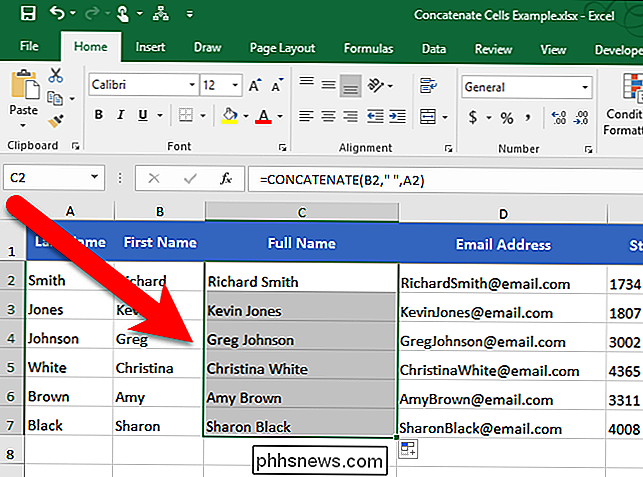
Eine weitere Möglichkeit, Text zu kombinieren, bietet die Funktion VERKETTEN. Diese Funktion ist besonders nützlich, wenn Sie mehrere Zellen gleichzeitig zusammenführen möchten.
Für das obige Beispiel würde die Formel mit der Funktion VERKETTEN folgendermaßen aussehen:
=VERKETTEN(A1;" ";B1)
Wie Sie sehen, funktioniert die Funktion ähnlich wie der &-Operator. Sie listet die zu kombinierenden Zellen und Textstücke in der Reihenfolge auf, in der sie zusammengeführt werden sollen, getrennt durch Semikolons.
Wann welchen Operator/Funktion verwenden?
- Der &-Operator: Ideal für einfache Verkettungen mit wenigen Zellen. Er ist oft schneller und intuitiver für einfache Fälle.
- Die Funktion VERKETTEN: Geeignet für komplexere Verkettungen mit vielen Zellen. Sie kann übersichtlicher sein, wenn Sie viele Elemente zusammenführen müssen.
Fortgeschrittene Techniken: TEXTVERKETTEN und TEXTJOIN
Ab Excel 2016 wurden zwei neue Funktionen eingeführt, die das Zusammenführen von Text noch flexibler gestalten: TEXTVERKETTEN und TEXTJOIN.
Die Funktion TEXTVERKETTEN ist im Grunde eine erweiterte Version von VERKETTEN. Sie bietet die Möglichkeit, Bereiche von Zellen zusammenzufügen und leere Zellen zu ignorieren.
Syntax: TEXTVERKETTEN(Text1; [Text2]; ...)
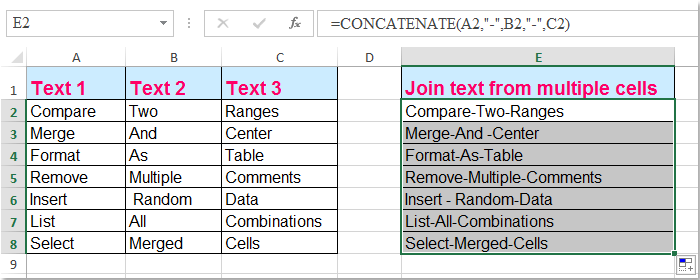
Die Funktion TEXTJOIN bietet noch mehr Kontrolle. Sie ermöglicht es Ihnen, ein Trennzeichen (Delimiter) anzugeben, das zwischen den einzelnen Textteilen eingefügt wird, und leere Zellen optional zu ignorieren.
Syntax: TEXTJOIN(Trennzeichen; Leere_ignorieren; Text1; [Text2]; ...)
Beispiel: Angenommen, Sie haben eine Liste von E-Mail-Adressen in den Zellen A1 bis A5 und möchten diese durch ein Semikolon trennen, um sie in ein E-Mail-Feld zu kopieren. Verwenden Sie folgende Formel:
=TEXTJOIN(";";WAHR;A1:A5)
In diesem Beispiel:
";"ist das Trennzeichen (Semikolon).WAHRbedeutet, dass leere Zellen ignoriert werden.A1:A5ist der Zellbereich, der zusammengeführt werden soll.
Wichtig: Wenn Sie FALSCH anstelle von WAHR verwenden, werden leere Zellen als leere Einträge im Ergebnis behandelt und das Trennzeichen wird auch dort eingefügt.
Anwendungsbeispiele für TEXTJOIN:
- Erstellen von Komma-separierten Listen: Erstellen Sie schnell Listen von Artikeln, Namen oder anderen Daten.
- Zusammenführen von Adressdaten: Kombinieren Sie Straßenname, Hausnummer, Postleitzahl und Ort mit dem entsprechenden Trennzeichen (z.B. Komma und Leerzeichen).
- Generieren von SQL-Abfragen: Verwenden Sie TEXTJOIN, um dynamisch SQL-Abfragen zu erstellen, indem Sie Tabellennamen, Spaltennamen und Bedingungen zusammenfügen.
Praktische Beispiele und Tipps
Lassen Sie uns einige konkrete Beispiele betrachten, wie Sie diese Techniken in Ihrem Arbeitsalltag einsetzen können:
Beispiel 1: Kundenadressen zusammenführen
Angenommen, Ihre Kundendatenbank enthält separate Spalten für Straße, Hausnummer, Postleitzahl und Ort. Sie können die Adresse in einer einzigen Spalte wie folgt zusammenführen:
=A1&" "&B1&", "&C1&" "&D1 (mit dem &-Operator)
Oder:
=TEXTJOIN(", ";WAHR;A1;B1;C1;D1) (mit TEXTJOIN)
Hierbei sind A1 (Straße), B1 (Hausnummer), C1 (Postleitzahl) und D1 (Ort).
Beispiel 2: Produktbeschreibungen erstellen
Sie haben verschiedene Informationen über ein Produkt in einzelnen Zellen (z.B. Marke, Modell, Farbe, Größe). Sie können eine ansprechende Produktbeschreibung erstellen, indem Sie diese Informationen zusammenführen:
="Marke: "&A1&", Modell: "&B1&", Farbe: "&C1&", Größe: "&D1
Tipps für die effektive Nutzung:
- Achten Sie auf die Formatierung: Verwenden Sie Leerzeichen, Kommas und andere Zeichen, um das Ergebnis lesbarer zu gestalten.
- Verwenden Sie die Funktion WENN: Kombinieren Sie die Verkettung mit der Funktion WENN, um bedingten Text einzufügen (z.B. "Geschlecht: Männlich", wenn Zelle E1 den Wert "M" enthält).
- Nutzen Sie Zellbezüge: Anstatt Text direkt in die Formel einzugeben, verwenden Sie Zellbezüge, um die Daten dynamisch zu halten.
Fehlerbehebung und häufige Probleme
Beim Zusammenführen von Text kann es zu Problemen kommen. Hier sind einige häufige Fehler und wie Sie sie beheben können:
- Falsche Trennzeichen: Stellen Sie sicher, dass Sie die richtigen Trennzeichen (Leerzeichen, Kommas usw.) verwenden.
- Zahlen werden als Text behandelt: Wenn Sie Zahlen zusammenführen und diese als Text behandelt werden, können Sie die Funktion
WERTverwenden, um sie in Zahlen umzuwandeln (z.B.=A1&WERT(B1)). - Fehlermeldungen: Überprüfen Sie die Syntax Ihrer Formel sorgfältig. Achten Sie auf fehlende Klammern oder Semikolons.
- Unerwartete Leerzeichen: Verwenden Sie die Funktion
GLÄTTEN, um überflüssige Leerzeichen zu entfernen (z.B.=GLÄTTEN(A1&" "&B1)).
Fazit
Das Zusammenführen von Text aus mehreren Zellen in Excel ist eine wertvolle Fähigkeit, die Ihnen viel Zeit und Mühe sparen kann. Ob Sie den einfachen &-Operator, die Funktion VERKETTEN oder die fortgeschrittenen Funktionen TEXTVERKETTEN und TEXTJOIN verwenden, Sie haben viele Möglichkeiten, Ihre Daten effizient zu verarbeiten. Experimentieren Sie mit den verschiedenen Techniken und finden Sie heraus, welche für Ihre spezifischen Anforderungen am besten geeignet ist. Mit den in diesem Artikel vorgestellten Tipps und Tricks können Sie Ihre Excel-Fähigkeiten verbessern und Ihre Arbeitsprozesse optimieren. Nutzen Sie diese Werkzeuge, um Ihre Daten besser zu organisieren, Berichte zu erstellen und Ihre Produktivität zu steigern. Vergessen Sie nicht, dass Übung den Meister macht – je mehr Sie diese Techniken anwenden, desto vertrauter werden Sie damit und desto effizienter können Sie sie einsetzen.