Excel Text Aus Zwei Spalten Zusammenführen
Excel Text aus zwei Spalten zusammenführen – Ein visueller Leitfaden
Stell dir vor, du hast zwei Puzzles, aber sie gehören eigentlich zusammen. Excel hilft dir, diese Puzzleteile – die Texte aus zwei Spalten – elegant zusammenzufügen.
Wir betrachten hier die einfachsten und gebräuchlichsten Methoden.
Die & (Kaufmanns-Und) Methode
Denk an das &-Zeichen wie an einen kleinen Kleber. Es verbindet Texte miteinander. Stell dir vor, du fügst "Hallo" und "Welt" zusammen, um "HalloWelt" zu erhalten.
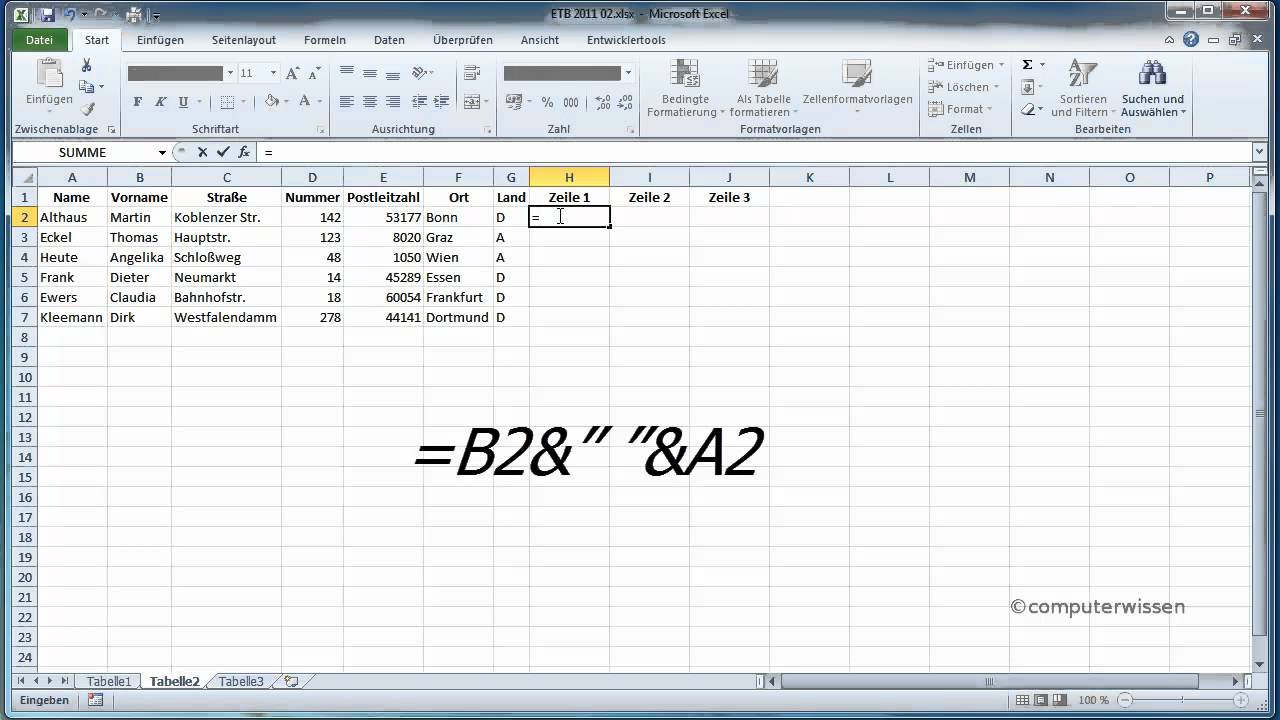
Wähle eine leere Zelle aus, wo das Ergebnis stehen soll. Gib ein Gleichheitszeichen (=) ein. Klicke dann auf die erste Zelle mit dem Text. Füge das &-Zeichen ein. Klicke auf die zweite Zelle mit dem Text. Drücke die Eingabetaste.
Deine Formel sieht ungefähr so aus: =A1&B1. A1 und B1 sind dabei die Zellen, die du zusammenfügen möchtest.
Beispiel: In Spalte A steht "Vorname" und in Spalte B steht "Nachname". Wenn du =A1&B1 verwendest, erhältst du "VornameNachname".
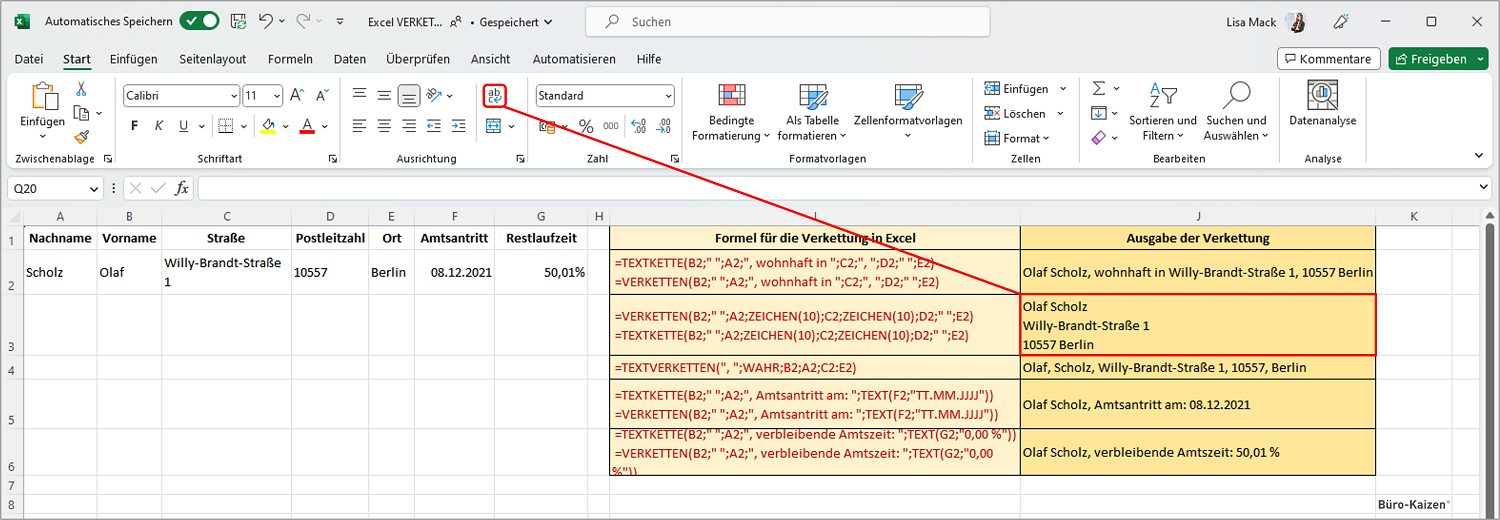
Manchmal möchtest du einen Leerraum zwischen den Texten. Kein Problem! Füge einfach einen Leerraum in Anführungszeichen hinzu: =A1&" "&B1. Der Leerraum zwischen den Anführungszeichen sorgt für den Abstand.
Die TEXTKETTE-Funktion (CONCATENATE)
Die TEXTKETTE-Funktion (in älteren Excel-Versionen CONCATENATE) ist wie eine kleine Maschine, die Texte zusammenfügt. Sie ist etwas ausführlicher als das &-Zeichen, aber genauso effektiv.
Wähle wieder eine leere Zelle. Gib ein Gleichheitszeichen (=) ein, gefolgt von TEXTKETTE( oder CONCATENATE(. Klicke auf die erste Zelle, füge ein Semikolon (;) ein, klicke auf die zweite Zelle, und schließe die Klammer mit ). Drücke die Eingabetaste.
Deine Formel könnte so aussehen: =TEXTKETTE(A1;B1). Das Semikolon (;) trennt die einzelnen Textteile, die zusammengefügt werden sollen.
Auch hier kannst du einen Leerraum hinzufügen: =TEXTKETTE(A1;" ";B1). Der Leerraum zwischen den Anführungszeichen wird eingefügt.
Die VERKETTEN-Funktion (CONCAT)
Die VERKETTEN-Funktion (in neueren Excel-Versionen CONCAT) ist eine weitere Möglichkeit, Texte zusammenzufügen. Sie ähnelt der TEXTKETTE-Funktion, ist aber oft etwas flexibler.
Die Anwendung ist sehr ähnlich. Gib =VERKETTEN(A1;B1) in eine leere Zelle ein und drücke die Eingabetaste. Auch hier kannst du Leerräume mit =VERKETTEN(A1;" ";B1) hinzufügen.
Wichtig: Diese Funktion ist nicht in allen Excel-Versionen verfügbar.
Ziehen und Ablegen für Mehrfach-Zusammenführungen
Nachdem du deine Formel erstellt hast, musst du sie wahrscheinlich nicht für jede Zeile neu eingeben. Klicke auf die Zelle mit der Formel. Du siehst ein kleines Quadrat in der unteren rechten Ecke. Klicke und ziehe dieses Quadrat nach unten, um die Formel auf die darunterliegenden Zeilen anzuwenden.
Excel passt die Zellbezüge automatisch an. Wenn du also die Formel von Zelle C1 nach C2 ziehst, ändert sich die Formel automatisch von =A1&B1 zu =A2&B2.
Zusammenfassung
Das Zusammenführen von Text in Excel ist einfach, wenn man die richtigen Werkzeuge kennt. Ob du das &-Zeichen, die TEXTKETTE-Funktion oder die VERKETTEN-Funktion verwendest, hängt von deinem persönlichen Vorzug und deiner Excel-Version ab. Probiere die verschiedenen Methoden aus und finde heraus, welche am besten zu dir passt.
Denk daran: Übung macht den Meister! Je mehr du übst, desto schneller und sicherer wirst du im Umgang mit diesen Funktionen.