
Excel Text Trennen Nach Anzahl Zeichen
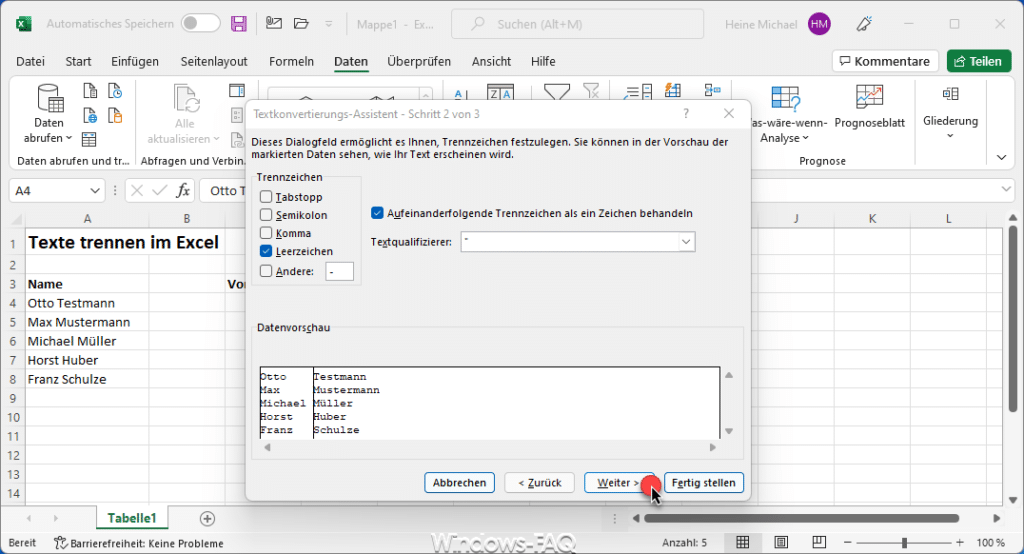
Die Funktion "Text trennen nach Anzahl Zeichen" in Excel ermöglicht es, eine Textzeichenfolge basierend auf einer bestimmten Anzahl von Zeichen aufzuteilen. Dies ist besonders nützlich, wenn Sie Daten haben, die in einer Zelle zusammengefasst sind und Sie diese in separate Spalten aufteilen möchten. Anstatt Trennzeichen wie Kommas oder Leerzeichen zu verwenden, bestimmen Sie die Anzahl der Zeichen, nach der die Trennung erfolgen soll.
Ein wesentlicher Aspekt ist die Verwendung der Funktionen LINKS, RECHTS und TEIL in Kombination mit der Funktion LÄNGE. LINKS extrahiert eine bestimmte Anzahl von Zeichen vom Anfang einer Zeichenfolge. RECHTS extrahiert eine bestimmte Anzahl von Zeichen vom Ende einer Zeichenfolge. TEIL extrahiert eine bestimmte Anzahl von Zeichen ab einer angegebenen Startposition. Die LÄNGE Funktion gibt die Gesamtlänge der Zeichenfolge zurück, was beim Berechnen der Startpositionen hilfreich ist.
Um Text zu trennen, legen Sie zuerst fest, wie viele Zeichen in jeder neuen Spalte enthalten sein sollen. Nehmen wir an, Sie haben eine Zelle mit dem Text "ABCDEFGH" und möchten die ersten drei Zeichen in eine Spalte, die nächsten zwei in eine andere und den Rest in eine dritte Spalte extrahieren. Dazu benötigen Sie drei Formeln.
Beispiel 1: Angenommen, die Zeichenfolge "ABCDEFGH" befindet sich in Zelle A1. Um die ersten drei Zeichen (ABC) in Zelle B1 zu extrahieren, verwenden Sie die Formel =LINKS(A1;3). Um die nächsten zwei Zeichen (DE) in Zelle C1 zu extrahieren, verwenden Sie die Formel =TEIL(A1;4;2). Um die restlichen Zeichen (FGH) in Zelle D1 zu extrahieren, verwenden Sie die Formel =RECHTS(A1;LÄNGE(A1)-5). Hier subtrahieren wir 5 (3+2) von der Gesamtlänge, um die korrekte Anzahl an Zeichen von rechts zu erhalten.
Beispiel 2: Stellen Sie sich vor, Sie haben Artikelnummern im Format "ARTIKEL123456", wobei "ARTIKEL" der Präfix ist und die folgenden Ziffern die eindeutige Nummer darstellen. Sie möchten das Präfix und die Nummer trennen. Wenn das Präfix immer 7 Zeichen lang ist, verwenden Sie in Zelle B1: =LINKS(A1;7), um "ARTIKEL" zu erhalten. Verwenden Sie dann in Zelle C1: =RECHTS(A1;LÄNGE(A1)-7), um "123456" zu extrahieren. Diese Methode funktioniert, solange die Länge des Präfixes konstant ist.
Ein weiterer wichtiger Aspekt ist die Fehlerbehandlung. Wenn die angegebene Anzahl von Zeichen größer ist als die tatsächliche Länge der Zeichenfolge, geben die Funktionen LINKS, RECHTS und TEIL einfach die gesamte Zeichenfolge oder einen Teil davon zurück. Es ist ratsam, dies bei der Planung Ihrer Formeln zu berücksichtigen. Mit WENN-Bedingungen können Sie prüfen, ob die Textlänge ausreichend ist, bevor die Funktionen angewendet werden, um unerwartete Ergebnisse zu vermeiden.
Die "Text trennen nach Anzahl Zeichen" Methode findet breite Anwendung in verschiedenen Bereichen. Sie ist nützlich für das Aufteilen von fest formatierten Daten, die aus Datenbanken exportiert wurden, das Extrahieren von spezifischen Informationen aus Texten, die in einem konsistenten Format vorliegen, oder das Vorbereiten von Daten für die weitere Analyse. Die Fähigkeit, Text basierend auf der Zeichenanzahl zu trennen, bietet eine flexible Alternative zu den herkömmlichen Trennzeichen-basierten Methoden und ermöglicht die Verarbeitung von Daten in einem breiteren Spektrum von Formaten.


