Excel Text Untereinander In Einer Zelle
Excel Text Untereinander In Einer Zelle: Was bedeutet das? Ganz einfach: Mehrere Textteile (Wörter, Sätze, Nummern) in *einer* Zelle *untereinander* anzuordnen, statt nebeneinander.
Warum Text untereinander in einer Zelle?
Stell dir vor, du hast eine lange Liste mit Adressen. Statt alles in eine lange Zeile zu quetschen, willst du Straße, Hausnummer, Postleitzahl und Ort ordentlich untereinander anzeigen. Oder du möchtest mehrere Stichpunkte in einer Zelle für eine bessere Übersichtlichkeit auflisten.
Die magische Formel: ZEICHEN(10)
Der Schlüssel zum Erfolg ist die Funktion ZEICHEN(10). Diese Funktion fügt ein *Zeilenumbruchszeichen* in deinen Text ein. Excel interpretiert das als "neue Zeile".
Schritt-für-Schritt-Anleitung
- Text vorbereiten: Schreibe die einzelnen Textteile, die du untereinander haben möchtest, entweder direkt in der Formel oder in separate Zellen.
Beispiel: Zelle A1 enthält "Max Mustermann", Zelle B1 enthält "Musterstraße 1", Zelle C1 enthält "12345 Musterstadt".
- Die Formel bauen: Jetzt kommt der Clou. Benutze die Funktion VERKETTEN (oder das kaufmännische Und-Zeichen &), um deine Textteile zu verbinden und dazwischen ZEICHEN(10) einzufügen.
Beispiel: In eine leere Zelle (z.B. D1) gibst du folgende Formel ein:
=A1&ZEICHEN(10)&B1&ZEICHEN(10)&C1oder=VERKETTEN(A1;ZEICHEN(10);B1;ZEICHEN(10);C1) - Formatierung anpassen: Excel zeigt den Text wahrscheinlich noch nicht richtig untereinander an. Das liegt daran, dass die Zelle noch nicht entsprechend formatiert ist.
Anleitung:
- Klicke auf die Zelle (z.B. D1) mit der Formel.
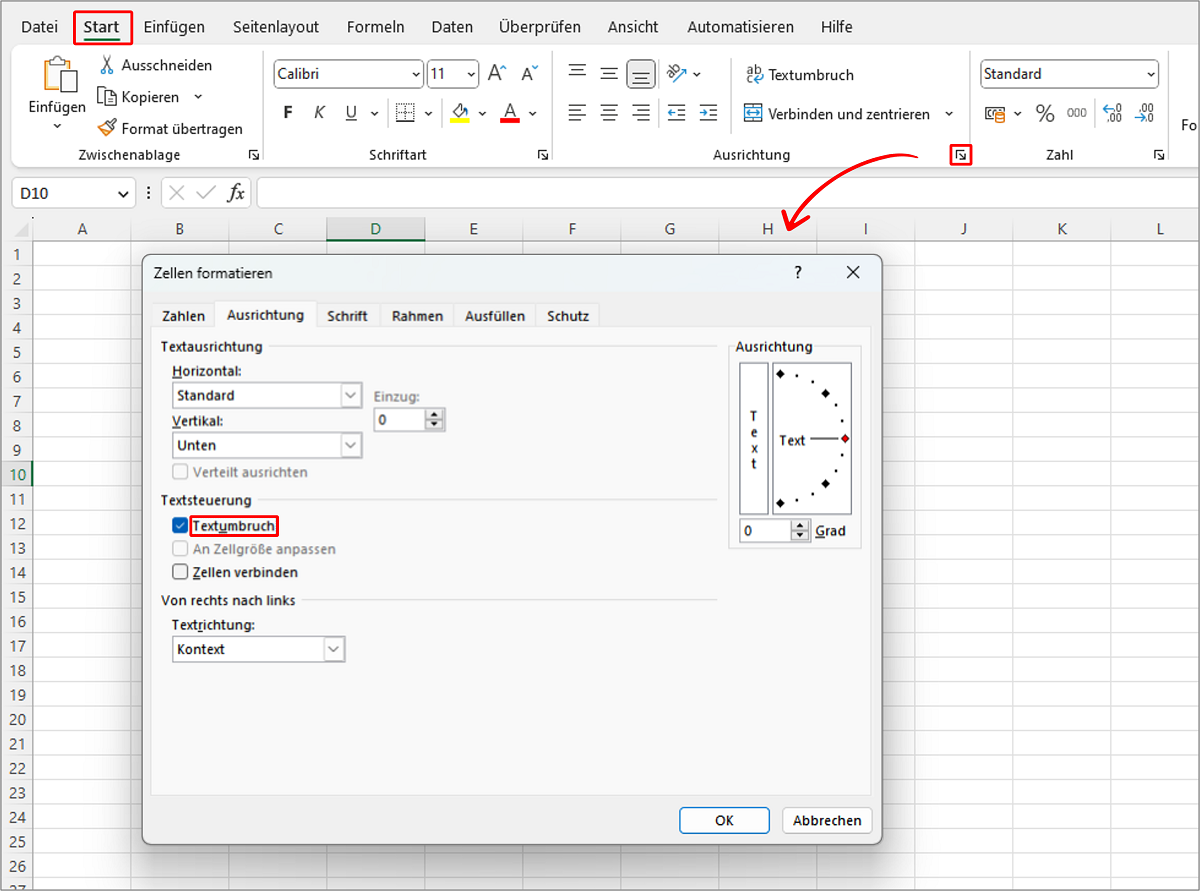
- Gehe im Menüband zum Reiter "Start".
- Suche die Gruppe "Ausrichtung".
- Klicke auf "Textumbruch". (Das Symbol sieht aus wie ein Text mit einem Pfeil, der nach unten und links zeigt).
- Fertig! Nun sollte der Text sauber untereinander in der Zelle angezeigt werden.
Praktische Beispiele
- Adressen: Wie im Beispiel oben: Name, Straße, PLZ, Ort untereinander.
- Produktbeschreibungen: Name des Produkts, Details, Preis untereinander.
- Aufgabenlisten: Aufgabe, Verantwortlicher, Fälligkeitsdatum untereinander.
- Notizen: Mehrere Notizen zu einem Thema in einer Zelle.
Tipps und Tricks
- Leerzeilen: Wenn du eine Leerzeile zwischen den Textteilen möchtest, füge zweimal ZEICHEN(10) hintereinander ein. Also z.B.
=A1&ZEICHEN(10)&ZEICHEN(10)&B1. - Sonderzeichen: Achte darauf, dass deine Textteile keine problematischen Sonderzeichen enthalten, die die Formel durcheinanderbringen könnten.
- Lange Texte: Bei sehr langen Texten kann es sinnvoll sein, die Spaltenbreite und Zeilenhöhe anzupassen, damit der Text gut lesbar ist.
- Dynamische Aktualisierung: Wenn sich die Inhalte in A1, B1, oder C1 ändern, ändert sich auch der Inhalt in D1 automatisch, da D1 eine Formel enthält, die auf diese Zellen verweist.
Fazit
Mit der Funktion ZEICHEN(10) und dem Textumbruch kannst du ganz einfach Text in einer Excel-Zelle untereinander anordnen und so deine Tabellen übersichtlicher und lesbarer gestalten. Probier es einfach aus!