Excel Verweis Auf Anderes Tabellenblatt Dynamisch

Kennst du das? Du arbeitest in Excel, hast mehrere Tabellenblätter und musst ständig Daten von einem Blatt zum anderen übertragen. Das ist nicht nur zeitaufwändig, sondern auch fehleranfällig. Aber was wäre, wenn es eine Möglichkeit gäbe, diese Datenübertragung zu automatisieren und dynamisch zu gestalten? Genau darum geht es in diesem Artikel! Wir zeigen dir, wie du mit Excel-Formeln Bezüge zu anderen Tabellenblättern erstellen kannst, die sich automatisch anpassen, wenn sich die Daten ändern. Dieser Artikel richtet sich speziell an Schüler und Studenten, die ihre Excel-Kenntnisse verbessern und ihre Projekte effizienter gestalten möchten.
Grundlagen: Was ist ein Tabellenblattbezug?
Bevor wir in die dynamischen Verweise eintauchen, müssen wir zunächst verstehen, was ein Tabellenblattbezug überhaupt ist. Stell dir vor, du hast zwei Tabellenblätter: "Umsätze" und "Zusammenfassung". Im Tabellenblatt "Umsätze" listest du die monatlichen Umsätze auf, und im Tabellenblatt "Zusammenfassung" möchtest du den Gesamtumsatz anzeigen. Anstatt den Wert manuell zu übertragen, kannst du einen Bezug erstellen.
Ein einfacher Tabellenblattbezug sieht so aus:
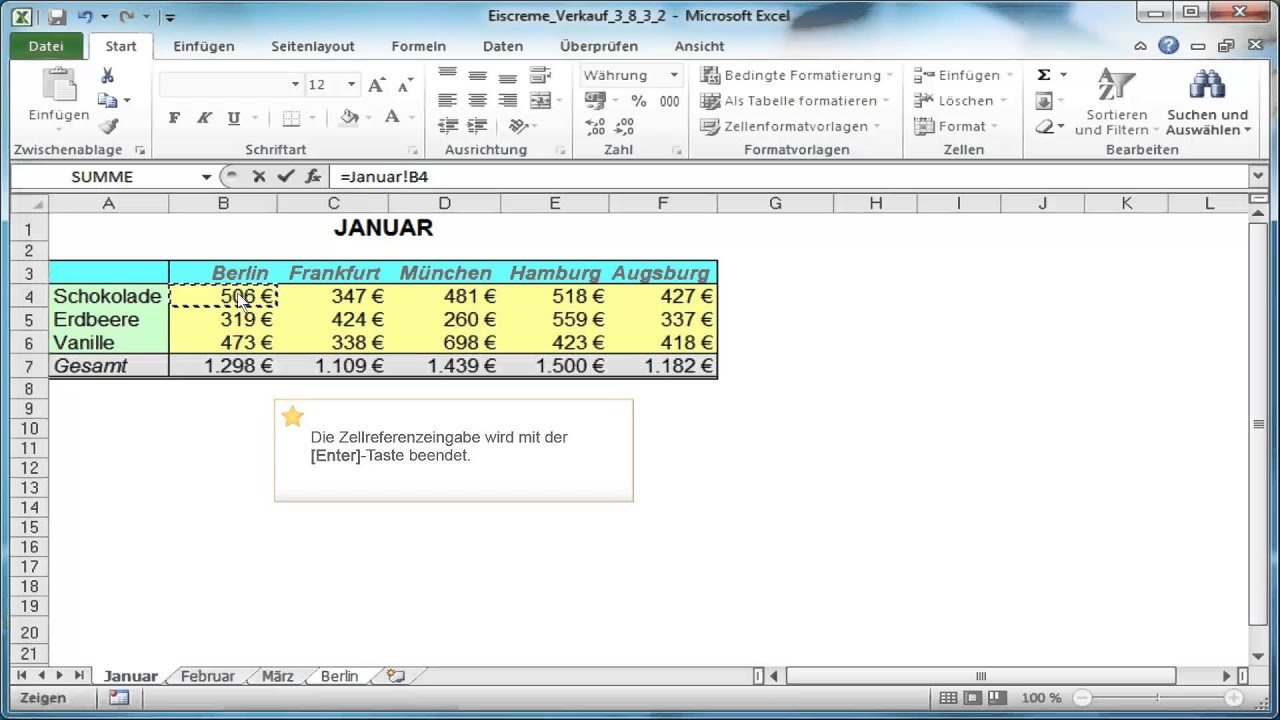
=Umsätze!A1
Diese Formel bedeutet: "Hole den Wert aus Zelle A1 des Tabellenblatts 'Umsätze' und zeige ihn hier an." Das Ausrufezeichen (!) ist das Schlüsselzeichen, das den Tabellenblattnamen von der Zelle trennt.
Wichtig: Wenn sich der Wert in Zelle A1 des Tabellenblatts "Umsätze" ändert, wird auch der Wert in der Zelle, die den Bezug enthält, automatisch aktualisiert. Das ist schon mal ein großer Vorteil gegenüber der manuellen Eingabe!
Dynamische Verweise: Der nächste Schritt
Ein einfacher Tabellenblattbezug ist gut, aber er ist statisch. Das bedeutet, er verweist immer auf dieselbe Zelle. Was aber, wenn du einen Bezug erstellen möchtest, der sich dynamisch anpasst, z.B. abhängig von einer anderen Zelle oder einem bestimmten Kriterium?
Hier kommen Funktionen wie INDIREKT(), VERWEIS(), SVERWEIS(), INDEX() und VERGLEICH() ins Spiel. Diese Funktionen ermöglichen es dir, flexiblere und leistungsfähigere Bezüge zu erstellen.
1. Die Funktion INDIREKT()
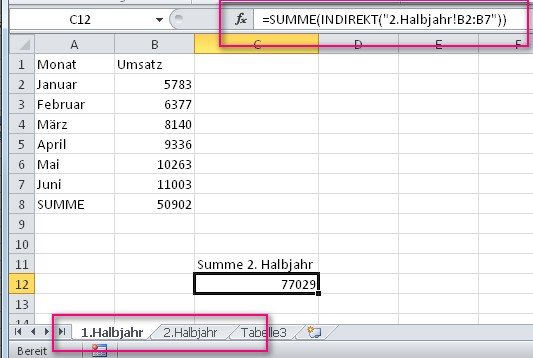
Die Funktion INDIREKT() ist ein echter Allrounder. Sie nimmt eine Zeichenkette als Argument entgegen, die eine Zelladresse darstellt, und gibt den Wert dieser Zelle zurück. Das klingt vielleicht kompliziert, ist aber eigentlich ganz einfach. Das Besondere ist, dass du die Zelladresse als Text dynamisch erstellen kannst!
Beispiel:
Angenommen, in Zelle A1 steht der Text "Umsätze!B2". Dann gibt die Formel =INDIREKT(A1) den Wert aus Zelle B2 des Tabellenblatts "Umsätze" zurück.
Warum ist das nützlich? Weil du den Text in Zelle A1 dynamisch ändern kannst, z.B. mit einer Formel, die auf anderen Zellen basiert. Stell dir vor, du hast eine Dropdown-Liste in Zelle C1, in der du zwischen verschiedenen Monatsnamen wählen kannst. Abhängig von der Auswahl in C1 möchtest du den Umsatz des entsprechenden Monats aus dem Tabellenblatt "Umsätze" anzeigen.
Die Formel könnte dann so aussehen:
=INDIREKT("Umsätze!"&C1&"!Umsatz")
Hier wird der Text "Umsätze!", der Wert aus Zelle C1 (z.B. "Januar"), "!Umsatz" (angenommen, die Umsatzwerte stehen in der Spalte "Umsatz") und die Spaltenüberschrift dynamisch zusammengesetzt. Achte auf die korrekte Syntax mit den Anführungszeichen und dem & Zeichen zum Verketten!
2. VERWEIS() und SVERWEIS()
Die Funktionen VERWEIS() und SVERWEIS() (senkrechter Verweis) sind ideal, um Werte in Tabellen zu finden und zurückzugeben. VERWEIS() ist etwas einfacher, während SVERWEIS() spezifischer nach Werten in einer Spalte sucht und einen Wert aus einer anderen Spalte derselben Zeile zurückgibt.
Beispiel mit SVERWEIS():
Du hast ein Tabellenblatt "Artikel", in dem eine Liste von Artikeln mit ihren Preisen steht. In Zelle D1 gibst du den Namen eines Artikels ein. Du möchtest nun den Preis des Artikels automatisch in Zelle E1 anzeigen lassen.
Die Formel in E1 könnte so aussehen:
=SVERWEIS(D1;Artikel!A1:B100;2;FALSCH)
Erläuterung:
D1: Suchkriterium (der Artikelname, den du eingegeben hast)Artikel!A1:B100: Suchbereich (die Tabelle im Tabellenblatt "Artikel", in der die Artikelnamen in Spalte A und die Preise in Spalte B stehen)2: Spaltenindex (die Spalte, aus der der Wert zurückgegeben werden soll, in diesem Fall Spalte B, also die zweite Spalte des Suchbereichs)FALSCH: Gibt an, dass eine genaue Übereinstimmung gesucht werden soll.
Wenn du also "Apfel" in Zelle D1 eingibst und der Preis für "Apfel" im Tabellenblatt "Artikel" 1,50 € beträgt, wird in Zelle E1 automatisch 1,50 € angezeigt.
3. INDEX() und VERGLEICH()
Die Funktionen INDEX() und VERGLEICH() sind ein unschlagbares Team, wenn es um dynamische Verweise geht. INDEX() gibt den Wert einer Zelle in einem bestimmten Bereich zurück, basierend auf Zeilen- und Spaltennummern. VERGLEICH() gibt die Position eines Elements in einem Bereich zurück. Durch die Kombination dieser beiden Funktionen kannst du sehr flexible und leistungsfähige Bezüge erstellen.
Beispiel:
Du hast ein Tabellenblatt "Verkaufszahlen", in dem die Verkaufszahlen für verschiedene Produkte in verschiedenen Monaten stehen. Die Monate sind in Spalte A aufgelistet, die Produktnamen in Zeile 1, und die Verkaufszahlen in den entsprechenden Zellen.
Du möchtest nun den Umsatz eines bestimmten Produkts in einem bestimmten Monat anzeigen lassen. In Zelle D1 gibst du den Monatsnamen ein, und in Zelle E1 den Produktnamen. In Zelle F1 soll der entsprechende Umsatz angezeigt werden.
Die Formel in F1 könnte so aussehen:
=INDEX(Verkaufszahlen!B2:Z100;VERGLEICH(D1;Verkaufszahlen!A2:A100;0);VERGLEICH(E1;Verkaufszahlen!B1:Z1;0))
Erläuterung:
Verkaufszahlen!B2:Z100: Der Bereich, in dem die Verkaufszahlen stehen.VERGLEICH(D1;Verkaufszahlen!A2:A100;0): Sucht den Monatsnamen (aus Zelle D1) in der Spalte A des Tabellenblatts "Verkaufszahlen" und gibt die Zeilennummer zurück.VERGLEICH(E1;Verkaufszahlen!B1:Z1;0): Sucht den Produktnamen (aus Zelle E1) in der Zeile 1 des Tabellenblatts "Verkaufszahlen" und gibt die Spaltennummer zurück.
INDEX() verwendet dann die Zeilen- und Spaltennummer, die von VERGLEICH() zurückgegeben wurden, um den entsprechenden Umsatzwert aus dem Bereich Verkaufszahlen!B2:Z100 zu finden.
Praktische Beispiele für Schüler und Studenten
Okay, genug Theorie! Lass uns die gelernten Konzepte an einigen praktischen Beispielen anwenden, die für Schüler und Studenten relevant sind.
1. Notenübersicht
Stell dir vor, du führst eine Notenübersicht in Excel. Du hast für jedes Fach ein eigenes Tabellenblatt (z.B. "Mathe", "Deutsch", "Englisch"). In einem separaten Tabellenblatt "Gesamtübersicht" möchtest du die Durchschnittsnote jedes Faches anzeigen.
Du könntest die Funktion MITTELWERT() in Kombination mit INDIREKT() verwenden, um die Durchschnittsnote dynamisch zu berechnen:
=MITTELWERT(INDIREKT(A1&"!Noten"))
Dabei steht in Zelle A1 der Name des Faches (z.B. "Mathe") und "Noten" ist der Name des Bereichs, in dem die Noten im jeweiligen Fach-Tabellenblatt stehen. Wenn du den Fachnamen in A1 änderst, wird automatisch die Durchschnittsnote des entsprechenden Faches berechnet.
2. Projektmanagement
Wenn du ein Projektmanagement-Tool in Excel erstellst, kannst du dynamische Verweise verwenden, um den Fortschritt verschiedener Aufgaben automatisch zu verfolgen. Angenommen, du hast für jede Aufgabe ein eigenes Tabellenblatt mit Informationen wie Status, Verantwortlicher und Start-/Enddatum. In einem "Dashboard"-Tabellenblatt möchtest du eine Übersicht über alle Aufgaben und ihren aktuellen Status anzeigen.
Du könntest SVERWEIS() verwenden, um den Status jeder Aufgabe aus dem jeweiligen Tabellenblatt abzurufen und im Dashboard anzuzeigen. So hast du immer einen aktuellen Überblick über den Projektfortschritt.
3. Lernkartei
Erstelle eine interaktive Lernkartei! In einem Tabellenblatt "Fragen" listest du Fragen auf, und in einem Tabellenblatt "Antworten" die entsprechenden Antworten. Mit INDEX() und ZUFALLSZAHL() kannst du zufällige Fragen auswählen und die zugehörige Antwort mit SVERWEIS() anzeigen lassen. So wird das Lernen interaktiver und spannender!
Tipps und Tricks für dynamische Verweise
Hier noch ein paar Tipps und Tricks, die dir im Umgang mit dynamischen Verweisen helfen werden:
- Benenne deine Tabellenblätter und Bereiche sinnvoll: Das erleichtert das Verständnis und die Wartung deiner Formeln.
- Verwende absolute und relative Bezüge: Achte darauf, wann du absolute Bezüge (mit
$-Zeichen) verwenden musst, um zu verhindern, dass sich die Bezüge verschieben, wenn du Formeln kopierst. - Teste deine Formeln gründlich: Überprüfe, ob die Formeln korrekt funktionieren, indem du verschiedene Werte eingibst und die Ergebnisse überprüfst.
- Kommentiere deine Formeln: Füge Kommentare hinzu, um zu erklären, was die Formeln tun. Das hilft dir (und anderen), die Formeln später zu verstehen.
- Nutze die Fehlerüberprüfung von Excel: Excel kann dir helfen, Fehler in deinen Formeln zu finden. Aktiviere die Fehlerüberprüfung in den Excel-Optionen.
Fazit: Dynamische Verweise – Dein Schlüssel zu effizientem Arbeiten in Excel
Dynamische Verweise in Excel sind ein mächtiges Werkzeug, das dir das Leben deutlich erleichtern kann. Indem du die in diesem Artikel vorgestellten Funktionen und Techniken beherrschst, kannst du deine Excel-Kenntnisse auf ein neues Level heben und deine Projekte effizienter und fehlerfreier gestalten.
Also, worauf wartest du noch? Probiere die Beispiele aus, experimentiere mit den Funktionen und entdecke die unendlichen Möglichkeiten, die dir dynamische Verweise in Excel bieten! Du wirst sehen, es lohnt sich!
Bonus-Tipp: Schau dir Online-Tutorials und Foren an, um noch mehr über dynamische Verweise in Excel zu lernen. Es gibt eine riesige Community von Excel-Experten, die gerne ihr Wissen teilen.
Viel Erfolg beim Ausprobieren!