Excel Viele Leere Zeilen Am Ende Löschen

Excel Viele Leere Zeilen Am Ende Löschen bedeutet, am Ende einer Excel-Tabelle viele unnötige, leere Zeilen zu entfernen. Das Ziel ist, die Datei übersichtlicher zu machen und die Dateigröße zu reduzieren.
Warum leere Zeilen löschen?
Leere Zeilen am Ende einer Tabelle können stören. Zum Beispiel:
- Dateigröße: Eine Excel-Datei mit vielen leeren Zeilen ist größer als nötig.
- Drucken: Beim Drucken könnten leere Seiten gedruckt werden.
- Formeln: Formeln könnten fälschlicherweise leere Zeilen berücksichtigen.
- Übersicht: Die Tabelle wirkt unübersichtlich.
Wie finde ich leere Zeilen?
Es gibt verschiedene Möglichkeiten, leere Zeilen zu finden:
- Herunterscrollen: Scrolle bis zum Ende der Tabelle. Oft siehst du dann direkt, wo die Daten aufhören und die leeren Zeilen beginnen.
- Strg + Pfeil nach unten: Markiere die erste Spalte mit Daten. Drücke dann Strg + Pfeil nach unten (oder Cmd + Pfeil nach unten auf einem Mac). Excel springt zur letzten Zeile mit Daten. Alles danach sind wahrscheinlich leere Zeilen.
- End-Taste: Drücke die End-Taste und dann die Pfeil nach unten-Taste. Excel springt zur letzten verwendeten Zelle in der aktuellen Zeile.
Methoden zum Löschen leerer Zeilen
Es gibt verschiedene Methoden, um leere Zeilen zu entfernen. Hier sind einige gängige:
1. Manuelles Löschen
Die einfachste Methode ist, die leeren Zeilen manuell zu markieren und zu löschen:
- Finde die erste leere Zeile (siehe oben).
- Markiere alle leeren Zeilen darunter. Klicke auf die Zeilennummer der ersten leeren Zeile. Halte die Umschalttaste gedrückt und klicke auf die Zeilennummer der letzten Zeile, die du löschen möchtest. Du kannst auch die erste leere Zeile markieren und dann Strg + Umschalttaste + Pfeil nach unten (oder Cmd + Umschalttaste + Pfeil nach unten auf einem Mac) drücken, um alle Zeilen bis zum Ende der Tabelle auszuwählen.
- Klicke mit der rechten Maustaste auf die markierten Zeilen.
- Wähle "Löschen" aus dem Kontextmenü.
Diese Methode ist gut für kleine Tabellen.
2. Löschen mit "Inhalte löschen"
Wenn die Zeilen *scheinbar* leer sind, aber vielleicht noch Formatierungen enthalten, versuche Folgendes:
- Markiere die vermeintlich leeren Zeilen (wie oben beschrieben).
- Gehe zum Reiter "Start".
- Klicke auf "Bearbeiten" (oder das kleine Pfeilsymbol daneben).
- Wähle "Inhalte löschen" und dann "Alle".
- Wiederhole den Vorgang des manuellen Löschens (wie oben beschrieben).
3. Löschen mit "Gehe zu" (Spezial)
Diese Methode ist nützlich, um wirklich *leere* Zeilen zu finden:
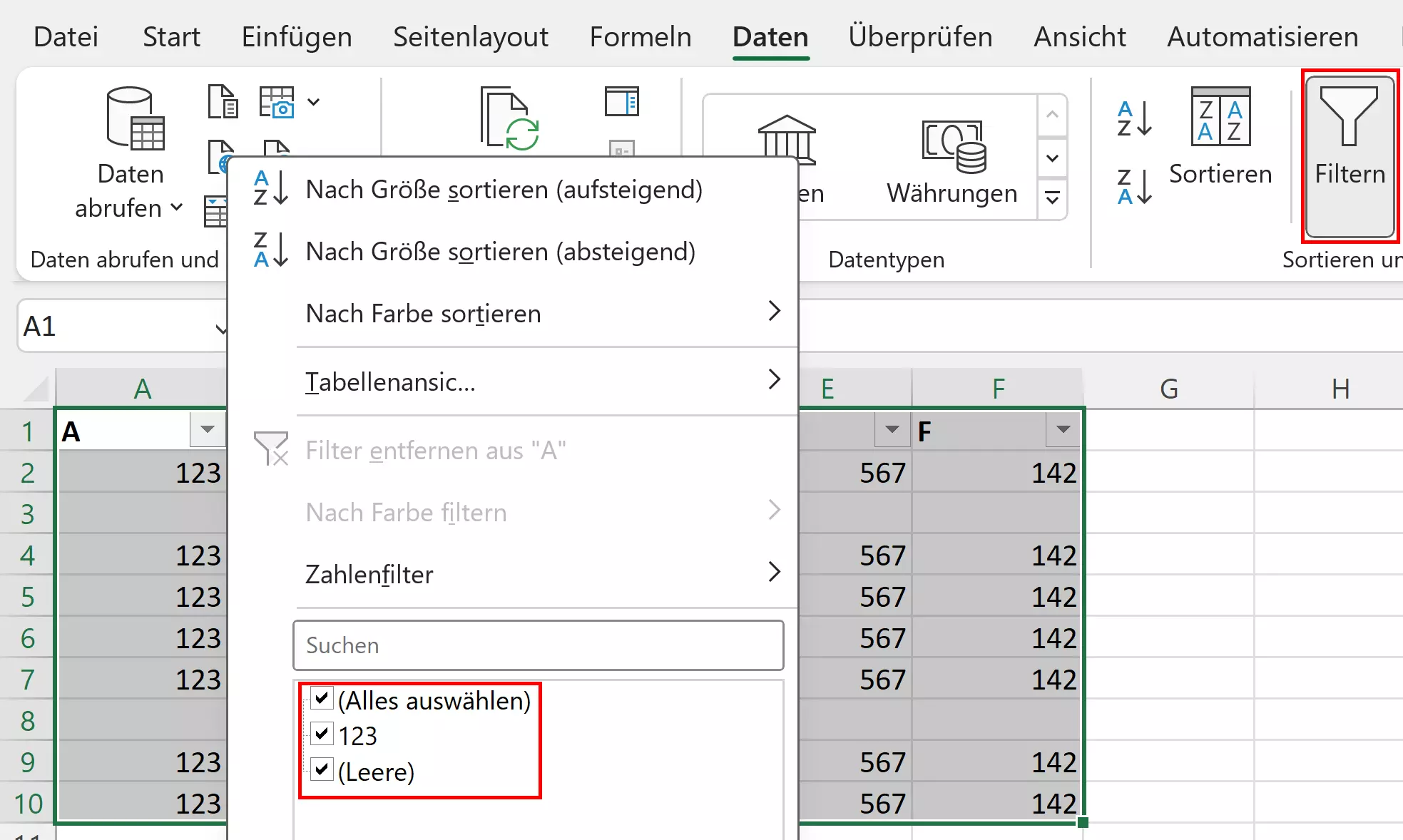
- Markiere den gesamten Datenbereich deiner Tabelle. Am einfachsten geht das mit Strg + A (oder Cmd + A auf einem Mac).
- Drücke F5 (oder Strg + G). Das Fenster "Gehe zu" öffnet sich.
- Klicke auf "Inhalte...".
- Wähle "Leerzeichen".
- Klicke auf "OK". Alle leeren *Zellen* im markierten Bereich werden ausgewählt.
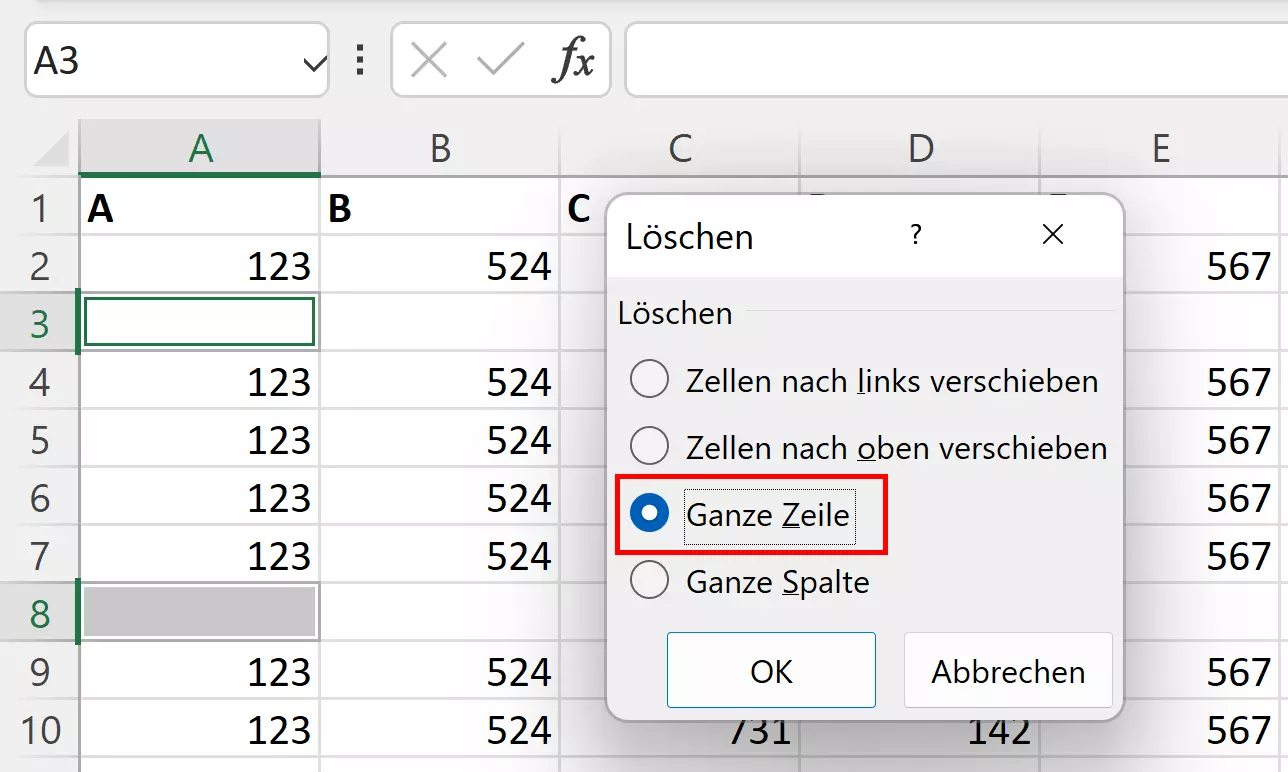
- Klicke mit der rechten Maustaste auf eine der ausgewählten Zellen.
- Wähle "Löschen".
- Wähle "Gesamte Zeile".
- Klicke auf "OK".
Achtung: Diese Methode löscht *jede* Zeile, die auch nur eine leere Zelle im ausgewählten Bereich enthält. Sei vorsichtig!
4. VBA-Makro
Für sehr große Tabellen kann ein VBA-Makro sinnvoll sein. Das ist etwas fortgeschrittener. Ein einfaches Beispiel wäre:
Sub DeleteEmptyRows()
  Dim LastRow As Long, i As Long

  LastRow = Cells.Find("*", SearchOrder:=xlByRows, SearchDirection:=xlPrevious).Row

  Application.ScreenUpdating = False
  For i = LastRow To 1 Step -1
    If Application.WorksheetFunction.CountA(Rows(i)) = 0 Then
      Rows(i).Delete
    End If
  Next i
  Application.ScreenUpdating = True
End Sub
(Dies ist nur ein Beispiel. Nutze VBA-Code vorsichtig und verstehe, was er tut!)
Tipps
- Sicherung: Mache immer eine Sicherungskopie deiner Excel-Datei, bevor du Änderungen vornimmst!
- Prüfen: Überprüfe nach dem Löschen, ob deine Daten noch korrekt sind.
- Formatierungen: Manchmal sind Zellen nicht wirklich leer, sondern enthalten nur Leerzeichen oder andere unsichtbare Zeichen. Verwende die Funktion GLÄTTEN(), um Leerzeichen zu entfernen.
Indem du leere Zeilen löschst, machst du deine Excel-Dateien übersichtlicher, kleiner und effizienter.