Excel Wenn 0 Dann Leer Formatierung

Was ist die "Wenn 0 Dann Leer" Formatierung in Excel? Kurz gesagt, es ist eine Methode, um zu verhindern, dass Nullen in deinen Tabellen auftauchen. Statt einer Null siehst du dann einfach ein leeres Feld. Das kann deine Tabellen übersichtlicher und professioneller aussehen lassen.
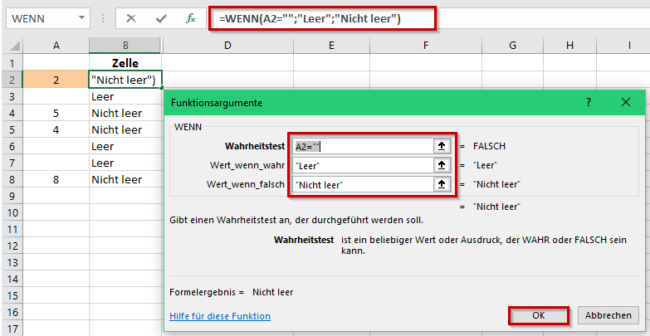
Wie funktioniert das? Die Formatierung basiert auf der Wenn-Dann-Logik. Du sagst Excel quasi: "Wenn der Wert in dieser Zelle 0 ist, dann zeige nichts an, also lass die Zelle leer." Das erreichst du über eine benutzerdefinierte Zahlenformatierung. Es ist keine komplizierte Formel notwendig, sondern eine spezielle Formatierungsanweisung.
Hier ein konkretes Beispiel: Stell dir vor, du hast eine Tabelle mit Umsatzzahlen. Manchmal hast du Monate, in denen kein Umsatz erzielt wurde, also steht dort eine 0. Mit der "Wenn 0 Dann Leer" Formatierung wird diese 0 einfach nicht angezeigt. Die Zelle bleibt leer, was oft besser aussieht als eine Null, besonders wenn es um Berichte geht.
Warum ist diese Formatierung wichtig? Sie verbessert die Lesbarkeit deiner Tabellen. Eine Tabelle voller Nullen kann schnell unübersichtlich werden. Leere Zellen ziehen nicht so viel Aufmerksamkeit auf sich und lenken den Blick auf die wirklich wichtigen Zahlen. Denke an eine Lagerbestandsliste. Wenn ein Artikel nicht auf Lager ist (Bestand = 0), ist es oft klarer, wenn die Zelle leer ist, anstatt eine Null zu zeigen.
Wie wendest du diese Formatierung an? Zuerst markierst du die Zellen, die du formatieren möchtest. Dann klickst du mit der rechten Maustaste und wählst "Zellen formatieren...". Im Reiter "Zahlen" wählst du "Benutzerdefiniert". In das Feld "Typ" gibst du folgendes ein: 0;-0;;@. Achte genau auf die Semikolons! Sie trennen die Formatierungsanweisungen für positive Zahlen, negative Zahlen, Nullen und Text. Der leere Bereich zwischen den Semikolons für negative Zahlen und Text sorgt dafür, dass Nullen nicht angezeigt werden.
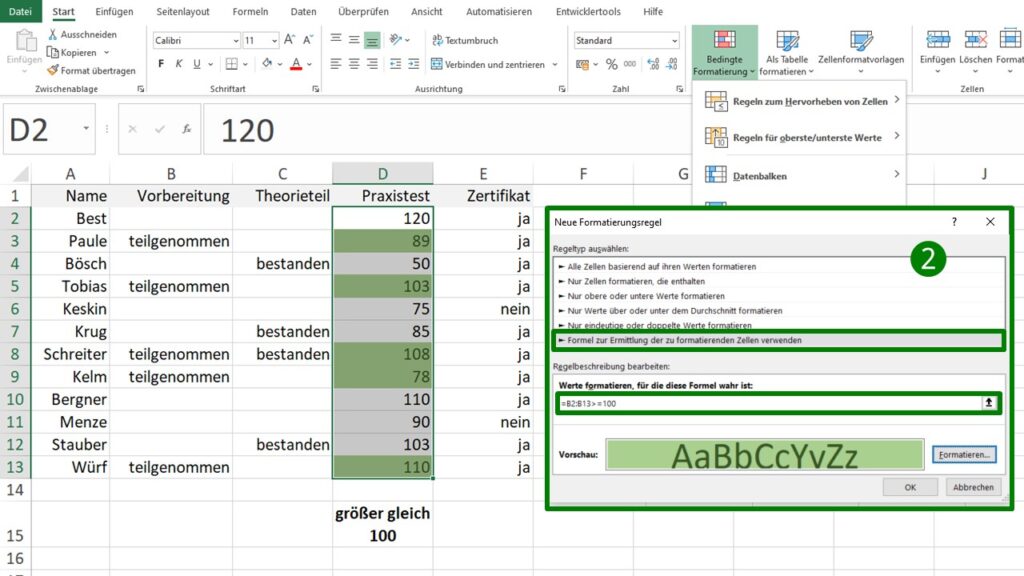
Eine andere Möglichkeit ist, die bedingte Formatierung zu nutzen. Gehe zu "Bedingte Formatierung" unter dem Reiter "Start". Wähle dann "Neue Regel" und verwende eine Formel zur Festlegung, welche Zellen formatiert werden sollen. Die Formel wäre: =A1=0 (wobei A1 die erste Zelle in deinem Bereich ist). Als Format wählst du dann eine benutzerdefinierte Formatierung, die nur ein Leerzeichen enthält oder einfach die Schriftfarbe auf Weiß setzt, wenn der Hintergrund ebenfalls weiß ist, was den gleichen Effekt erzeugt, ohne die eigentliche Zellwert zu ändern. Diese Methode ist etwas komplexer, bietet aber mehr Flexibilität.
Zusammenfassend lässt sich sagen: Die "Wenn 0 Dann Leer" Formatierung ist ein einfacher Trick, um deine Excel-Tabellen aufzuhübschen und übersichtlicher zu gestalten. Sie ist besonders nützlich, wenn du mit Daten arbeitest, die häufig Nullwerte enthalten. Probiere es aus und sieh selbst, wie es deine Tabellen verbessert! Es ist ein kleines Detail mit großer Wirkung auf die Professionalität deiner Arbeit.