Excel Wenn Dann Aufgaben Mit Lösungen

Einführung in Excel WENN-DANN-Funktionen
Die WENN-Funktion in Excel ist ein unglaublich nützliches Werkzeug. Sie ermöglicht es, logische Vergleiche durchzuführen. Diese Vergleiche bestimmen, welche Werte in einer Zelle angezeigt werden sollen.
Stell dir vor, du hast eine Tabelle mit Schülerleistungen. Du möchtest automatisch "Bestanden" oder "Nicht bestanden" anzeigen. Die WENN-Funktion macht genau das möglich.
Grundlegende Syntax der WENN-Funktion
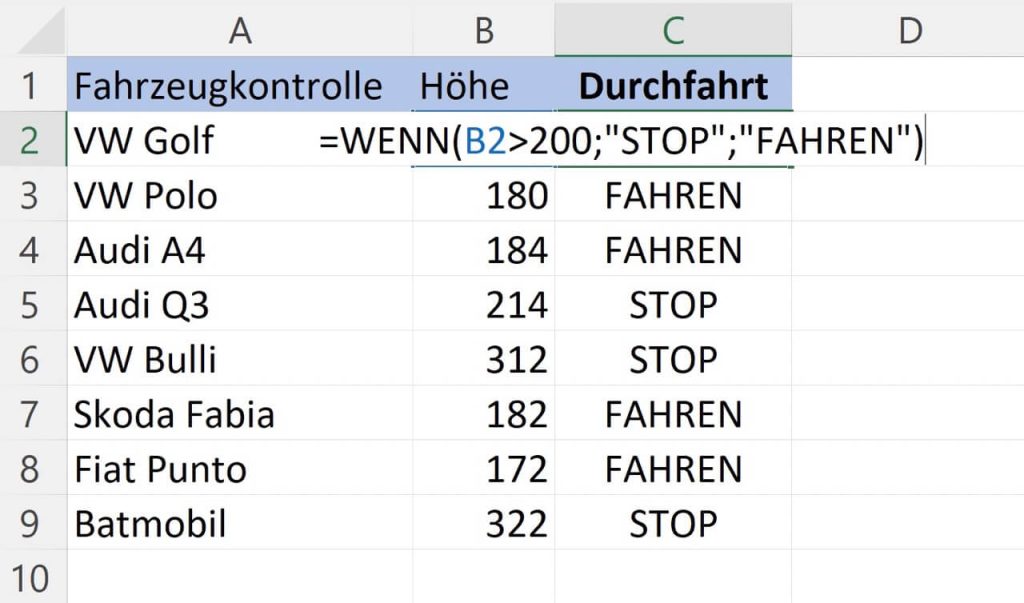
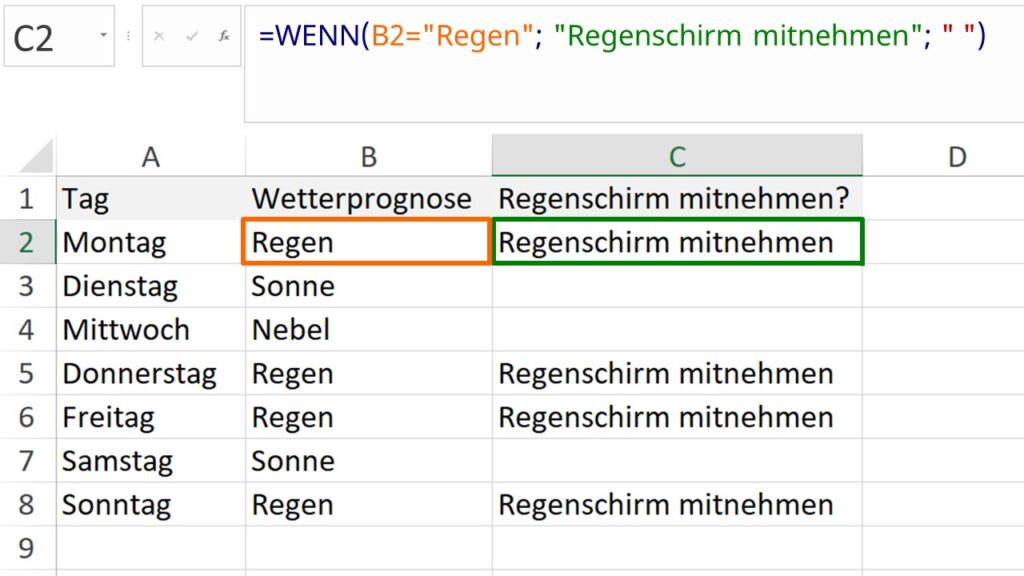
Die Syntax der WENN-Funktion ist wie folgt: =WENN(Bedingung; Wert_wenn_wahr; Wert_wenn_falsch). Die Bedingung ist der logische Test. Wert_wenn_wahr ist das, was angezeigt wird, wenn die Bedingung erfüllt ist. Wert_wenn_falsch ist das, was angezeigt wird, wenn die Bedingung nicht erfüllt ist.
Zum Beispiel: =WENN(A1>60; "Bestanden"; "Nicht bestanden"). Diese Formel prüft, ob der Wert in Zelle A1 größer als 60 ist. Wenn ja, wird "Bestanden" angezeigt. Andernfalls wird "Nicht bestanden" angezeigt.
Beispiel: Schülerleistungen bewerten
Nehmen wir an, wir haben eine Tabelle mit Schülernamen in Spalte A und ihren Punktzahlen in Spalte B. Wir möchten in Spalte C anzeigen, ob ein Schüler bestanden hat (Punktzahl >= 50) oder nicht.
In Zelle C2 schreiben wir folgende Formel: =WENN(B2>=50; "Bestanden"; "Nicht bestanden"). Diese Formel prüft, ob die Punktzahl in Zelle B2 größer oder gleich 50 ist. Wenn ja, wird "Bestanden" angezeigt, sonst "Nicht bestanden".
Du kannst diese Formel dann einfach nach unten ziehen. So wird sie auf alle Schüler angewendet. Excel passt die Zellbezüge automatisch an (B3, B4 usw.).
Verschachtelte WENN-Funktionen
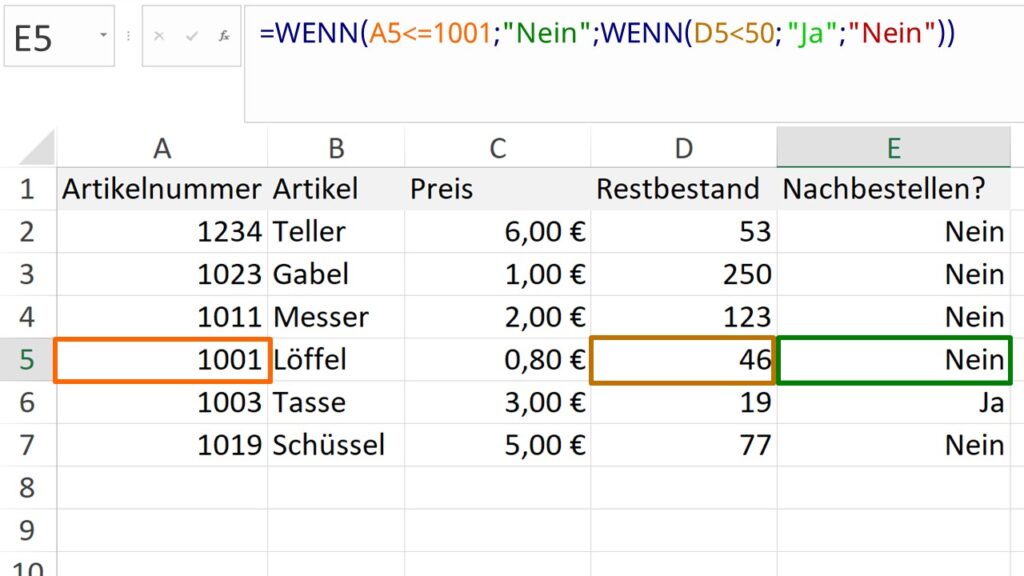
Manchmal benötigst du mehr als zwei mögliche Ergebnisse. In diesen Fällen kannst du verschachtelte WENN-Funktionen verwenden. Das bedeutet, du fügst eine WENN-Funktion in eine andere ein.
Beispiel: Wir wollen die Schüler nach ihren Noten einstufen. Ab 90 Punkten "Sehr Gut", ab 80 Punkten "Gut", ab 70 Punkten "Befriedigend", ab 60 Punkten "Ausreichend", sonst "Nicht Bestanden".
Die Formel dafür wäre: =WENN(B2>=90; "Sehr Gut"; WENN(B2>=80; "Gut"; WENN(B2>=70; "Befriedigend"; WENN(B2>=60; "Ausreichend"; "Nicht Bestanden")))). Diese Formel prüft zuerst, ob die Punktzahl größer oder gleich 90 ist. Wenn nicht, prüft sie, ob sie größer oder gleich 80 ist und so weiter.
Verwendung von UND und ODER in der WENN-Funktion
Du kannst die UND- und ODER-Funktionen verwenden. Diese ermöglichen es, komplexere Bedingungen zu erstellen. Die UND-Funktion gibt WAHR zurück, wenn alle Bedingungen erfüllt sind. Die ODER-Funktion gibt WAHR zurück, wenn mindestens eine Bedingung erfüllt ist.
Beispiel: Ein Schüler hat bestanden, wenn er sowohl im Test 1 (Spalte B) als auch im Test 2 (Spalte C) mindestens 50 Punkte hat. Die Formel wäre: =WENN(UND(B2>=50; C2>=50); "Bestanden"; "Nicht Bestanden").
Beispiel: Ein Schüler hat bestanden, wenn er im Test 1 (Spalte B) oder im Test 2 (Spalte C) mindestens 80 Punkte hat. Die Formel wäre: =WENN(ODER(B2>=80; C2>=80); "Bestanden"; "Nicht Bestanden").
Praktische Anwendungen der WENN-Funktion
Die WENN-Funktion ist vielseitig einsetzbar. Sie kann für Aufgaben wie Bonuszahlungen berechnen. Sie kann auch für das Kennzeichnen von überfälligen Rechnungen, und für die Datenvalidierung verwendet werden.
Ein weiteres Beispiel: Angenommen, du hast eine Tabelle mit Umsatzzahlen. Du möchtest einen Bonus von 10% gewähren, wenn der Umsatz über 10.000 € liegt. Die Formel wäre: =WENN(A1>10000; A1*0,1; 0).
Die WENN-Funktion ist ein mächtiges Werkzeug. Mit ihr kannst du deine Tabellen automatisieren und analysieren. Experimentiere mit verschiedenen Bedingungen und Werten. So erschließt du das volle Potenzial der Funktion.