Excel Wenn Dann Farbe Andere Zelle
Einführung: Excel Wenn Dann Farbe Andere Zelle
Hallo zusammen! Wir bereiten uns heute auf die Prüfung vor. Es geht um Excel und wie wir mit der WENN-Funktion Zellen farblich hervorheben können.
Das klingt kompliziert, ist es aber nicht. Wir schauen uns das Schritt für Schritt an. Keine Panik!
Grundlagen: Die WENN-Funktion
Die WENN-Funktion ist super wichtig. Sie prüft, ob eine Bedingung wahr oder falsch ist. Abhängig davon, was rauskommt, macht sie dann etwas Bestimmtes.
Die Syntax ist einfach: =WENN(Bedingung; Wert_wenn_wahr; Wert_wenn_falsch). Die Bedingung ist das, was geprüft wird. Wert_wenn_wahr ist das Ergebnis, wenn die Bedingung stimmt. Wert_wenn_falsch ist das Ergebnis, wenn die Bedingung nicht stimmt.
Ein Beispiel: =WENN(A1>10; "Größer als 10"; "Kleiner oder gleich 10"). Wenn der Wert in Zelle A1 größer als 10 ist, zeigt die Zelle "Größer als 10" an. Andernfalls zeigt sie "Kleiner oder gleich 10" an.
Bedingte Formatierung
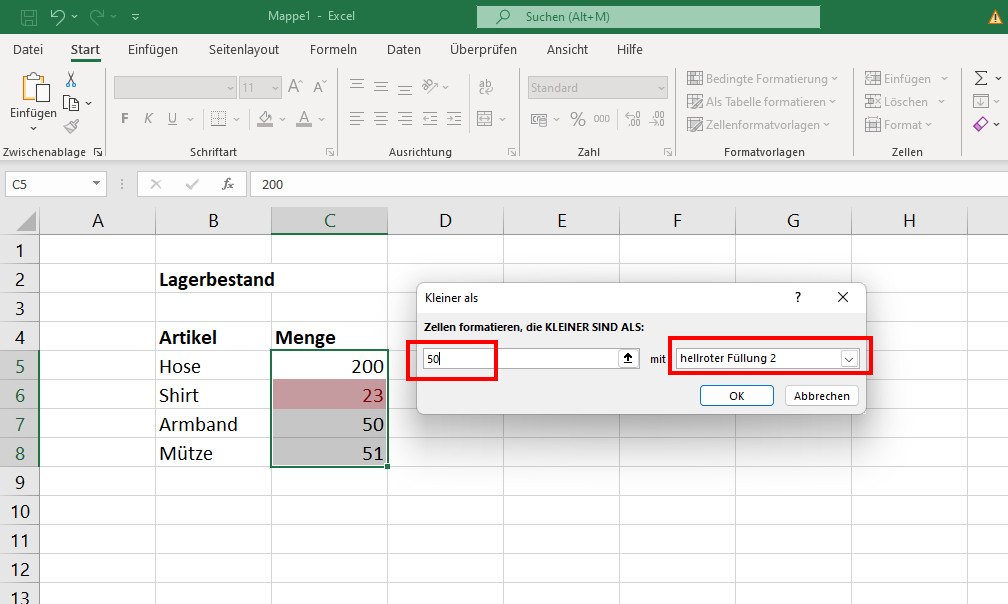
Jetzt wird es spannend. Wir wollen Zellen farblich hervorheben. Dafür nutzen wir die bedingte Formatierung.
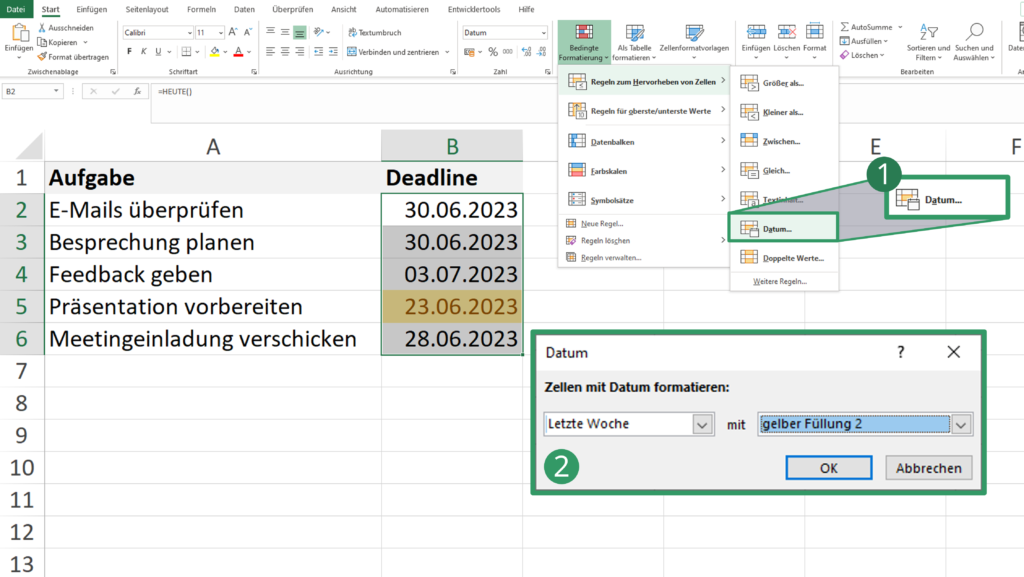
Die bedingte Formatierung ändert das Aussehen einer Zelle. Dies geschieht basierend auf bestimmten Regeln. Diese Regeln basieren oft auf dem Wert der Zelle selbst oder dem Wert einer anderen Zelle.
So geht's: Markiere die Zellen, die du formatieren möchtest. Gehe dann auf "Start" -> "Bedingte Formatierung". Wähle dann "Neue Regel...".
Formel zur Ermittlung der zu formatierenden Zellen verwenden
Das ist der Trick! Wähle die Option "Formel zur Ermittlung der zu formatierenden Zellen verwenden". Hier gibst du deine WENN-Bedingung ein.
Wichtig: Die Formel muss entweder WAHR oder FALSCH zurückgeben. Wenn die Formel WAHR ist, wird die Zelle formatiert. Wenn sie FALSCH ist, passiert nichts.
Ein Beispiel: Wir wollen alle Zellen in Spalte A rot färben, wenn der Wert in der entsprechenden Zelle in Spalte B größer als 50 ist. Wir markieren Spalte A. Dann gehen wir zu "Bedingte Formatierung" -> "Neue Regel..." -> "Formel zur Ermittlung der zu formatierenden Zellen verwenden". Als Formel geben wir ein: =B1>50. Dann wählen wir die rote Farbe als Format.
Beispiel: Farbe basierend auf anderer Zelle
Nehmen wir an, wir haben eine Tabelle mit Umsatzzahlen (Spalte B) und Zielvorgaben (Spalte C). Wir wollen die Umsatzzahlen grün färben, wenn sie die Zielvorgabe erreichen oder übertreffen. Andernfalls sollen sie rot sein.
Markiere Spalte B (die Umsatzzahlen). Gehe zu "Bedingte Formatierung" -> "Neue Regel..." -> "Formel zur Ermittlung der zu formatierenden Zellen verwenden". Gib als Formel =B1>=C1 ein. Wähle die grüne Farbe. Wiederhole den Vorgang, aber gib als Formel =B1
Achte darauf, dass die Zellbezüge in der Formel relativ sind. Das bedeutet, dass sich die Zellbezüge anpassen, wenn die Formatierung auf andere Zellen angewendet wird. Wenn du absolute Zellbezüge brauchst (z.B. immer auf Zelle C1 verweisen), verwende Dollarzeichen: =$C$1.
Fallstricke und Tipps
Achte auf die Syntax der Formel. Ein kleiner Fehler kann dazu führen, dass die Formatierung nicht funktioniert. Überprüfe deine Formel sorgfältig.
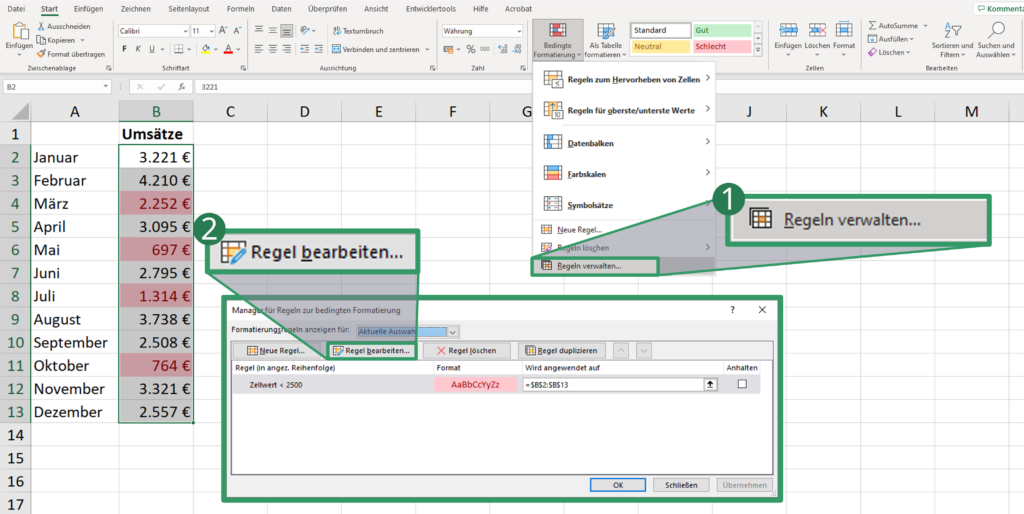
Nutze die "Regelverwaltung" unter "Bedingte Formatierung", um bestehende Regeln zu überprüfen und zu bearbeiten. Das ist sehr hilfreich, um Fehler zu finden.
Vergiss nicht, dass die bedingte Formatierung die Lesbarkeit deiner Tabelle deutlich verbessern kann. Nutze sie, um wichtige Informationen hervorzuheben.
Zusammenfassung
Wir haben gelernt:
- Die WENN-Funktion prüft Bedingungen.
- Die bedingte Formatierung ändert das Aussehen von Zellen.
- Mit "Formel zur Ermittlung der zu formatierenden Zellen verwenden" können wir komplexe Regeln erstellen.
- Die Formel muss WAHR oder FALSCH zurückgeben.
Du schaffst das! Viel Erfolg bei der Prüfung!