Excel Wenn Dann Text Mehrere Bedingungen

Kennen Sie das? Sie sitzen vor einer riesigen Excel-Tabelle und wollen bestimmte Zellen automatisch mit Text befüllen lassen, abhängig von verschiedenen Kriterien. Manuell wäre das eine Sisyphusarbeit. Gut, dass es die WENN-Funktion gibt, aber wenn eine Bedingung nicht ausreicht, wird es schnell kompliziert. Keine Sorge, dieser Artikel zeigt Ihnen, wie Sie mit der WENN-Funktion und ihren Helfern mehrere Bedingungen elegant und effizient in Excel meistern können.
Die Basis: Die WENN-Funktion in Excel
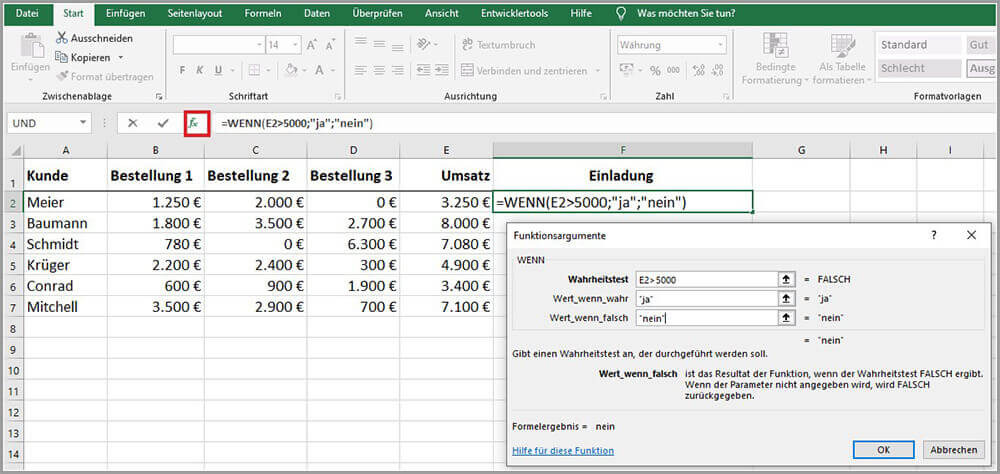
Bevor wir uns den komplexeren Szenarien zuwenden, frischen wir die Grundlagen auf. Die WENN-Funktion ist ein Eckpfeiler von Excel und ermöglicht es Ihnen, logische Vergleiche anzustellen und je nach Ergebnis unterschiedliche Werte zurückzugeben. Die Syntax ist einfach:
=WENN(Bedingung; Wert_wenn_wahr; Wert_wenn_falsch)
- Bedingung: Der logische Test, der entweder WAHR oder FALSCH ergibt (z.B. A1>10).
- Wert_wenn_wahr: Der Wert, der zurückgegeben wird, wenn die Bedingung WAHR ist (z.B. "Bestanden").
- Wert_wenn_falsch: Der Wert, der zurückgegeben wird, wenn die Bedingung FALSCH ist (z.B. "Nicht bestanden").
Ein einfaches Beispiel: Stellen Sie sich vor, Sie haben eine Spalte (A) mit Testergebnissen. Sie möchten in Spalte B automatisch "Bestanden" eintragen, wenn das Ergebnis größer oder gleich 60 ist, und "Nicht bestanden", wenn es darunter liegt. Die Formel in Zelle B1 wäre:
=WENN(A1>=60; "Bestanden"; "Nicht bestanden")
Die Herausforderung: Mehrere Bedingungen
Was aber, wenn Sie mehr als eine Bedingung prüfen müssen? Zum Beispiel: "Wenn der Wert in Zelle A1 größer als 80 ist, soll 'Sehr gut' ausgegeben werden. Wenn er zwischen 60 und 80 liegt, 'Gut', und wenn er unter 60 liegt, 'Nicht bestanden'." Hier kommt die verschachtelte WENN-Funktion ins Spiel oder die Kombination mit anderen logischen Funktionen.
Die verschachtelte WENN-Funktion
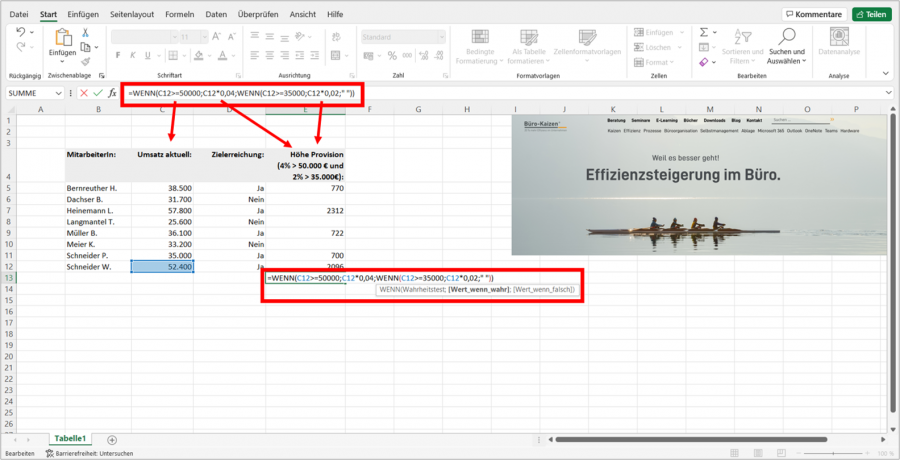
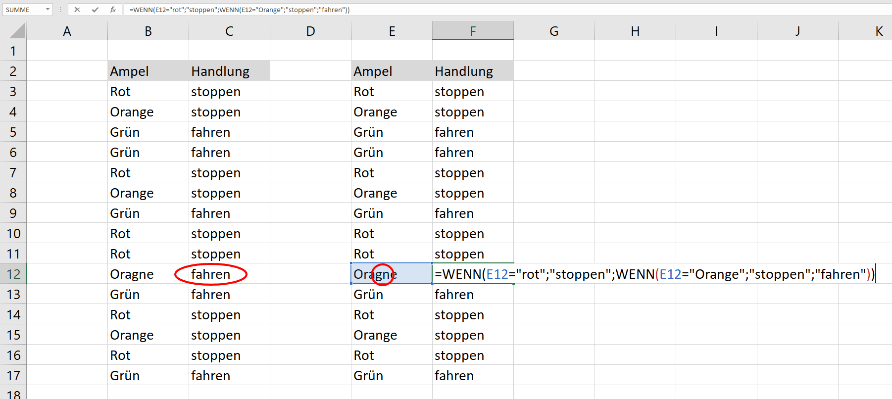
Die verschachtelte WENN-Funktion ist die häufigste Methode, um mehrere Bedingungen zu behandeln. Dabei platzieren Sie einfach eine WENN-Funktion innerhalb einer anderen. Das mag anfangs kompliziert erscheinen, aber mit etwas Übung wird es zur Routine.
Das obige Beispiel als verschachtelte WENN-Funktion:
=WENN(A1>80; "Sehr gut"; WENN(A1>=60; "Gut"; "Nicht bestanden"))
Wie funktioniert das?
- Excel prüft zuerst, ob A1 größer als 80 ist. Wenn ja, wird "Sehr gut" zurückgegeben und die Funktion beendet.
- Wenn A1 nicht größer als 80 ist, geht Excel zur zweiten WENN-Funktion über.
- Dort wird geprüft, ob A1 größer oder gleich 60 ist. Wenn ja, wird "Gut" zurückgegeben.
- Wenn auch das nicht zutrifft (A1 also kleiner als 60 ist), wird der Wert im "Wert_wenn_falsch"-Teil der zweiten WENN-Funktion zurückgegeben: "Nicht bestanden".
Wichtige Hinweise zur verschachtelten WENN-Funktion:
- Achten Sie genau auf die Klammern! Jede öffnende Klammer muss auch geschlossen werden. Ein häufiger Fehler ist, dass am Ende Klammern fehlen.
- Denken Sie über die Reihenfolge der Bedingungen nach. Excel prüft die Bedingungen von links nach rechts. Wenn Sie eine Bedingung zu früh platzieren, kann dies zu unerwarteten Ergebnissen führen.
- Verschachtelte WENN-Funktionen können schnell unübersichtlich werden. Für sehr komplexe Szenarien gibt es elegantere Lösungen (siehe unten).
Kombinationen mit UND und ODER
Manchmal möchten Sie, dass mehrere Bedingungen gleichzeitig erfüllt sein müssen (UND) oder dass mindestens eine von mehreren Bedingungen erfüllt ist (ODER). Hier kommen die Funktionen UND und ODER ins Spiel.
UND-Funktion:
=UND(Bedingung1; Bedingung2; ...)
Die UND-Funktion gibt WAHR zurück, wenn alle Bedingungen WAHR sind. Andernfalls gibt sie FALSCH zurück.
ODER-Funktion:
=ODER(Bedingung1; Bedingung2; ...)
Die ODER-Funktion gibt WAHR zurück, wenn mindestens eine Bedingung WAHR ist. Sie gibt nur dann FALSCH zurück, wenn alle Bedingungen FALSCH sind.
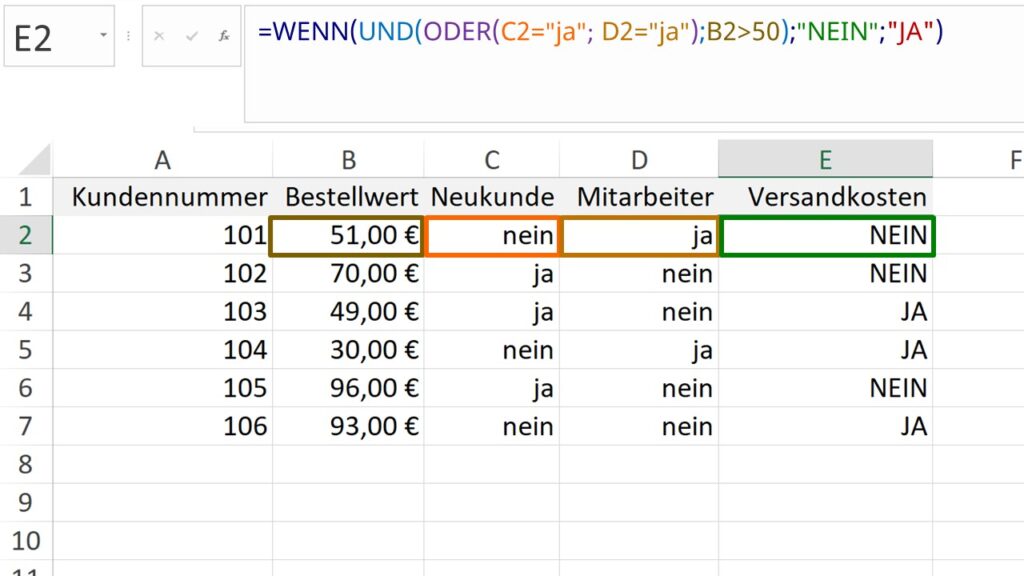
Beispiel: Sie möchten einen Bonus zahlen, wenn ein Mitarbeiter sowohl mehr als 100 Einheiten verkauft als auch eine Kundenzufriedenheitsrate von über 90% hat. Die Formel könnte so aussehen:
=WENN(UND(A1>100; B1>0,9); "Bonus"; "Kein Bonus")
Erklärung:
- A1 enthält die Anzahl der verkauften Einheiten.
- B1 enthält die Kundenzufriedenheitsrate (als Dezimalzahl).
- Die UND-Funktion prüft, ob A1 größer als 100 und B1 größer als 0,9 ist.
- Nur wenn beide Bedingungen erfüllt sind, gibt die UND-Funktion WAHR zurück, und die WENN-Funktion zahlt den Bonus.
Beispiel mit ODER: Sie möchten einen Rabatt gewähren, wenn ein Kunde entweder einen Gutschein hat oder Mitglied im Treueprogramm ist.
=WENN(ODER(A1="Gutschein"; B1="Ja"); "Rabatt"; "Kein Rabatt")
Erklärung:
- A1 enthält "Gutschein", wenn der Kunde einen Gutschein hat, und etwas anderes, wenn nicht.
- B1 enthält "Ja", wenn der Kunde Mitglied im Treueprogramm ist, und etwas anderes, wenn nicht.
- Die ODER-Funktion prüft, ob A1 gleich "Gutschein" oder B1 gleich "Ja" ist.
- Wenn mindestens eine dieser Bedingungen erfüllt ist, gibt die ODER-Funktion WAHR zurück, und die WENN-Funktion gewährt den Rabatt.
Die SVERWEIS-Funktion als Alternative
Für komplexere Szenarien mit vielen verschiedenen Bedingungen kann die SVERWEIS-Funktion (oder VLOOKUP im Englischen) eine elegante Alternative sein. Anstatt verschachtelte WENN-Funktionen zu verwenden, erstellen Sie eine separate Tabelle (eine sogenannte Lookup-Tabelle) mit allen möglichen Bedingungen und den entsprechenden Ergebnissen. Die SVERWEIS-Funktion sucht dann in dieser Tabelle nach dem passenden Eintrag und gibt das zugehörige Ergebnis zurück.
Beispiel: Sie möchten basierend auf einem Punktescore (in Spalte A) eine Note (in Spalte B) vergeben. Anstatt eine lange verschachtelte WENN-Funktion zu verwenden, erstellen Sie eine Tabelle in den Spalten D und E:
| Punktescore (D) | Note (E) |
|---|---|
| 0 | Nicht bestanden |
| 60 | Ausreichend |
| 70 | Befriedigend |
| 80 | Gut |
| 90 | Sehr gut |
Die Formel in Zelle B1 wäre dann:
=SVERWEIS(A1; D:E; 2; WAHR)
Erklärung:
- A1: Der Suchwert (der Punktescore).
- D:E: Der Bereich, in dem gesucht wird (die Lookup-Tabelle).
- 2: Die Spalte, aus der das Ergebnis zurückgegeben wird (die zweite Spalte, die die Noten enthält).
- WAHR: Gibt an, dass eine ungefähre Übereinstimmung gesucht wird. Das bedeutet, dass Excel den größten Wert in der ersten Spalte (D) findet, der kleiner oder gleich dem Suchwert (A1) ist, und dann den Wert aus der entsprechenden Zeile in der zweiten Spalte (E) zurückgibt. Wichtig: Die erste Spalte (D) muss aufsteigend sortiert sein!
Vorteile der SVERWEIS-Funktion:
- Bessere Übersichtlichkeit bei vielen Bedingungen.
- Einfache Anpassung der Bedingungen und Ergebnisse (einfach die Lookup-Tabelle ändern).
- Weniger Fehleranfällig als verschachtelte WENN-Funktionen.
Die INDEX/VERGLEICH-Kombination (Noch flexibler als SVERWEIS)
Die INDEX/VERGLEICH-Kombination ist eine noch flexiblere Alternative zur SVERWEIS-Funktion. Sie bietet insbesondere dann Vorteile, wenn sich die Spaltenreihenfolge in Ihrer Lookup-Tabelle ändern könnte oder wenn Sie das Ergebnis aus einer anderen Spalte als der zweiten Spalte zurückgeben möchten, ohne die Formel anzupassen.
Nehmen wir das gleiche Beispiel wie bei der SVERWEIS-Funktion: Punktescore (Spalte A) soll in Note (Spalte B) umgewandelt werden. Unsere Lookup-Tabelle befindet sich weiterhin in D:E.
Die Formel in Zelle B1 wäre:
=INDEX(E:E;VERGLEICH(A1;D:D;1))
Erklärung:
- INDEX(E:E; ... ): Die INDEX-Funktion gibt den Wert aus einem angegebenen Bereich (hier die Spalte E, die die Noten enthält) in einer bestimmten Zeile zurück. Die Zeilennummer wird durch die VERGLEICH-Funktion bestimmt.
- VERGLEICH(A1;D:D;1): Die VERGLEICH-Funktion sucht nach dem Wert in A1 (Punktescore) in der Spalte D (Punktescore in der Lookup-Tabelle) und gibt die Position (Zeilennummer) des gefundenen Wertes zurück.
- A1: Der Suchwert (der Punktescore).
- D:D: Der Suchbereich (die Spalte mit den Punktescores in der Lookup-Tabelle).
- 1: Der Übereinstimmungstyp. "1" bedeutet, dass die Funktion den größten Wert in der Spalte D findet, der kleiner oder gleich dem Suchwert (A1) ist. Wichtig: Die Spalte D muss aufsteigend sortiert sein!
Vorteile der INDEX/VERGLEICH-Kombination:
- Flexibilität: Die Spaltenreihenfolge in der Lookup-Tabelle spielt keine Rolle. Sie können die Spalten beliebig verschieben, ohne die Formel anpassen zu müssen.
- Lesbarkeit: Viele finden die INDEX/VERGLEICH-Kombination übersichtlicher und leichter verständlich als komplexe SVERWEIS-Formeln, insbesondere wenn Sie mit vielen Spalten arbeiten.
- Effizienz: In manchen Fällen kann die INDEX/VERGLEICH-Kombination effizienter sein als die SVERWEIS-Funktion, insbesondere bei sehr großen Datensätzen.
Praktische Tipps für komplexe WENN-Formeln
Hier sind einige Tipps, die Ihnen das Leben mit komplexen WENN-Formeln erleichtern:
- Planen Sie Ihre Logik: Bevor Sie mit dem Schreiben der Formel beginnen, skizzieren Sie die Bedingungen und die gewünschten Ergebnisse. Erstellen Sie ein Flussdiagramm oder eine Tabelle, um die Logik zu visualisieren.
- Testen Sie Ihre Formel: Geben Sie verschiedene Werte in die Zelle ein, auf die sich die Formel bezieht, und überprüfen Sie, ob das Ergebnis korrekt ist.
- Verwenden Sie Hilfsspalten: Wenn eine Bedingung besonders komplex ist, zerlegen Sie sie in kleinere Teile und berechnen Sie diese in separaten Hilfsspalten. Dies macht die Formel übersichtlicher und leichter zu debuggen.
- Kommentieren Sie Ihre Formel: Verwenden Sie die Funktion N (für "Notiz"), um Ihre Formel zu kommentieren und zu erklären, was die einzelnen Teile bedeuten. Die N-Funktion hat keinen Einfluss auf das Ergebnis der Formel. Beispiel: =WENN(A1>10; "Groß"; N("A1 ist kleiner oder gleich 10")).
- Verwenden Sie Konstanten: Vermeiden Sie es, Werte direkt in die Formel einzutragen (z.B. 60 für "Bestanden"). Verwenden Sie stattdessen Zellbezüge oder benannte Bereiche, in denen Sie die Konstanten definieren. So können Sie die Werte einfach ändern, ohne die Formel selbst anpassen zu müssen.
Fazit
Die WENN-Funktion ist ein mächtiges Werkzeug in Excel, das Ihnen hilft, komplexe Entscheidungen zu automatisieren. Mit verschachtelten WENN-Funktionen, der Kombination mit UND/ODER oder den Alternativen SVERWEIS und INDEX/VERGLEICH können Sie auch mit mehreren Bedingungen elegant umgehen. Experimentieren Sie mit den verschiedenen Techniken und finden Sie die Methode, die am besten zu Ihren Anforderungen passt. Mit etwas Übung werden Sie bald in der Lage sein, auch die komplexesten logischen Probleme in Excel zu lösen.
Denken Sie daran, dass der Schlüssel zum Erfolg in der Planung, im Testen und in der Übung liegt. Also, schnappen Sie sich Ihre Excel-Tabelle und legen Sie los!