Excel Wenn Kein Wert Dann Leer
Excel ist ein mächtiges Werkzeug für die Datenanalyse und -verwaltung. Eine häufige Herausforderung besteht darin, leere Zellen elegant zu behandeln, insbesondere wenn Formeln beteiligt sind. Die Kombination "Wenn Kein Wert Dann Leer" ist eine grundlegende Technik, um unerwünschte Fehler oder Nullwerte in Ihren Tabellen zu vermeiden. Dieser Artikel erklärt, wie Sie diese Technik effektiv einsetzen, um Ihre Excel-Arbeitsblätter sauber und professionell zu gestalten.
Grundlagen: Warum "Wenn Kein Wert Dann Leer"?
Standardmäßig kann eine Excel-Formel, die auf eine leere Zelle verweist, entweder Null (0) oder einen Fehlerwert (wie #WERT!, #DIV/0! oder #N/A) zurückgeben. Diese Werte sind oft unerwünscht, da sie die Lesbarkeit beeinträchtigen und nachfolgende Berechnungen stören können. Die "Wenn Kein Wert Dann Leer"-Technik ermöglicht es Ihnen, diese unerwünschten Ergebnisse durch leere Zellen zu ersetzen, was die Daten übersichtlicher macht.
Die IF-Funktion: Das Herzstück der Logik
Die IF-Funktion ist das Kernstück dieser Technik. Sie ermöglicht es, eine Bedingung zu prüfen und je nach Ergebnis unterschiedliche Werte zurückzugeben. Die allgemeine Syntax lautet:
=IF(Bedingung, Wert_wenn_Wahr, Wert_wenn_Falsch)
Dabei ist:
- Bedingung: Eine logische Aussage, die entweder WAHR oder FALSCH ergibt.
- Wert_wenn_Wahr: Der Wert, der zurückgegeben wird, wenn die Bedingung WAHR ist.
- Wert_wenn_Falsch: Der Wert, der zurückgegeben wird, wenn die Bedingung FALSCH ist.
Leere Zellen erkennen: ISBLANK und LEN
Um zu prüfen, ob eine Zelle leer ist, können wir die Funktionen ISBLANK oder LEN verwenden.
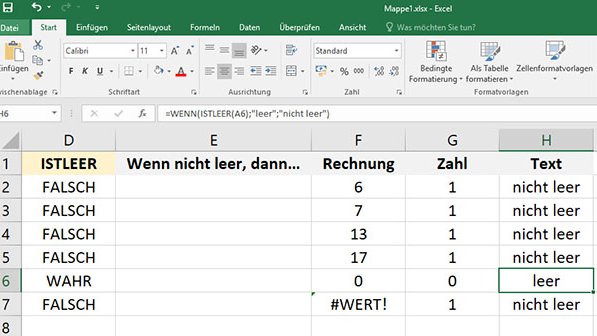
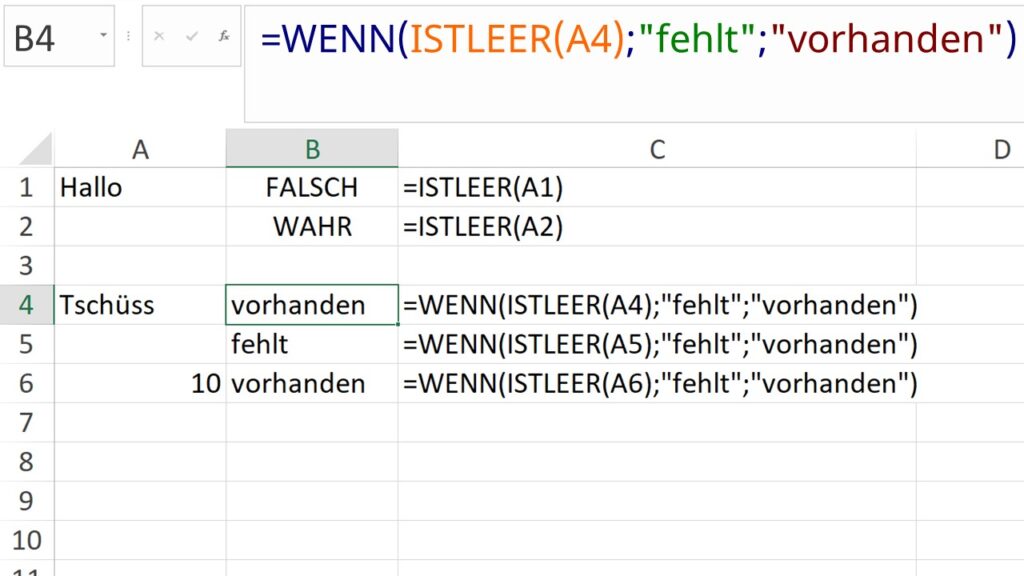
- ISBLANK(Zelle): Gibt WAHR zurück, wenn die Zelle leer ist, und FALSCH, wenn sie einen Wert enthält (auch wenn dieser Wert eine leere Zeichenkette "" ist).
- LEN(Zelle): Gibt die Anzahl der Zeichen in einer Zelle zurück. Für eine leere Zelle oder eine Zelle mit einer leeren Zeichenkette gibt sie 0 zurück.
Wichtig: ISBLANK reagiert empfindlich auf Leerzeichen. Eine Zelle, die nur Leerzeichen enthält, wird von ISBLANK als nicht leer betrachtet. LEN hingegen zählt Leerzeichen. Deshalb ist es in manchen Fällen sicherer, LEN zu verwenden, insbesondere wenn die Daten aus externen Quellen stammen.
Implementierung: Die Formel im Detail
Um "Wenn Kein Wert Dann Leer" zu implementieren, kombinieren wir die IF-Funktion mit ISBLANK oder LEN. Hier sind die gängigsten Varianten:
Variante 1: Mit ISBLANK
=IF(ISBLANK(A1),"",Formel_oder_Wert)
Diese Formel prüft, ob die Zelle A1 leer ist. Wenn ja, gibt sie eine leere Zeichenkette ("") zurück, was dazu führt, dass die Zelle leer erscheint. Andernfalls wird die Formel_oder_Wert ausgeführt und deren Ergebnis angezeigt.
Variante 2: Mit LEN
=IF(LEN(A1)=0,"",Formel_oder_Wert)
Diese Formel prüft, ob die Länge des Inhalts der Zelle A1 gleich 0 ist. Wenn ja, gibt sie eine leere Zeichenkette ("") zurück. Andernfalls wird die Formel_oder_Wert ausgeführt.
Kombination mit anderen Formeln
Die Stärke dieser Technik liegt in ihrer Kombinierbarkeit mit anderen Formeln. Hier sind einige Beispiele:
- Division durch Null vermeiden:
=IF(B1=0,"",A1/B1)(Verhindert den Fehler #DIV/0!, wenn B1 Null ist.) - Bedingte Berechnung:
=IF(ISBLANK(C1),"",C1*1.19)(Berechnet 19% Mehrwertsteuer nur, wenn C1 einen Wert enthält.) - Verkettung von Texten:
=IF(ISBLANK(D1),"", "Produkt: " & D1)(Zeigt "Produkt: [Wert in D1]" an, aber nur wenn D1 nicht leer ist.)
Real-World Beispiele und Daten
Betrachten wir einige praktische Beispiele:
Beispiel 1: Lagerbestandsverwaltung
Stellen Sie sich eine Tabelle vor, die Ihren Lagerbestand verwaltet. Spalte A enthält die Artikelnummer, Spalte B die Artikelbezeichnung und Spalte C die Anzahl der verfügbaren Artikel. Wenn ein Artikel nicht auf Lager ist, ist die Zelle in Spalte C leer. Sie möchten eine Spalte D erstellen, die eine Warnmeldung anzeigt, wenn der Lagerbestand leer ist.
In Zelle D1 können Sie folgende Formel eingeben:
=IF(ISBLANK(C1),"Artikel nicht auf Lager!","", "Artikel auf Lager")
Diese Formel zeigt "Artikel nicht auf Lager!" an, wenn C1 leer ist, andernfalls "Artikel auf Lager". Dies sorgt für eine übersichtliche Anzeige, ohne dass in den Zellen, in denen ein Lagerbestand vorhanden ist, unerwünschte Meldungen angezeigt werden.
Beispiel 2: Umsatzanalyse
Sie haben eine Tabelle mit monatlichen Umsatzzahlen. Spalte A enthält die Monate (Januar, Februar, usw.), Spalte B enthält die Umsatzzahlen. Einige Monate haben möglicherweise noch keine Umsatzzahlen, daher sind die Zellen in Spalte B leer. Sie möchten den durchschnittlichen Umsatz berechnen, aber leere Zellen sollen nicht berücksichtigt werden.
Um den Durchschnitt zu berechnen und leere Zellen zu ignorieren, können Sie folgende Formel verwenden (angenommen, Ihre Daten gehen von B1 bis B12):
=AVERAGEIF(B1:B12,"<>",B1:B12)
Diese Formel berechnet den Durchschnitt aller Werte in B1:B12, die nicht leer sind ("<>"). Wenn Sie aber in Spalte C den Umsatz *nach* dem Herausrechnen von Kosten berechnen möchten, und nur wenn ein Umsatz vorliegt, können Sie in C1 schreiben:
=IF(ISBLANK(B1),"",B1-A1) (wobei A1 die Kosten für diesen Monat enthält).
In diesem Fall würde eine leere Zelle in Spalte B zu einer leeren Zelle in Spalte C führen, was die Lesbarkeit und Weiterverarbeitung der Daten verbessert.
Beispiel 3: Kundendatenbank
Sie verwalten eine Kundendatenbank in Excel. Spalte A enthält den Namen des Kunden, Spalte B die E-Mail-Adresse (optional), und Spalte C die Telefonnummer (optional). Sie möchten eine Spalte D erstellen, die die Kontaktinformationen kombiniert, aber nur wenn sowohl E-Mail als auch Telefonnummer vorhanden sind. Wenn eine der beiden fehlt, soll die Zelle leer bleiben.
In Zelle D1 können Sie folgende Formel verwenden:
=IF(AND(NOT(ISBLANK(B1)),NOT(ISBLANK(C1))),B1&" / "&C1,"")
Diese Formel prüft mit der AND-Funktion, ob sowohl B1 (E-Mail) als auch C1 (Telefonnummer) nicht leer sind (NOT(ISBLANK())). Wenn beide vorhanden sind, werden sie mit einem " / " verbunden. Andernfalls bleibt die Zelle leer.
Fortgeschrittene Techniken und Überlegungen
Während die grundlegende "Wenn Kein Wert Dann Leer"-Technik einfach ist, gibt es einige fortgeschrittene Aspekte zu beachten:
Verschachtelte IF-Funktionen
Für komplexere Szenarien können Sie IF-Funktionen verschachteln. Dies ermöglicht es Ihnen, mehrere Bedingungen zu prüfen und entsprechend zu reagieren. Achten Sie jedoch darauf, die Formeln übersichtlich zu gestalten, da verschachtelte IF-Funktionen schnell unübersichtlich werden können.
Alternativen zu IF: CHOOSE und SWITCH
Für bestimmte Anwendungsfälle können die Funktionen CHOOSE oder SWITCH eine übersichtlichere Alternative zu verschachtelten IF-Funktionen darstellen. Diese Funktionen eignen sich besonders gut, wenn Sie eine variable basierend auf einem bestimmten Wert auswählen möchten.
Fehlerbehandlung mit IFERROR
Die Funktion IFERROR ist besonders nützlich, um Fehlerwerte abzufangen und durch einen benutzerdefinierten Wert (z.B. eine leere Zeichenkette) zu ersetzen. Dies ist hilfreich, wenn Ihre Formeln potenziell Fehler produzieren können, die Sie elegant behandeln möchten.
=IFERROR(A1/B1,"") (Gibt eine leere Zeichenkette zurück, wenn die Division durch Null in A1/B1 einen Fehler verursacht.)
Datenvalidierung
Um leere Zellen von vornherein zu vermeiden, können Sie die Datenvalidierungsfunktion von Excel nutzen. Sie können Regeln festlegen, die sicherstellen, dass bestimmte Zellen nur bestimmte Datentypen oder Werte akzeptieren. Dies kann die Dateneingabe verbessern und die Notwendigkeit für "Wenn Kein Wert Dann Leer"-Formeln reduzieren.
Performance-Überlegungen
Bei großen Tabellen mit vielen Formeln kann die Verwendung von IF-Funktionen die Performance beeinträchtigen. In solchen Fällen sollten Sie prüfen, ob es alternative Ansätze gibt, die weniger Rechenleistung benötigen. Beispielsweise kann das Vorbereiten der Daten in einer separaten Tabelle, bevor Sie die Berechnungen durchführen, die Performance verbessern.
Fazit und Call to Action
Die "Wenn Kein Wert Dann Leer"-Technik ist ein unverzichtbares Werkzeug für jeden Excel-Anwender. Durch die Verwendung der IF-Funktion in Kombination mit ISBLANK oder LEN können Sie Ihre Tabellen übersichtlicher gestalten, Fehler vermeiden und die Datenintegrität gewährleisten. Experimentieren Sie mit den verschiedenen Varianten und passen Sie sie an Ihre spezifischen Bedürfnisse an. Die Beherrschung dieser Technik wird Ihre Excel-Fähigkeiten erheblich verbessern und Ihnen helfen, professionellere und effektivere Arbeitsblätter zu erstellen. Probieren Sie die Beispiele aus, passen Sie die Formeln an Ihre eigenen Daten an und entdecken Sie die Vorteile dieser einfachen, aber mächtigen Technik. Analysieren Sie Ihre bestehenden Excel-Tabellen und identifizieren Sie Bereiche, in denen "Wenn Kein Wert Dann Leer" die Datenqualität und Lesbarkeit verbessern kann. Teilen Sie Ihre Erfahrungen und Formeln mit Kollegen, um das Wissen innerhalb Ihres Teams zu fördern. Nur durch Übung und Anwendung können Sie diese Technik wirklich beherrschen und ihre Vorteile voll ausschöpfen.