Excel Wenn Text Dann Farbe Mehrere Zellen

Die bedingte Formatierung in Excel ist ein mächtiges Werkzeug, um Daten visuell hervorzuheben und Muster zu erkennen. Insbesondere die Möglichkeit, Zellfarben basierend auf Textinhalten zu ändern, eröffnet viele Möglichkeiten für eine verbesserte Datenanalyse und -präsentation. In diesem Artikel werden wir uns detailliert damit auseinandersetzen, wie Sie mit der WENN-Funktion und der bedingten Formatierung in Excel die Farbe mehrerer Zellen basierend auf Text ändern können. Wir werden verschiedene Szenarien betrachten, von einfachen Übereinstimmungen bis hin zu komplexeren Bedingungen.
Grundlagen der bedingten Formatierung mit Text
Die bedingte Formatierung ermöglicht es Ihnen, das Aussehen von Zellen basierend auf bestimmten Kriterien automatisch zu ändern. Diese Kriterien können Zahlen, Datumswerte, Formelergebnisse oder eben auch Text sein. Wenn wir von "WENN Text DANN Farbe" sprechen, meinen wir, dass Excel eine Zelle (oder einen Zellbereich) auf das Vorhandensein eines bestimmten Textes prüft und, falls dieser Text gefunden wird, eine vordefinierte Formatierung (in diesem Fall die Farbe) anwendet.
Die "Enthält"-Regel
Die einfachste Methode, Zellen basierend auf Text zu formatieren, ist die Verwendung der "Enthält"-Regel. Diese Regel prüft, ob eine Zelle den angegebenen Text irgendwo enthält.
So funktioniert's:
- Markieren Sie den Zellbereich, den Sie formatieren möchten. Dies ist wichtig, da die Formatierung nur auf diesen Bereich angewendet wird.
- Gehen Sie zum Reiter "Start" in der Excel-Menüleiste.
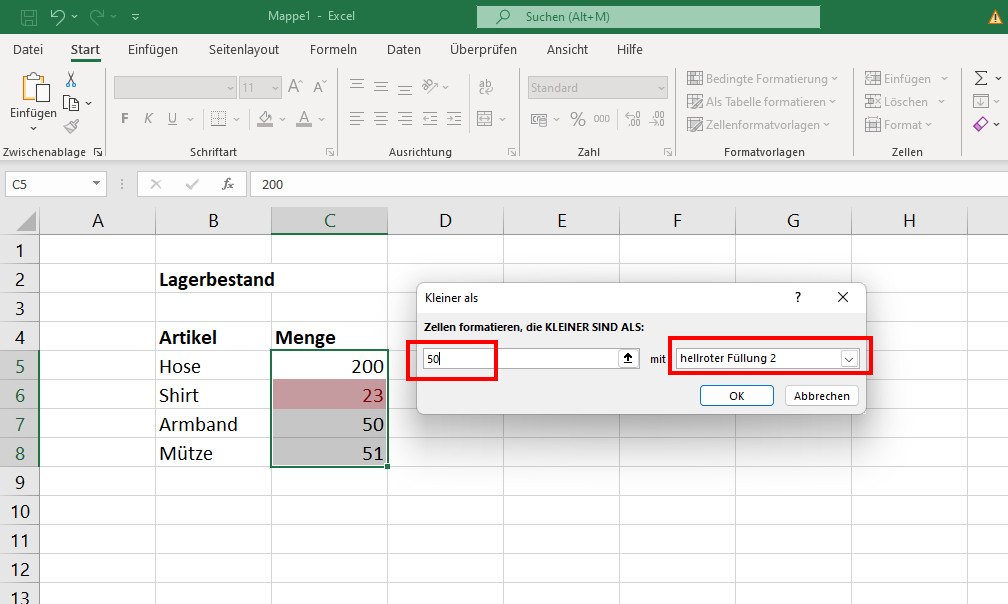
- Klicken Sie auf "Bedingte Formatierung" und wählen Sie "Regeln zum Hervorheben von Zellen" und dann "Textinhalt".
- Im sich öffnenden Dialogfeld geben Sie den Text ein, nach dem Sie suchen möchten.
- Wählen Sie im Dropdown-Menü die gewünschte Formatierung aus (z.B. "Hellrote Füllung mit dunkelrotem Text"). Sie können auch "Benutzerdefiniertes Format" wählen, um eigene Farben und Formatierungen festzulegen.
- Klicken Sie auf "OK".
Beispiel: Stellen Sie sich vor, Sie haben eine Liste von Kunden mit ihren Bestellstatus (z.B. "Bestellt", "In Bearbeitung", "Versendet", "Geliefert"). Sie möchten alle Zellen, die den Text "Versendet" enthalten, grün hervorheben. Markieren Sie die Spalte mit den Bestellstatus, folgen Sie den obigen Schritten und geben Sie "Versendet" als Text ein. Wählen Sie dann eine grüne Füllung aus.
Die "Gleich"-Regel
Manchmal möchten Sie nur Zellen formatieren, die genau einen bestimmten Text enthalten. In diesem Fall verwenden Sie nicht die "Enthält"-Regel, sondern arbeiten indirekt mit einer Formel.
So funktioniert's:
- Markieren Sie den Zellbereich, den Sie formatieren möchten.
- Gehen Sie zum Reiter "Start" in der Excel-Menüleiste.
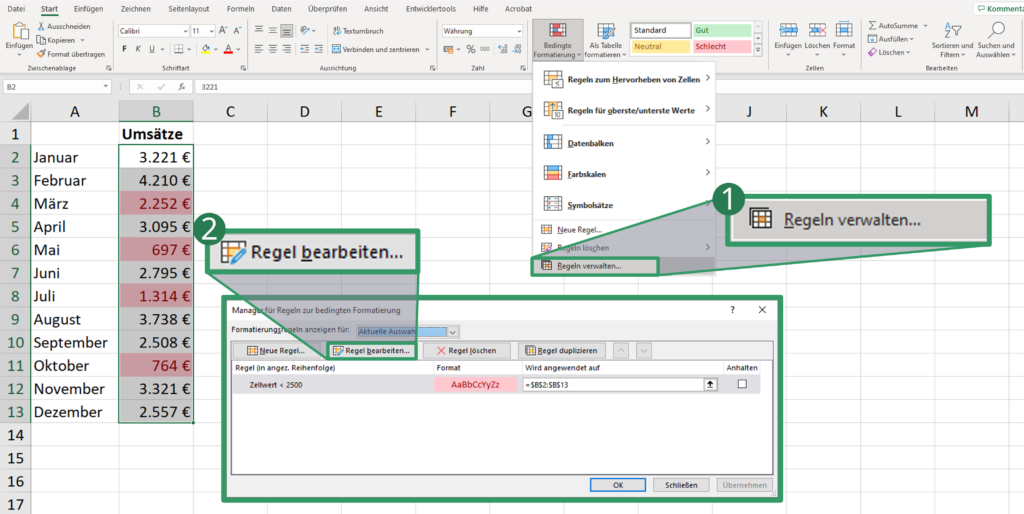
- Klicken Sie auf "Bedingte Formatierung" und wählen Sie "Neue Regel...".
- Wählen Sie "Formel zur Ermittlung der zu formatierenden Zellen verwenden".
- Geben Sie in das Formelfeld folgende Formel ein:
=$A1="IhrText"(Ersetzen Sie "IhrText" durch den gewünschten Text und$A1durch die erste Zelle im markierten Bereich. Wichtig: Das Dollarzeichen$vor dem Spaltenbuchstaben fixiert die Spalte, sodass die Formel korrekt auf alle Zellen im markierten Bereich angewendet wird. Das Dollarzeichen vor der Zeilennummer kann entfallen, wenn sich die Zeile mit jeder Zelle im markierten Bereich ändern soll). - Klicken Sie auf "Formatieren...", um die gewünschte Formatierung (z.B. die Hintergrundfarbe) festzulegen.
- Klicken Sie auf "OK" in beiden Dialogfeldern.
Beispiel: Sie haben eine Liste mit Produktkategorien (z.B. "Elektronik", "Kleidung", "Bücher"). Sie möchten nur die Zellen, die genau "Elektronik" enthalten, blau hervorheben. Markieren Sie die Spalte mit den Produktkategorien, folgen Sie den obigen Schritten und geben Sie als Formel =$A1="Elektronik" ein (angenommen, die erste Zelle im markierten Bereich ist A1). Wählen Sie dann eine blaue Füllung aus.
Komplexere Bedingungen mit Formeln und der WENN-Funktion
Für komplexere Szenarien, in denen mehrere Bedingungen geprüft werden müssen oder die Formatierung von anderen Zellen abhängt, ist die Verwendung von Formeln in der bedingten Formatierung unerlässlich. Die WENN-Funktion ist dabei ein zentrales Werkzeug.
Kombination von WENN und ODER
Manchmal möchten Sie Zellen formatieren, wenn mindestens eine von mehreren Bedingungen erfüllt ist. In diesem Fall verwenden Sie die ODER-Funktion innerhalb der WENN-Funktion.
Formelbeispiel: =WENN(ODER($A1="Text1";$A1="Text2";$A1="Text3");WAHR;FALSCH)
Diese Formel prüft, ob die Zelle A1 entweder "Text1", "Text2" oder "Text3" enthält. Wenn eine der Bedingungen erfüllt ist, gibt die Formel "WAHR" zurück, andernfalls "FALSCH". In der bedingten Formatierung wird "WAHR" als Auslöser für die Formatierung interpretiert.
Beispiel: Sie haben eine Liste von Aufgaben mit den Status "Offen", "In Arbeit", "Wartet auf Freigabe", "Erledigt". Sie möchten alle Aufgaben, die noch nicht erledigt sind (also "Offen", "In Arbeit" oder "Wartet auf Freigabe"), gelb hervorheben. Verwenden Sie die Formel =WENN(ODER($A1="Offen";$A1="In Arbeit";$A1="Wartet auf Freigabe");WAHR;FALSCH) in der bedingten Formatierung und wählen Sie eine gelbe Füllung.
Kombination von WENN und UND
Wenn Sie Zellen nur formatieren möchten, wenn alle von mehreren Bedingungen erfüllt sind, verwenden Sie die UND-Funktion innerhalb der WENN-Funktion.
Formelbeispiel: =WENN(UND($A1="Text1";$B1>10);WAHR;FALSCH)
Diese Formel prüft, ob die Zelle A1 "Text1" enthält und ob der Wert in Zelle B1 größer als 10 ist. Nur wenn beide Bedingungen erfüllt sind, gibt die Formel "WAHR" zurück.
Beispiel: Sie haben eine Liste von Produkten mit ihren Kategorien (z.B. "Elektronik", "Kleidung") und ihren Lagerbeständen. Sie möchten alle Produkte der Kategorie "Elektronik" hervorheben, deren Lagerbestand unter 5 liegt. In diesem Fall verwenden Sie (angenommen, die Kategorie steht in Spalte A und der Lagerbestand in Spalte B) die Formel =WENN(UND($A1="Elektronik";$B1<5);WAHR;FALSCH) und wählen Sie eine rote Füllung.
Formatierung basierend auf dem Wert einer anderen Zelle
Eine besonders nützliche Anwendung der bedingten Formatierung ist die Formatierung einer Zelle basierend auf dem Wert einer anderen Zelle. Dies ermöglicht es Ihnen, Beziehungen zwischen Daten visuell darzustellen.
Beispiel: Sie haben eine Tabelle mit Umsatzzahlen für verschiedene Monate. In Spalte A stehen die Monatsnamen, in Spalte B die Umsatzzahlen. Sie möchten die Monatsnamen in Spalte A rot hervorheben, wenn der Umsatz in Spalte B unter einem bestimmten Wert liegt (z.B. unter 10.000 Euro).
So funktioniert's:
- Markieren Sie die Spalte mit den Monatsnamen (Spalte A).
- Gehen Sie zu "Bedingte Formatierung" -> "Neue Regel..." -> "Formel zur Ermittlung der zu formatierenden Zellen verwenden".
- Geben Sie die Formel
=$B1<10000ein (angenommen, der Umsatz für den ersten Monat steht in Zelle B1). Wichtig: Achten Sie darauf, das Dollarzeichen vor dem Spaltenbuchstaben zu setzen, damit die Formel korrekt auf die jeweilige Umsatzzahl in Spalte B verweist. - Klicken Sie auf "Formatieren..." und wählen Sie eine rote Füllung.
- Klicken Sie auf "OK" in beiden Dialogfeldern.
Real-World Beispiele und Daten
Die oben beschriebenen Techniken sind in einer Vielzahl von Szenarien anwendbar. Hier sind einige weitere Beispiele:
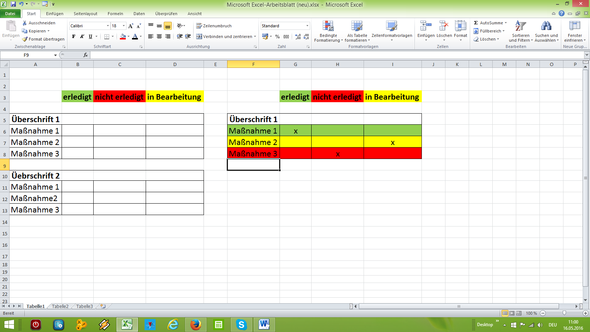
* Projektmanagement: Formatieren Sie Aufgaben basierend auf ihrem Status ("Geplant", "In Arbeit", "Abgeschlossen") mit unterschiedlichen Farben, um den Projektfortschritt auf einen Blick zu erkennen. * Bestandsverwaltung: Heben Sie Produkte mit niedrigem Lagerbestand rot hervor, um rechtzeitig Nachbestellungen auszulösen. * Finanzanalyse: Formatieren Sie Zeilen in einer Gewinn- und Verlustrechnung basierend auf der Überschreitung bestimmter Schwellenwerte (z.B. heben Sie Umsatzzahlen hervor, die über dem Vorjahreswert liegen). * HR: Markieren Sie Mitarbeiter, die bestimmte Schulungen absolviert haben oder deren Leistungsbeurteilungen bestimmte Kriterien erfüllen.Stellen Sie sich eine Tabelle mit Verkaufsdaten vor:
Produkt | Region | Umsatz | Status
------- | -------- | -------- | --------
Laptop  | Nord     | 1500     | Versendet
Tablet  | Süd      | 800      | In Bearbeitung
Smartphone| West     | 1200     | Versendet
Laptop  | Ost      | 2000     | Geliefert
Hier könnten Sie folgende bedingte Formatierungen anwenden:
* Alle "Versendet"-Statuszeilen werden grün. * Alle Umsätze unter 1000 werden rot markiert. * Alle "Laptop"-Produkte in der Region "Nord" erhalten eine spezielle Hervorhebung.Schlussfolgerung und Call to Action
Die bedingte Formatierung in Excel ist ein unverzichtbares Werkzeug für jeden, der mit Daten arbeitet. Die Möglichkeit, Zellen basierend auf Text oder Formeln automatisch zu formatieren, spart Zeit, reduziert Fehler und verbessert die Verständlichkeit Ihrer Daten. Experimentieren Sie mit den verschiedenen Techniken, die in diesem Artikel beschrieben werden, und passen Sie sie an Ihre spezifischen Bedürfnisse an.
Probieren Sie es aus! Nehmen Sie eine Ihrer Excel-Tabellen und wenden Sie die bedingte Formatierung an, um Ihre Daten auf neue Weise zu visualisieren. Sie werden überrascht sein, wie viel einfacher es wird, Muster und Erkenntnisse zu entdecken. Teilen Sie Ihre Erfahrungen und Herausforderungen in den Kommentaren – wir helfen Ihnen gerne weiter!