Excel Wenn Wert In Zelle Dann

Stell dir vor, du hast eine riesige Excel-Tabelle mit Kundendaten. Du möchtest automatisch eine Spalte befüllen, die den Kundenstatus angibt – zum Beispiel "VIP", "Standard" oder "Neukunde" – basierend darauf, wie viel Geld sie bereits ausgegeben haben. Oder vielleicht möchtest du eine Meldung ausgeben, wenn ein Lagerbestand unter einen kritischen Wert fällt. Genau hier kommt die WENN-Funktion in Excel ins Spiel. Dieser Artikel richtet sich an alle, die ihre Excel-Kenntnisse erweitern und wiederkehrende Aufgaben automatisieren möchten – vom Studenten bis zum erfahrenen Büroangestellten. Wir zeigen dir, wie du die WENN-Funktion effektiv einsetzt, um deine Arbeit zu erleichtern.
Die Grundlagen der WENN-Funktion
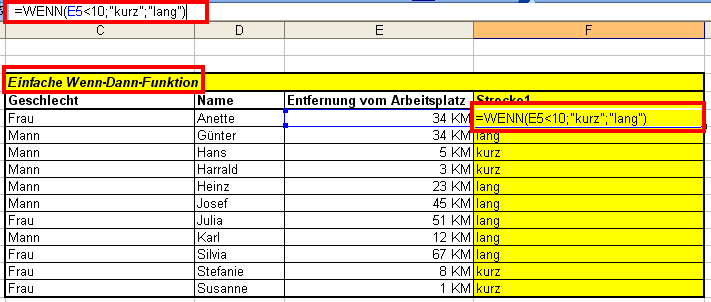
Die WENN-Funktion ist eine der mächtigsten und am häufigsten verwendeten Funktionen in Excel. Sie ermöglicht es dir, logische Vergleiche durchzuführen und basierend auf dem Ergebnis unterschiedliche Werte auszugeben. Stell dir vor, sie ist wie ein digitaler Schalter: Wenn eine Bedingung erfüllt ist, wird ein bestimmter "Schalter" umgelegt, ansonsten ein anderer.
Die Syntax der WENN-Funktion ist denkbar einfach:
=WENN(Bedingung; Wert_wenn_wahr; Wert_wenn_falsch)- Bedingung: Dies ist der logische Test, der ausgewertet wird. Er kann ein Vergleich, eine Formel oder ein anderer Ausdruck sein, der entweder
WAHRoderFALSCHergibt. - Wert_wenn_wahr: Dieser Wert wird zurückgegeben, wenn die Bedingung
WAHRist. - Wert_wenn_falsch: Dieser Wert wird zurückgegeben, wenn die Bedingung
FALSCHist.
Ein einfaches Beispiel:
Angenommen, in Zelle A1 steht eine Zahl. Wir möchten in Zelle B1 "Bestanden" ausgeben, wenn die Zahl in A1 größer oder gleich 60 ist, ansonsten "Nicht bestanden". Die Formel in B1 wäre:
=WENN(A1>=60; "Bestanden"; "Nicht bestanden")Dieser einfache Test zeigt, wie du die WENN-Funktion nutzen kannst, um basierend auf dem Wert einer Zelle eine Entscheidung zu treffen.
WENN-Funktion mit Zellbezug: Praktische Beispiele
Die WENN-Funktion wird besonders nützlich, wenn du sie mit Zellbezügen kombinierst. Dadurch kannst du dynamische Berechnungen durchführen, die sich automatisch anpassen, wenn sich die Werte in deinen Zellen ändern.
Beispiel 1: Lagerbestandsüberwachung
Stell dir vor, du führst eine Liste mit deinem Lagerbestand. In Spalte A hast du den Artikelnamen, in Spalte B den aktuellen Lagerbestand und in Spalte C möchtest du eine Warnung ausgeben, wenn der Bestand unter einen kritischen Wert (z.B. 10) fällt.
Die Formel für Zelle C2 (und die du dann nach unten ziehen kannst) wäre:
=WENN(B2<10; "Bestand niedrig!"; "")Diese Formel prüft, ob der Wert in Zelle B2 (der Lagerbestand) kleiner als 10 ist. Wenn ja, wird "Bestand niedrig!" ausgegeben. Andernfalls bleibt die Zelle leer ("").
Beispiel 2: Provisionsberechnung
Du möchtest die Provision für deine Verkäufer berechnen. In Spalte A steht der Name des Verkäufers, in Spalte B der Umsatz und in Spalte C möchtest du die Provision berechnen. Verkäufer, die einen Umsatz von mehr als 10.000 Euro erzielen, erhalten eine Provision von 5%, alle anderen erhalten 2%.
Die Formel für Zelle C2 wäre:
=WENN(B2>10000; B2*0,05; B2*0,02)Diese Formel prüft, ob der Umsatz in Zelle B2 größer als 10.000 ist. Wenn ja, wird der Umsatz mit 0,05 (5%) multipliziert. Andernfalls wird der Umsatz mit 0,02 (2%) multipliziert.
Beispiel 3: Notenberechnung
Du möchtest Noten basierend auf Punktzahlen vergeben. In Spalte A stehen die Namen der Schüler, in Spalte B die erreichten Punkte und in Spalte C die Note. Die Notenverteilung ist wie folgt:
- 90 Punkte oder mehr: A
- 80-89 Punkte: B
- 70-79 Punkte: C
- 60-69 Punkte: D
- Weniger als 60 Punkte: F
Hier kommt eine verschachtelte WENN-Funktion ins Spiel, die wir im nächsten Abschnitt genauer betrachten werden.
Verschachtelte WENN-Funktionen: Wenn es komplexer wird
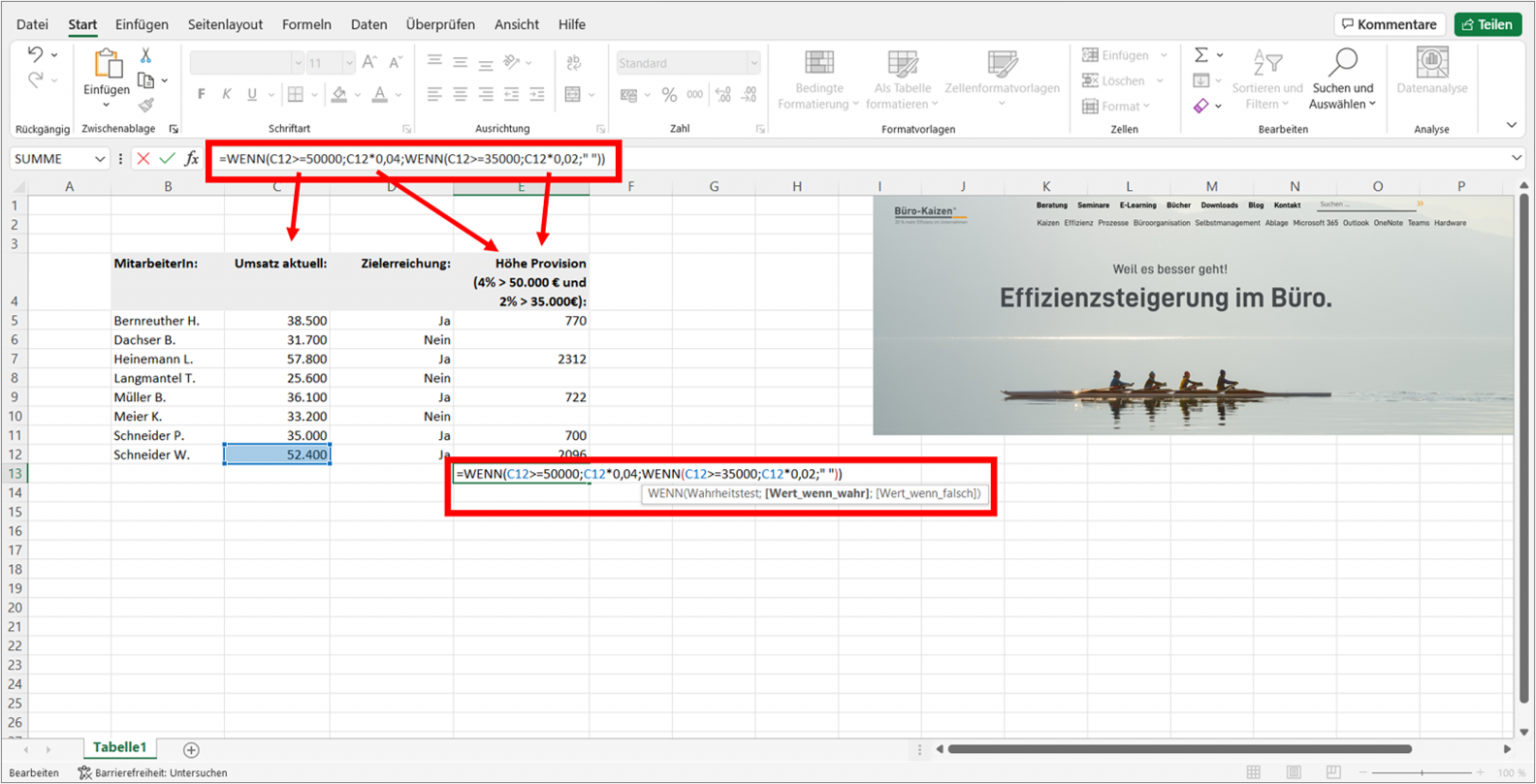
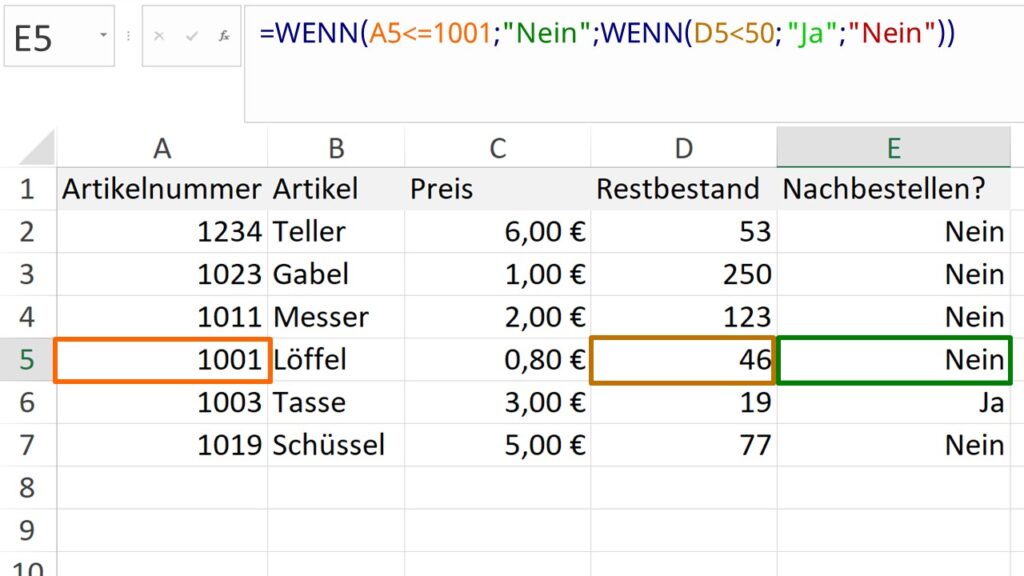
Manchmal reicht eine einfache WENN-Funktion nicht aus, um alle deine Bedingungen abzudecken. In solchen Fällen kannst du WENN-Funktionen verschachteln, d.h. du setzt eine WENN-Funktion innerhalb einer anderen ein.
Zurück zum Beispiel mit den Noten:
Die Formel für Zelle C2 wäre:
=WENN(B2>=90; "A"; WENN(B2>=80; "B"; WENN(B2>=70; "C"; WENN(B2>=60; "D"; "F"))))Diese Formel funktioniert wie folgt:
- Zuerst wird geprüft, ob die Punktzahl (B2) größer oder gleich 90 ist. Wenn ja, wird "A" ausgegeben.
- Wenn nicht, wird die nächste
WENN-Funktion ausgeführt, die prüft, ob die Punktzahl größer oder gleich 80 ist. Wenn ja, wird "B" ausgegeben. - Dieser Prozess wird fortgesetzt, bis entweder eine Bedingung erfüllt ist oder die letzte
WENN-Funktion erreicht wird, die "F" ausgibt, wenn keine der vorherigen Bedingungen erfüllt war.
Wichtig: Achte darauf, dass du die Klammern korrekt schließt, um Fehler zu vermeiden. Verschachtelte WENN-Funktionen können schnell unübersichtlich werden, daher ist es wichtig, sie sorgfältig zu planen und zu testen.
WENN mit UND und ODER kombinieren
Du kannst die WENN-Funktion auch mit den logischen Funktionen UND und ODER kombinieren, um komplexere Bedingungen zu erstellen.
- UND: Gibt
WAHRzurück, wenn alle Bedingungen innerhalb der FunktionWAHRsind. - ODER: Gibt
WAHRzurück, wenn mindestens eine der Bedingungen innerhalb der FunktionWAHRist.
Beispiel: Bonusberechnung
Ein Verkäufer erhält einen Bonus, wenn er sowohl das Umsatzziel (z.B. 10.000 Euro) erreicht als auch eine bestimmte Anzahl an Neukunden (z.B. 5) gewonnen hat. In Spalte A steht der Name des Verkäufers, in Spalte B der Umsatz und in Spalte C die Anzahl der Neukunden. In Spalte D soll der Bonus ausgegeben werden.
Die Formel für Zelle D2 wäre:
=WENN(UND(B2>=10000; C2>=5); "Bonus erhalten"; "Kein Bonus")Diese Formel prüft, ob sowohl der Umsatz (B2) größer oder gleich 10.000 ist UND die Anzahl der Neukunden (C2) größer oder gleich 5 ist. Wenn beide Bedingungen erfüllt sind, wird "Bonus erhalten" ausgegeben, ansonsten "Kein Bonus".
Beispiel: Sonderangebot
Ein Kunde erhält ein Sonderangebot, wenn er entweder ein VIP-Kunde ist ODER einen Einkaufswert von über 500 Euro hat. In Spalte A steht der Name des Kunden, in Spalte B der Kundenstatus (entweder "VIP" oder "Standard") und in Spalte C der Einkaufswert. In Spalte D soll das Sonderangebot ausgegeben werden.
Die Formel für Zelle D2 wäre:
=WENN(ODER(B2="VIP"; C2>500); "Sonderangebot!"; "")Diese Formel prüft, ob entweder der Kundenstatus (B2) gleich "VIP" ist ODER der Einkaufswert (C2) größer als 500 ist. Wenn mindestens eine der Bedingungen erfüllt ist, wird "Sonderangebot!" ausgegeben, ansonsten bleibt die Zelle leer.
Fehlerbehandlung mit IFERROR
Manchmal können Formeln Fehler verursachen, z.B. durch Division durch Null oder ungültige Daten. Um diese Fehler abzufangen und anstelle einer Fehlermeldung eine benutzerdefinierte Meldung oder einen anderen Wert auszugeben, kannst du die IFERROR-Funktion verwenden.
Die Syntax der IFERROR-Funktion ist:
=IFERROR(Formel; Wert_wenn_Fehler)Beispiel: Division durch Null verhindern
Du möchtest den Wert in Zelle A1 durch den Wert in Zelle B1 dividieren. Wenn B1 jedoch 0 ist, würde dies zu einem Fehler führen. Um das zu verhindern, kannst du folgende Formel verwenden:
=IFERROR(A1/B1; "Division durch Null!")Wenn die Division (A1/B1) einen Fehler verursacht, wird "Division durch Null!" ausgegeben. Ansonsten wird das Ergebnis der Division angezeigt.
Tipps und Tricks für die WENN-Funktion
- Verwende klare Zellbezüge: Anstatt Werte direkt in die Formel einzutragen, verwende Zellbezüge, um deine Formeln flexibler zu gestalten.
- Achte auf Datentypen: Stelle sicher, dass die Datentypen in deinen Zellen korrekt sind (z.B. Zahlen für Berechnungen, Text für Textvergleiche).
- Teste deine Formeln: Überprüfe deine Formeln sorgfältig, bevor du sie auf große Datenmengen anwendest. Verwende Testdaten, um sicherzustellen, dass sie korrekt funktionieren.
- Kommentiere deine Formeln: Füge Kommentare zu deinen Formeln hinzu, um ihre Funktionsweise zu erklären. Dies erleichtert das Verständnis und die Wartung, insbesondere bei komplexen Formeln. Du kannst Kommentare über das Kontextmenü "Kommentar einfügen" hinzufügen.
- Nutze die Excel-Hilfe: Die Excel-Hilfe ist eine wertvolle Ressource, die detaillierte Informationen und Beispiele zur
WENN-Funktion und anderen Funktionen bietet.
Die WENN-Funktion ist ein unverzichtbares Werkzeug für jeden Excel-Anwender. Mit ihren vielfältigen Anwendungsmöglichkeiten kannst du deine Arbeit automatisieren, Daten analysieren und fundierte Entscheidungen treffen. Experimentiere mit den verschiedenen Beispielen und Techniken, die in diesem Artikel vorgestellt wurden, und entdecke die unzähligen Möglichkeiten, die dir die WENN-Funktion bietet. Nutze diese Informationen, um deine Effizienz in Excel zu steigern und deine Aufgaben schneller und präziser zu erledigen. Viel Erfolg!