Excel Wenn Zahl In Zelle Dann

Kennst du das? Du sitzt vor einer riesigen Excel-Tabelle, voller Daten, und versuchst, bestimmte Zahlen zu finden, um darauf basierend Entscheidungen zu treffen. Oder du möchtest automatisiert bestimmte Aktionen ausführen, wenn eine Zelle einen bestimmten Wert enthält. Die manuelle Suche ist zeitaufwendig und fehleranfällig. Du wünschst dir eine einfache Lösung, die dir die Arbeit abnimmt und zuverlässig Ergebnisse liefert.
Keine Sorge, du bist nicht allein! Viele Excel-Nutzer stehen vor derselben Herausforderung. Die gute Nachricht ist: Excel bietet eine mächtige Funktion, die dir dabei helfen kann: die WENN-Funktion. Mit ihrer Hilfe kannst du festlegen, was passieren soll, wenn eine bestimmte Bedingung in einer Zelle erfüllt ist.
Die WENN-Funktion: Dein digitaler Assistent
Die WENN-Funktion ist wie ein digitaler Assistent, der dir bei der Analyse deiner Daten hilft. Sie ermöglicht es dir, Bedingungen zu definieren und auf deren Grundlage unterschiedliche Aktionen auszuführen. Stell dir vor, du hast eine Tabelle mit Umsatzzahlen und möchtest automatisch alle Umsätze über einem bestimmten Betrag hervorheben. Mit der WENN-Funktion ist das kein Problem!
Grundlagen der WENN-Funktion
Die Syntax der WENN-Funktion ist denkbar einfach:
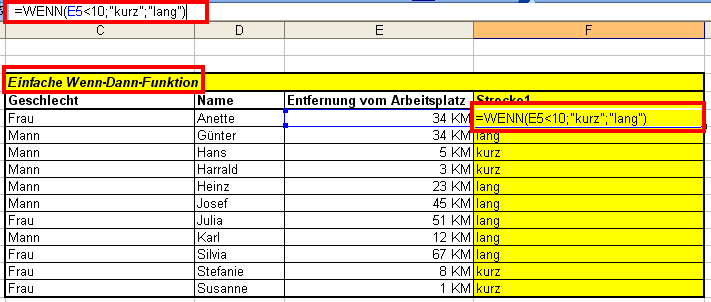
=WENN(Bedingung; Wert_wenn_wahr; Wert_wenn_falsch)Lass uns die einzelnen Bestandteile genauer betrachten:
- Bedingung: Hier legst du fest, welche Bedingung geprüft werden soll. Das kann zum Beispiel sein, ob eine Zelle größer, kleiner oder gleich einem bestimmten Wert ist.
- Wert_wenn_wahr: Dieser Wert wird zurückgegeben, wenn die Bedingung erfüllt ist. Das kann ein Text, eine Zahl oder eine andere Formel sein.
- Wert_wenn_falsch: Dieser Wert wird zurückgegeben, wenn die Bedingung nicht erfüllt ist. Auch hier sind Text, Zahl oder Formel möglich.
Ein einfaches Beispiel:
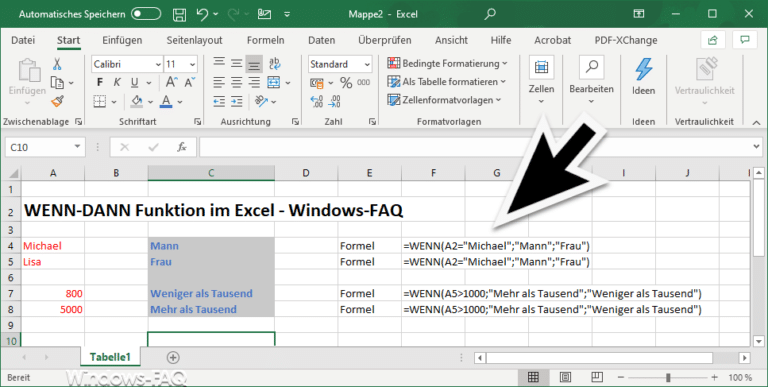
Angenommen, du möchtest in Zelle B1 den Text "Bestanden" ausgeben, wenn der Wert in Zelle A1 größer oder gleich 60 ist, und ansonsten "Nicht bestanden". Die Formel in Zelle B1 würde dann lauten:
=WENN(A1>=60; "Bestanden"; "Nicht bestanden")Anwendungsbeispiele aus der Praxis
Die WENN-Funktion ist unglaublich vielseitig und kann in zahlreichen Bereichen eingesetzt werden. Hier sind einige Beispiele:
- Bestandsverwaltung: Automatische Warnung, wenn der Lagerbestand eines Produkts unter einen bestimmten Wert fällt.
- Kundenanalyse: Segmentierung von Kunden basierend auf ihrem Bestellwert oder ihrer Kaufhäufigkeit.
- Personalwesen: Berechnung von Bonuszahlungen basierend auf der Leistung der Mitarbeiter.
- Finanzplanung: Erstellung von Szenarien für unterschiedliche Zinssätze oder Investitionserträge.
Ein etwas komplexeres Beispiel:
Stell dir vor, du hast eine Tabelle mit Verkaufszahlen pro Produkt und möchtest eine Spalte hinzufügen, die den Status des Produkts anzeigt: "Gut", "Mittel" oder "Schlecht". Du könntest die WENN-Funktion verschachteln, um mehrere Bedingungen zu prüfen:
=WENN(A1>=1000; "Gut"; WENN(A1>=500; "Mittel"; "Schlecht"))Diese Formel prüft zuerst, ob der Wert in Zelle A1 größer oder gleich 1000 ist. Wenn ja, wird "Gut" ausgegeben. Andernfalls wird eine weitere WENN-Funktion ausgeführt, die prüft, ob der Wert größer oder gleich 500 ist. Wenn ja, wird "Mittel" ausgegeben, ansonsten "Schlecht".
Herausforderungen und Alternativen
Obwohl die WENN-Funktion sehr nützlich ist, hat sie auch ihre Grenzen. Komplexe Verschachtelungen können schnell unübersichtlich und schwer zu warten sein. Außerdem kann die Performance bei sehr großen Tabellen leiden.
Einige Gegenargumente zur ausschließlichen Nutzung der WENN-Funktion:
"Die WENN-Funktion ist gut für einfache Entscheidungen, aber für komplexere Szenarien gibt es bessere Alternativen."
Alternativen zur WENN-Funktion:
- Die WENNS-Funktion (ab Excel 2016): Ermöglicht die Prüfung mehrerer Bedingungen in einer einzigen Formel, was die Übersichtlichkeit deutlich erhöht.
- Die SVERWEIS-Funktion (oder XVERWEIS): Ideal, wenn du Werte aus einer Tabelle basierend auf einer Bedingung abrufen möchtest.
- VBA (Visual Basic for Applications): Ermöglicht die Erstellung von komplexen Makros und benutzerdefinierten Funktionen, um nahezu jede Aufgabe in Excel zu automatisieren.
Tipps und Tricks für die effektive Nutzung der WENN-Funktion
Hier sind einige Tipps, die dir helfen, die WENN-Funktion noch effektiver einzusetzen:
- Verwende sprechende Zellbezüge: Anstatt A1, B2, etc. zu verwenden, gib den Zellen Namen, die ihren Inhalt beschreiben (z.B. "Umsatz", "Zielwert"). Das macht deine Formeln leichter verständlich.
- Nutze die bedingte Formatierung: Kombiniere die WENN-Funktion mit der bedingten Formatierung, um Zellen automatisch hervorzuheben, die bestimmte Bedingungen erfüllen.
- Kommentiere deine Formeln: Füge Kommentare hinzu, um zu erklären, was die Formel macht und warum du sie so geschrieben hast. Das hilft dir (und anderen), die Formel später zu verstehen.
- Teste deine Formeln gründlich: Überprüfe, ob die Formel in allen Fällen das richtige Ergebnis liefert, insbesondere bei komplexen Verschachtelungen.
Beispiel für die Kombination mit bedingter Formatierung:
Du kannst eine Regel für die bedingte Formatierung erstellen, die die Zellen in Spalte A rot färbt, wenn der Wert in der Zelle kleiner als 50 ist. Die Formel, die du in der bedingten Formatierung verwenden würdest, wäre:
=A1<50Die Kombination aus WENN-Funktion und bedingter Formatierung ermöglicht es dir, deine Daten visuell aufzubereiten und wichtige Informationen schnell zu erkennen.
Fazit: Die WENN-Funktion als Schlüssel zur Datenanalyse
Die WENN-Funktion ist ein unverzichtbares Werkzeug für jeden Excel-Nutzer, der seine Daten effektiv analysieren und automatisieren möchte. Sie ermöglicht es dir, Bedingungen zu definieren und auf deren Grundlage unterschiedliche Aktionen auszuführen. Obwohl es Alternativen für komplexere Szenarien gibt, bleibt die WENN-Funktion ein wichtiger Bestandteil des Excel-Repertoires.
Durch die Anwendung der hier vorgestellten Tipps und Tricks kannst du die WENN-Funktion optimal nutzen und deine Arbeit mit Excel deutlich effizienter gestalten.
Also, welche Herausforderung möchtest du als nächstes mit der WENN-Funktion in Excel meistern?