Excel Werte Addieren Wenn Bedingung Erfüllt

Kennen Sie das? Sie sitzen vor einer riesigen Excel-Tabelle, gefüllt mit Zahlen und Daten. Ihre Aufgabe: Alle Umsätze über 1000€ zusammenzurechnen. Manuell? Unmöglich! Genau hier kommt die bedingte Addition in Excel ins Spiel – eine Funktion, die Ihnen das Leben (und Ihre Nerven) retten kann.
Dieser Artikel führt Sie Schritt für Schritt durch die Welt der bedingten Addition in Excel, damit Sie in Zukunft Daten blitzschnell und fehlerfrei analysieren können. Egal, ob Sie Einsteiger oder fortgeschrittener Excel-Nutzer sind, hier finden Sie wertvolle Tipps und Tricks.
Grundlagen: Was ist bedingte Addition?
Bedingte Addition bedeutet, dass Excel nur bestimmte Werte addiert, die eine vorher definierte Bedingung erfüllen. Stellen Sie sich vor, Sie haben eine Liste mit Bestellungen und möchten nur die Summe der Bestellungen über einem bestimmten Betrag ermitteln. Mit der bedingten Addition ist das kein Problem.
Diese Funktionalität ist in Excel unglaublich nützlich, da sie Ihnen ermöglicht, Daten gezielt auszuwerten und zu filtern, ohne die Tabelle manuell sortieren oder bearbeiten zu müssen. Das spart nicht nur Zeit, sondern minimiert auch das Risiko von Fehlern.
Die wichtigsten Funktionen: SUMMEWENN und SUMMEWENNS
Excel bietet zwei Hauptfunktionen für die bedingte Addition:
* SUMMEWENN: Diese Funktion addiert Werte, die eine bestimmte Bedingung erfüllen. Sie ist ideal für einfache Szenarien, in denen Sie nur ein Kriterium haben. * SUMMEWENNS: Diese Funktion ermöglicht es Ihnen, Werte zu addieren, die mehrere Bedingungen gleichzeitig erfüllen. Sie ist perfekt für komplexere Analysen, bei denen Sie verschiedene Filter kombinieren müssen.Im Folgenden werden wir beide Funktionen im Detail betrachten und anhand von Beispielen erklären.
SUMMEWENN: Die einfache Lösung für eine Bedingung
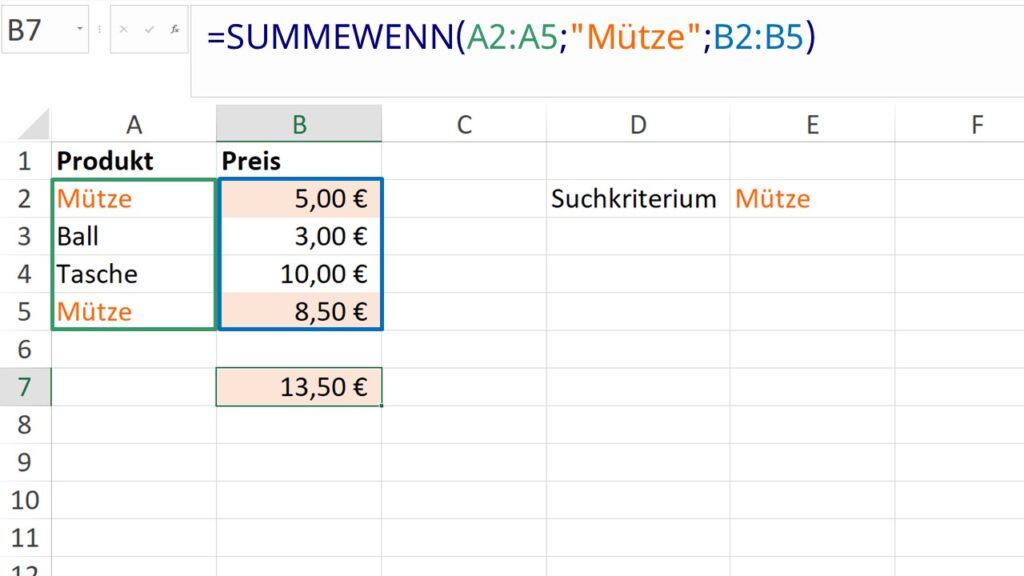
Die Funktion SUMMEWENN hat folgende Syntax:
=SUMMEWENN(Bereich; Kriterien; [Summe_Bereich])
Beispiel: Stellen Sie sich vor, Sie haben eine Tabelle mit Umsätzen und möchten alle Umsätze addieren, die höher als 1000€ sind.
Angenommen, Ihre Umsätze befinden sich in den Zellen A1 bis A10. Die Formel lautet dann:
=SUMMEWENN(A1:A10; ">1000")
Diese Formel prüft jede Zelle im Bereich A1:A10, ob der Wert größer als 1000 ist. Wenn dies der Fall ist, wird der Wert zur Summe hinzugefügt. Das Ergebnis ist die Summe aller Umsätze über 1000€.
Praktische Beispiele für SUMMEWENN
Beispiel 1: Addieren von Umsätzen nach Produkt
Sie haben eine Tabelle mit den Spalten "Produkt" und "Umsatz". Sie möchten den Gesamtumsatz für ein bestimmtes Produkt (z.B. "Apfel") ermitteln.
* Spalte A: Produkt (z.B. Apfel, Birne, Banane) * Spalte B: Umsatz (z.B. 100€, 150€, 80€)Die Formel lautet:
=SUMMEWENN(A1:A10; "Apfel"; B1:B10)
Diese Formel prüft in Spalte A, welche Zellen den Wert "Apfel" enthalten. Für jede Zelle, in der "Apfel" gefunden wird, wird der entsprechende Wert aus Spalte B (Umsatz) zur Summe hinzugefügt.
Beispiel 2: Addieren von Kosten nach Kategorie
Sie haben eine Tabelle mit den Spalten "Kategorie" und "Kosten". Sie möchten die Gesamtkosten für eine bestimmte Kategorie (z.B. "Marketing") ermitteln.
* Spalte A: Kategorie (z.B. Marketing, Vertrieb, Verwaltung) * Spalte B: Kosten (z.B. 500€, 300€, 200€)Die Formel lautet:
=SUMMEWENN(A1:A10; "Marketing"; B1:B10)
Diese Formel funktioniert analog zum vorherigen Beispiel. Sie prüft in Spalte A, welche Zellen den Wert "Marketing" enthalten, und addiert die entsprechenden Kosten aus Spalte B.
SUMMEWENNS: Mehrere Bedingungen für komplexe Analysen
Die Funktion SUMMEWENNS ist die erweiterte Version von SUMMEWENN und ermöglicht es Ihnen, mehrere Bedingungen gleichzeitig zu definieren. Die Syntax ist etwas komplexer, aber die Möglichkeiten sind enorm.
Die Syntax lautet:
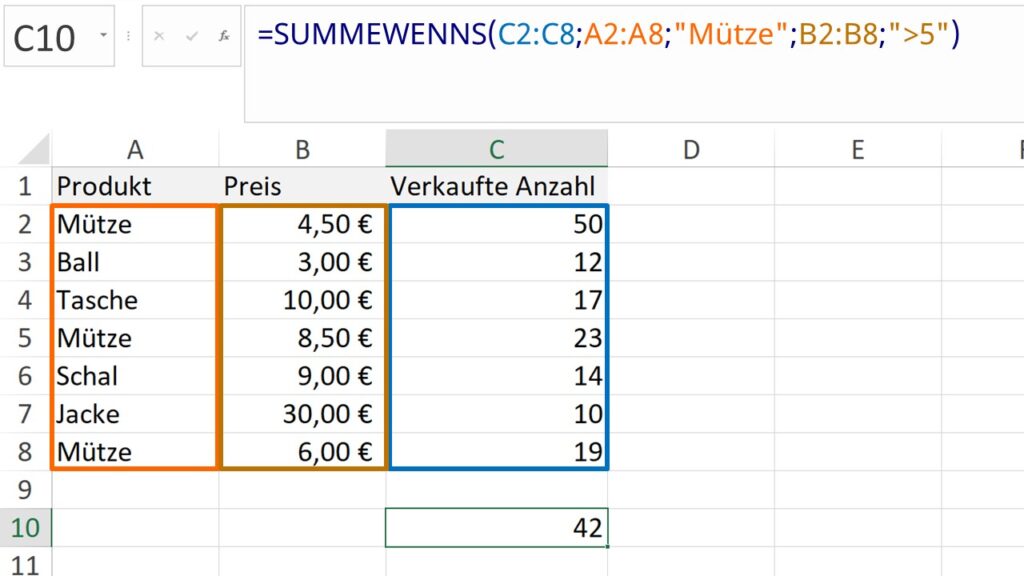
=SUMMEWENNS(Summe_Bereich; Kriterien_Bereich1; Kriterien1; [Kriterien_Bereich2; Kriterien2]; ...)
Beispiel: Sie möchten alle Umsätze addieren, die von einem bestimmten Verkäufer (z.B. "Meier") im Monat Januar erzielt wurden.
* Spalte A: Verkäufer (z.B. Meier, Schmidt, Müller) * Spalte B: Monat (z.B. Januar, Februar, März) * Spalte C: Umsatz (z.B. 2000€, 1500€, 1800€)Die Formel lautet:
=SUMMEWENNS(C1:C10; A1:A10; "Meier"; B1:B10; "Januar")
Diese Formel addiert nur die Umsätze aus Spalte C, wenn gleichzeitig der Verkäufer in Spalte A "Meier" ist und der Monat in Spalte B "Januar" ist.
Praktische Beispiele für SUMMEWENNS
Beispiel 1: Addieren von Umsätzen nach Produkt und Region
Sie haben eine Tabelle mit den Spalten "Produkt", "Region" und "Umsatz". Sie möchten den Gesamtumsatz für ein bestimmtes Produkt (z.B. "Apfel") in einer bestimmten Region (z.B. "Nord") ermitteln.
* Spalte A: Produkt (z.B. Apfel, Birne, Banane) * Spalte B: Region (z.B. Nord, Süd, Ost, West) * Spalte C: Umsatz (z.B. 100€, 150€, 80€)Die Formel lautet:
=SUMMEWENNS(C1:C10; A1:A10; "Apfel"; B1:B10; "Nord")
Beispiel 2: Addieren von Kosten nach Kategorie und Quartal
Sie haben eine Tabelle mit den Spalten "Kategorie", "Quartal" und "Kosten". Sie möchten die Gesamtkosten für eine bestimmte Kategorie (z.B. "Marketing") im ersten Quartal (z.B. "Q1") ermitteln.
* Spalte A: Kategorie (z.B. Marketing, Vertrieb, Verwaltung) * Spalte B: Quartal (z.B. Q1, Q2, Q3, Q4) * Spalte C: Kosten (z.B. 500€, 300€, 200€)Die Formel lautet:
=SUMMEWENNS(C1:C10; A1:A10; "Marketing"; B1:B10; "Q1")
Beispiel 3: Addieren von Bestellungen nach Datum und Status
Sie haben eine Tabelle mit den Spalten "Bestelldatum", "Status" und "Bestellwert". Sie möchten den Gesamtwert aller Bestellungen ermitteln, die im Jahr 2023 aufgegeben wurden und den Status "Abgeschlossen" haben.
* Spalte A: Bestelldatum (z.B. 01.01.2023, 15.02.2023, 28.12.2023) * Spalte B: Status (z.B. Abgeschlossen, In Bearbeitung, Storniert) * Spalte C: Bestellwert (z.B. 120€, 85€, 210€)Hier wird es etwas komplexer, da wir das Jahr aus dem Datum extrahieren müssen. Eine Möglichkeit ist die Verwendung der Funktion `JAHR()` innerhalb von `SUMMEWENNS`:
=SUMMEWENNS(C1:C10; A1:A10; ">=01.01.2023"; A1:A10; "<=31.12.2023"; B1:B10; "Abgeschlossen")
Oder eleganter mit der Funktion `JAHR()`:
=SUMMEWENNS(C1:C10;JAHR(A1:A10);2023;B1:B10;"Abgeschlossen")
Wichtig: Achten Sie bei Datumsangaben auf das richtige Format in Excel. Es kann sein, dass Sie die Datumswerte explizit formatieren müssen, damit die Formel korrekt funktioniert.
Tipps und Tricks für die bedingte Addition
* Verwenden Sie Zellbezüge statt fester Werte: Anstatt die Kriterien direkt in die Formel einzutippen (z.B. `">1000"`), können Sie auf eine Zelle verweisen, in der der Wert steht (z.B. `">"&D1`). Das macht die Formel flexibler und einfacher zu ändern. * Achten Sie auf die Datentypen: Stellen Sie sicher, dass die Daten in den Spalten, die Sie vergleichen, den richtigen Datentyp haben (z.B. Zahlen, Text, Datum). Andernfalls kann es zu unerwarteten Ergebnissen kommen. * Nutzen Sie Platzhalter: Sie können Platzhalter wie `*` (steht für beliebige Zeichen) und `?` (steht für ein einzelnes Zeichen) in den Kriterien verwenden, um flexiblere Suchmuster zu erstellen. Zum Beispiel `SUMMEWENN(A1:A10; "Apfel*"; B1:B10)` addiert alle Umsätze, die mit "Apfel" beginnen (z.B. "Apfelkuchen", "Apfelsaft"). * Vermeiden Sie Fehler: Überprüfen Sie Ihre Formeln sorgfältig, insbesondere bei komplexen Bedingungen. Achten Sie auf Tippfehler und stellen Sie sicher, dass die Zellbereiche korrekt angegeben sind. * Nutzen Sie die Excel-Hilfe: Die Excel-Hilfe ist eine wertvolle Ressource, wenn Sie Fragen zu den Funktionen SUMMEWENN und SUMMEWENNS haben. * Kombinieren Sie Funktionen: Sie können SUMMEWENN und SUMMEWENNS mit anderen Excel-Funktionen kombinieren, um noch komplexere Analysen durchzuführen. Zum Beispiel können Sie die Funktion MITTELWERTWENNS verwenden, um den Durchschnittswert zu berechnen, der bestimmte Bedingungen erfüllt. * Benennen Sie Bereiche: Wenn Sie häufig auf bestimmte Bereiche in Ihrer Tabelle zugreifen, können Sie diese benennen. Das macht die Formeln lesbarer und einfacher zu warten. Anstatt `A1:A10` zu schreiben, können Sie den Bereich beispielsweise "Umsatz" nennen und die Formel `SUMMEWENN(A1:A10; ">1000"; Umsatz)` verwenden. (Geht über Formeln -> Namen definieren). * Formelüberwachung nutzen: Excel bietet Werkzeuge zur Formelüberwachung, mit denen Sie die Berechnungsschritte einer Formel nachvollziehen und Fehler leichter finden können. * Sichern Sie Ihre Daten: Bevor Sie größere Änderungen an Ihren Excel-Tabellen vornehmen, erstellen Sie eine Sicherungskopie. So können Sie im Falle eines Fehlers schnell wiederherstellen.Fazit: Die bedingte Addition als Schlüssel zur Datenanalyse
Die bedingte Addition mit SUMMEWENN und SUMMEWENNS ist ein mächtiges Werkzeug für die Datenanalyse in Excel. Sie ermöglicht es Ihnen, Daten gezielt zu filtern und zu summieren, um wertvolle Einblicke zu gewinnen. Mit den in diesem Artikel vorgestellten Tipps und Tricks sind Sie bestens gerüstet, um Ihre Excel-Kenntnisse zu erweitern und Ihre Datenanalyse auf ein neues Level zu heben. Nutzen Sie die Möglichkeiten und vereinfachen Sie Ihre Arbeit mit Excel!
Denken Sie daran: Übung macht den Meister! Probieren Sie die verschiedenen Funktionen und Beispiele aus, experimentieren Sie mit eigenen Daten und lassen Sie sich nicht entmutigen, wenn es am Anfang nicht gleich perfekt klappt. Mit etwas Geduld und Ausdauer werden Sie bald ein Experte für die bedingte Addition in Excel sein.