Excel Zahl Mit Punkt In Komma Umwandeln

Viele kennen das Problem: Excel zeigt Zahlen mit einem Punkt anstatt eines Kommas als Dezimaltrennzeichen. Das kann zu Fehlern bei Berechnungen führen, da Excel die Zahlen dann nicht richtig erkennt. In diesem Artikel erklären wir, wie du in Excel Zahlen mit Punkt in Zahlen mit Komma umwandeln kannst. Wir zeigen dir verschiedene Methoden, damit du die passende Lösung für dein Problem findest. Es ist wichtig, die Zahlen korrekt darzustellen, um genaue Ergebnisse zu erhalten.
Was bedeutet "Punkt in Komma umwandeln"? Es geht darum, dass du Zahlen wie "123.45" in "123,45" umwandelst. Ein Dezimaltrennzeichen ist das Zeichen, das den ganzzahligen Teil einer Zahl vom Nachkommateil trennt. Im Deutschen ist das üblicherweise das Komma, im Englischen der Punkt. Excel muss das richtige Trennzeichen verwenden, um Zahlen korrekt zu interpretieren. Andernfalls werden Zahlen als Text behandelt.
Hier sind die wichtigsten Methoden, um das Problem zu lösen:
Methode 1: Ersetzen-Funktion
Diese Methode ist schnell und einfach. Sie eignet sich gut, wenn du nur wenige Zellen bearbeiten musst.
- Markiere die Zellen, die du ändern möchtest.
- Drücke Strg + H, um das "Suchen und Ersetzen"-Fenster zu öffnen.
- Gib im Feld "Suchen nach" einen Punkt (
.) ein.- Gib im Feld "Ersetzen durch" ein Komma (
,) ein.- Klicke auf "Alle ersetzen". Excel ersetzt nun alle Punkte durch Kommas.
- Formatiere die Zellen anschließend als Zahl, falls nötig.
Achte darauf, dass du wirklich nur Zahlenzellen markierst. Sonst ersetzt du eventuell ungewollt Punkte in Texten.
Methode 2: Formatieren als Zahl mit Dezimalstellen
Diese Methode ändert die Darstellung der Zahl, ohne den tatsächlichen Wert zu verändern. Excel interpretiert die Zahl weiterhin richtig.
- Markiere die Zellen, die du formatieren möchtest.
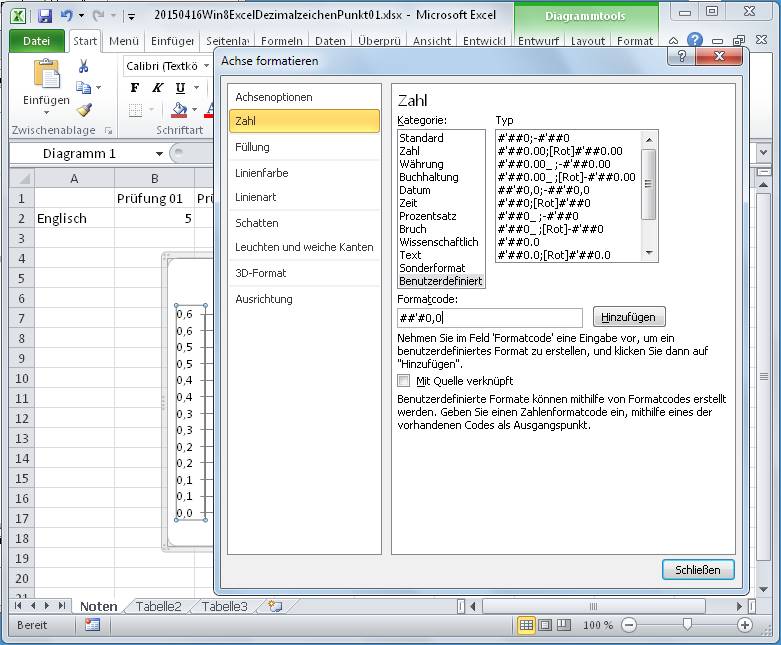
- Klicke mit der rechten Maustaste auf die markierten Zellen und wähle "Zellen formatieren".
- Wähle im Reiter "Zahlen" die Kategorie "Zahl".
- Stelle unter "Dezimalstellen" die gewünschte Anzahl an Nachkommastellen ein.
- Stelle sicher, dass das "Tausendertrennzeichen verwenden" Feld deaktiviert ist, wenn du keine Punkte als Tausenderstellen verwenden möchtest.
- Klicke auf "OK". Excel zeigt die Zahlen nun mit Komma als Dezimaltrennzeichen an.
Diese Methode ändert nur die *Darstellung*, nicht den tatsächlichen Wert in der Zelle. Excel rechnet intern weiterhin mit dem Wert, wie er ursprünglich eingegeben wurde.
Methode 3: Regionaleinstellungen ändern
Diese Methode ist die nachhaltigste, da sie das Standardverhalten von Excel ändert. Allerdings betrifft sie alle Programme, die die regionalen Einstellungen des Betriebssystems nutzen.
- Öffne die Systemsteuerung deines Computers.
- Gehe zu "Zeit und Region" oder "Region".
- Klicke auf "Weitere Einstellungen".
- Wähle unter "Dezimaltrennzeichen" das Komma (
,) aus.- Bestätige die Änderungen mit "Übernehmen" und "OK".
- Starte Excel neu. Excel verwendet nun standardmäßig das Komma als Dezimaltrennzeichen.
Sei vorsichtig bei dieser Methode. Sie kann Auswirkungen auf andere Programme haben, die ebenfalls auf die regionalen Einstellungen zugreifen. Stelle sicher, dass du verstehst, was du änderst, bevor du fortfährst.
Zusammenfassend lässt sich sagen, dass es verschiedene Wege gibt, um in Excel Zahlen mit Punkt in Komma umzuwandeln. Wähle die Methode, die am besten zu deinen Bedürfnissen passt. Die "Ersetzen"-Funktion ist ideal für schnelle Korrekturen. Das Formatieren der Zellen ändert nur die Anzeige. Die Änderung der regionalen Einstellungen ist die umfassendste Lösung, beeinflusst aber auch andere Programme. Korrekte Zahlenformate sind entscheidend für fehlerfreie Berechnungen in Excel.