Excel Zahl Mit Punkt Statt Komma
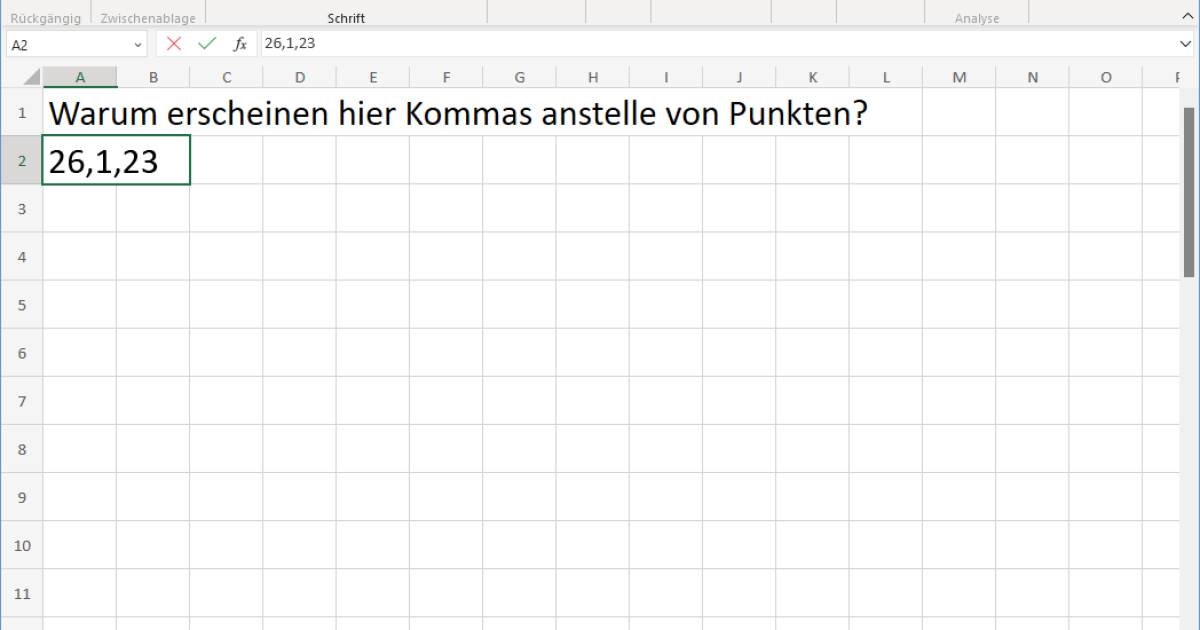
Viele Excel-Nutzer stoßen immer wieder auf ein Problem: Excel interpretiert Zahlen mit Punkt statt Komma als Text. Dies kann zu erheblichen Schwierigkeiten bei Berechnungen und der Datenanalyse führen. In diesem Artikel beleuchten wir die Ursachen für dieses Verhalten, zeigen Lösungsansätze auf und geben Tipps, wie Sie dieses Problem in Zukunft vermeiden können.
Die Ursache des Problems: Regionale Einstellungen
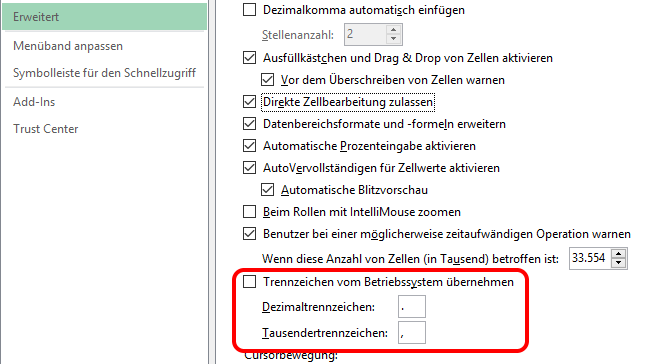
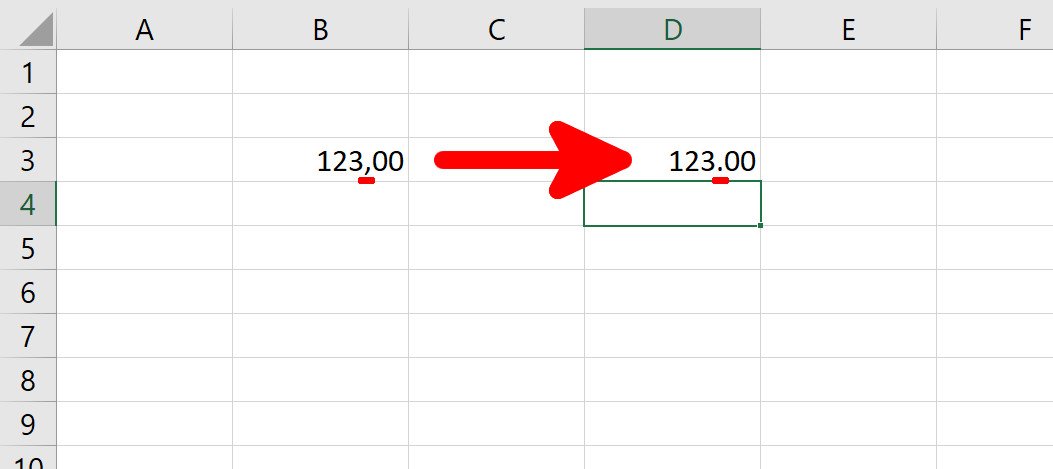
Die Hauptursache für die Fehlinterpretation von Zahlen mit Punkt statt Komma liegt in den regionalen Einstellungen Ihres Betriebssystems und der Excel-Software. Diese Einstellungen definieren, welches Zeichen als Dezimaltrennzeichen (für Dezimalzahlen) und welches als Tausendertrennzeichen verwendet wird. In vielen Ländern, wie Deutschland, Österreich und der Schweiz, ist das Komma das Standard-Dezimaltrennzeichen, während der Punkt als Tausendertrennzeichen dient. In anderen Ländern, wie den USA und Großbritannien, ist es genau umgekehrt: Der Punkt ist das Dezimaltrennzeichen und das Komma das Tausendertrennzeichen.
Wenn Excel also eine Datei öffnet, in der Zahlen mit Punkt als Dezimaltrennzeichen verwendet werden, während Ihre regionalen Einstellungen das Komma erwarten, interpretiert Excel diese Zahlen als Text. Dies liegt daran, dass Excel versucht, die Zahlen gemäß den hinterlegten Regeln zu parsen, und scheitert, wenn das falsche Trennzeichen verwendet wird.
Die Rolle der CSV-Dateien
Ein häufiges Szenario, in dem dieses Problem auftritt, ist beim Importieren von CSV-Dateien. CSV steht für "Comma Separated Values", was bedeutet, dass die Werte in der Datei durch Kommas getrennt sind. Allerdings können CSV-Dateien, die aus Ländern mit Punkt als Dezimaltrennzeichen stammen, Zahlen im Format "1.234,56" enthalten. Wenn Sie diese Datei in Excel öffnen und Ihre regionalen Einstellungen auf Komma als Dezimaltrennzeichen eingestellt sind, wird "1.234,56" als Text interpretiert.
Lösungsansätze: Zahlen in Excel richtig formatieren
Es gibt verschiedene Methoden, um das Problem der falsch formatierten Zahlen in Excel zu beheben. Wir stellen Ihnen die gängigsten vor:
1. Regionale Einstellungen ändern (mit Vorsicht!)
Die einfachste, aber auch risikoreichste Methode ist die Änderung der regionalen Einstellungen Ihres Betriebssystems. Dies kann über die Systemsteuerung (Windows) oder die Systemeinstellungen (macOS) erfolgen. Suchen Sie nach den Einstellungen für "Region", "Sprache" oder "Format" und ändern Sie das Dezimaltrennzeichen auf den Punkt.
Achtung: Diese Änderung betrifft alle Programme auf Ihrem Computer, nicht nur Excel. Wenn Sie in anderen Programmen mit Zahlen arbeiten, die das Komma als Dezimaltrennzeichen erwarten, kann dies zu Problemen führen. Es ist daher ratsam, diese Methode nur dann anzuwenden, wenn Sie sicher sind, dass sie keine negativen Auswirkungen auf andere Anwendungen hat.
2. Suchen und Ersetzen in Excel
Eine sicherere Methode ist die Verwendung der Funktion Suchen und Ersetzen in Excel. Markieren Sie die Spalte oder den Bereich, in dem sich die falsch formatierten Zahlen befinden. Drücken Sie dann Strg+H (Windows) oder Cmd+H (macOS), um das Dialogfenster "Suchen und Ersetzen" zu öffnen.
- Geben Sie im Feld "Suchen nach:" einen Punkt ein.
- Geben Sie im Feld "Ersetzen durch:" ein Komma ein.
- Klicken Sie auf "Alle ersetzen".
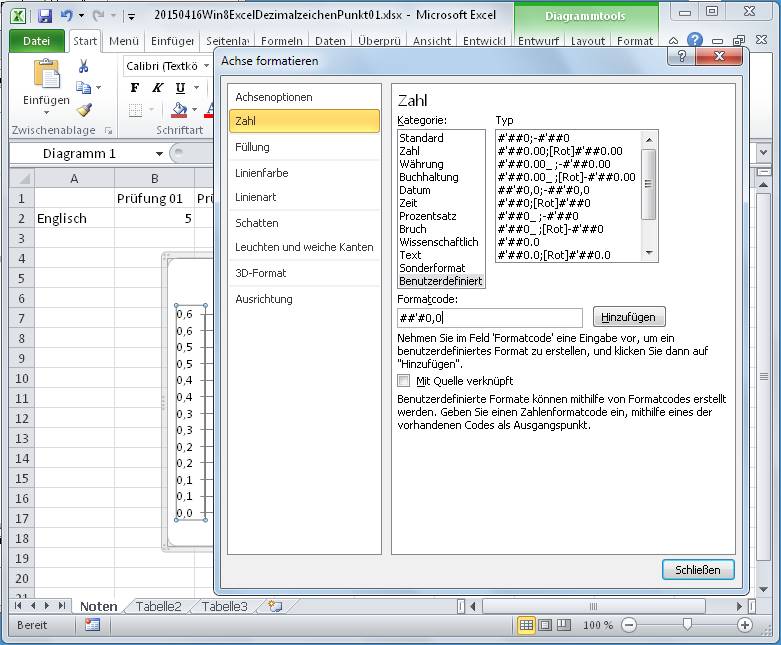
Excel ersetzt nun alle Punkte durch Kommas. Anschließend müssen Sie die Zellen noch als Zahlen formatieren. Markieren Sie die Zellen, klicken Sie mit der rechten Maustaste und wählen Sie "Zellen formatieren". Wählen Sie in der Kategorie "Zahl" die Option "Zahl" und stellen Sie die gewünschte Anzahl an Dezimalstellen ein.
3. Text in Spalten Funktion nutzen
Die Funktion "Text in Spalten" ist eine weitere nützliche Methode, um Zahlen in Excel zu konvertieren. Markieren Sie die Spalte mit den Text-Zahlen, gehen Sie zum Reiter "Daten" und klicken Sie auf "Text in Spalten".
- Wählen Sie "Getrennt" und klicken Sie auf "Weiter".
- Entfernen Sie alle Häkchen bei den Trennzeichen und klicken Sie auf "Weiter".
- Im letzten Schritt können Sie das Datenformat für jede Spalte festlegen. Wählen Sie die Spalte mit den Zahlen aus und wählen Sie "Erweitert".
- Hier können Sie das "Dezimaltrennzeichen" auf Punkt und das "Tausendertrennzeichen" auf Komma setzen.
- Klicken Sie auf "Fertig stellen".
Excel konvertiert die Text-Zahlen nun in Zahlen, indem es den Punkt als Dezimaltrennzeichen interpretiert und die Zahlen entsprechend formatiert.
4. VBA-Skript verwenden (für fortgeschrittene Nutzer)
Für komplexere Aufgaben oder wenn Sie diesen Vorgang häufig wiederholen müssen, können Sie ein VBA-Skript verwenden. Dieses Skript durchläuft die markierten Zellen und ersetzt den Punkt durch ein Komma, bevor es die Zelle in eine Zahl umwandelt.
Sub PunktZuKomma()
  Dim Zelle As Range
  For Each Zelle In Selection
    If IsNumeric(Replace(Zelle.Value, ".", ",")) Then
      Zelle.Value = Replace(Zelle.Value, ".", ",")
      Zelle.Value = CDbl(Zelle.Value)
    End If
  Next Zelle
End Sub
Um dieses Skript zu verwenden, öffnen Sie den VBA-Editor (Alt+F11), fügen Sie das Skript in ein neues Modul ein und führen Sie es aus, nachdem Sie die entsprechenden Zellen markiert haben.
Real-World Beispiele und Daten
Stellen Sie sich vor, Sie importieren Verkaufsdaten aus den USA, die im CSV-Format vorliegen. Die Umsatzzahlen sind im Format "1234.56" angegeben. Wenn Sie diese Datei ohne Anpassung in Excel öffnen, werden die Zahlen als Text behandelt. Dies führt dazu, dass Sie keine Summen bilden oder andere Berechnungen durchführen können.
Hier ein Beispiel einer CSV-Datei (vereinfacht):
Produkt,Umsatz
Produkt A,1234.56
Produkt B,5678.90
Produkt C,9012.34
Nach dem Import in Excel (ohne Korrektur) würden die Umsatzzahlen als Text angezeigt. Die Summe der Umsätze mit der Funktion SUMME() würde 0 ergeben, da Textwerte nicht in die Berechnung einbezogen werden.
Nach der Anwendung einer der oben genannten Lösungsmethoden (z.B. Suchen und Ersetzen) würden die Zahlen korrekt als Dezimalzahlen interpretiert und die Summenbildung wäre möglich. Die korrigierte Tabelle würde dann so aussehen:
Produkt,Umsatz
Produkt A,1234,56
Produkt B,5678,90
Produkt C,9012,34
Und die Summe der Umsätze würde den korrekten Wert ergeben.
Fazit und Handlungsempfehlung
Das Problem der falschen Interpretation von Zahlen mit Punkt statt Komma in Excel ist weit verbreitet und kann zu erheblichen Problemen bei der Datenanalyse führen. Die Ursache liegt in den regionalen Einstellungen Ihres Betriebssystems und der Excel-Software. Glücklicherweise gibt es verschiedene Lösungsansätze, von der Anpassung der regionalen Einstellungen bis hin zur Verwendung der Suchen- und Ersetzen-Funktion oder VBA-Skripten.
Unsere Empfehlung: Überprüfen Sie immer die Zahlenformate, wenn Sie Daten aus externen Quellen importieren, insbesondere CSV-Dateien. Verwenden Sie die Suchen und Ersetzen Funktion oder die Text in Spalten Funktion, um die Zahlen zu korrigieren, bevor Sie mit Berechnungen beginnen. Wenn Sie häufig mit diesem Problem konfrontiert sind, sollten Sie die Verwendung eines VBA-Skripts in Betracht ziehen, um den Prozess zu automatisieren.
Durch die Beachtung dieser Tipps und Tricks können Sie sicherstellen, dass Excel Ihre Zahlen korrekt interpretiert und Sie valide Ergebnisse erhalten.