Excel Zahlen Mit Punkt Statt Komma
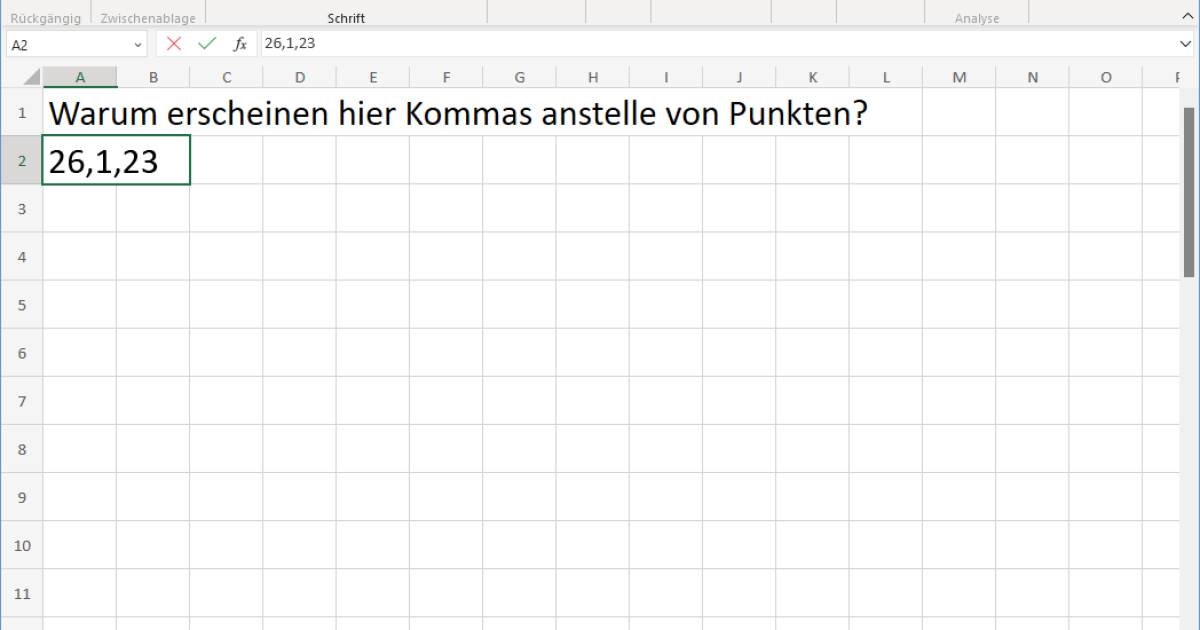
Haben Sie sich jemals in Excel die Zähne ausgebissen, weil Ihre Zahlen einfach nicht so funktionieren, wie sie sollten? Haben Sie verzweifelt versucht, Summen zu bilden, nur um festzustellen, dass Excel Ihre Eingabe als Text interpretiert? Sie sind nicht allein. Ein häufiges Problem, das viele Excel-Nutzer plagt, ist die unterschiedliche Verwendung von Punkt und Komma als Dezimaltrennzeichen. Lassen Sie uns dieses Mysterium lüften und Ihnen zeigen, wie Sie Excel dazu bringen, Ihre Zahlen richtig zu interpretieren.
Das Problem: Punkt oder Komma – Ein kultureller Unterschied
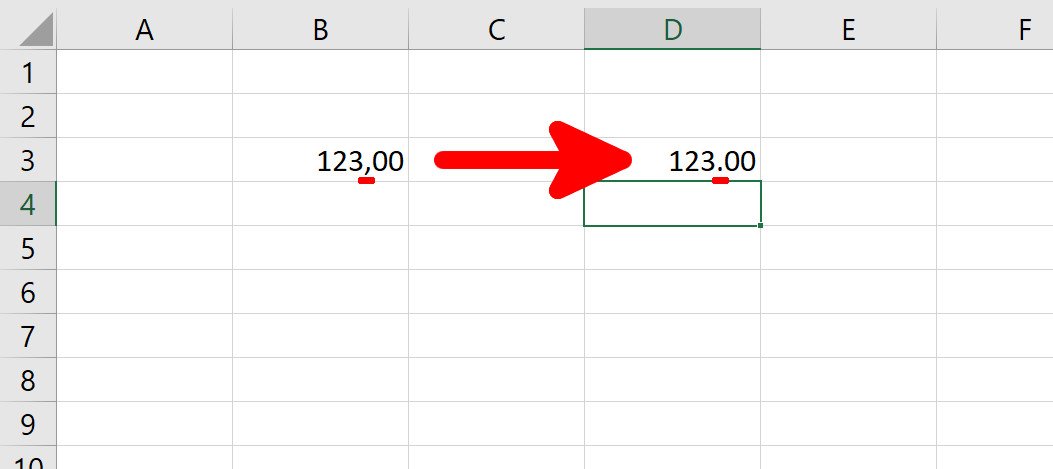
Die Verwirrung entsteht, weil verschiedene Länder unterschiedliche Konventionen für die Darstellung von Zahlen verwenden. In vielen deutschsprachigen Ländern wird das Komma als Dezimaltrennzeichen und der Punkt zur Tausendertrennung verwendet. In den USA und anderen englischsprachigen Ländern ist es genau umgekehrt. Excel, als internationales Programm, muss diese Unterschiede berücksichtigen. Das führt oft dazu, dass Excel Ihre Eingaben falsch interpretiert, wenn die Einstellungen nicht korrekt sind.
"Die falsche Interpretation von Zahlenformaten ist eine der häufigsten Ursachen für Fehler in Excel-Tabellen", sagt Dr. Anna Müller, eine anerkannte Expertin für Tabellenkalkulationssoftware.
Die Lösung: Excel-Einstellungen anpassen
Die gute Nachricht ist: Sie können Excel beibringen, Ihre Zahlen richtig zu verstehen. Die Lösung liegt in den Excel-Einstellungen, wo Sie das Dezimaltrennzeichen und das Tausendertrennzeichen anpassen können.
Schritt-für-Schritt-Anleitung zur Anpassung der Excel-Einstellungen:
- Öffnen Sie Excel: Starten Sie das Programm auf Ihrem Computer.
- Datei-Menü aufrufen: Klicken Sie auf "Datei" (meistens in der oberen linken Ecke).
- Optionen auswählen: Im Datei-Menü suchen Sie nach "Optionen" (manchmal auch "Einstellungen" genannt) und klicken Sie darauf.
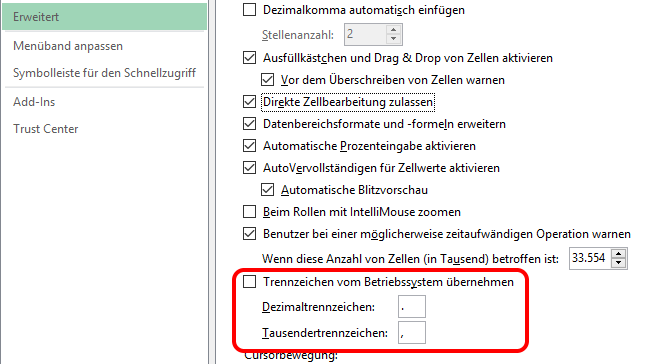
- Erweitert-Bereich öffnen: Im Optionen-Fenster wählen Sie den Bereich "Erweitert" aus.
- Bearbeitungsoptionen finden: Scrollen Sie im "Erweitert"-Bereich nach unten, bis Sie die Überschrift "Bearbeitungsoptionen" finden.
- Systemtrennzeichen deaktivieren: Suchen Sie nach der Option "Systemtrennzeichen verwenden" und entfernen Sie das Häkchen.
- Trennzeichen anpassen: Nun können Sie die Felder "Dezimaltrennzeichen" und "Tausendertrennzeichen" bearbeiten. Geben Sie das gewünschte Trennzeichen ein – in Ihrem Fall das Komma als Dezimaltrennzeichen und den Punkt als Tausendertrennzeichen.
- Bestätigen: Klicken Sie auf "OK", um die Änderungen zu speichern.
Wichtig: Diese Änderung wirkt sich auf alle neu erstellten Tabellen aus. Bereits bestehende Tabellen behalten möglicherweise ihre ursprünglichen Formate. Um diese zu ändern, müssen Sie die Zellen entsprechend formatieren.
Zellen formatieren: Die zweite Option
Manchmal ist es nicht erwünscht, die globalen Excel-Einstellungen zu ändern. In diesem Fall können Sie einzelne Zellen oder ganze Spalten/Reihen formatieren.
- Zellen auswählen: Markieren Sie die Zellen, die Sie formatieren möchten.
- Rechtsklick: Klicken Sie mit der rechten Maustaste auf die ausgewählten Zellen.
- Zellen formatieren: Wählen Sie im Kontextmenü "Zellen formatieren" aus.
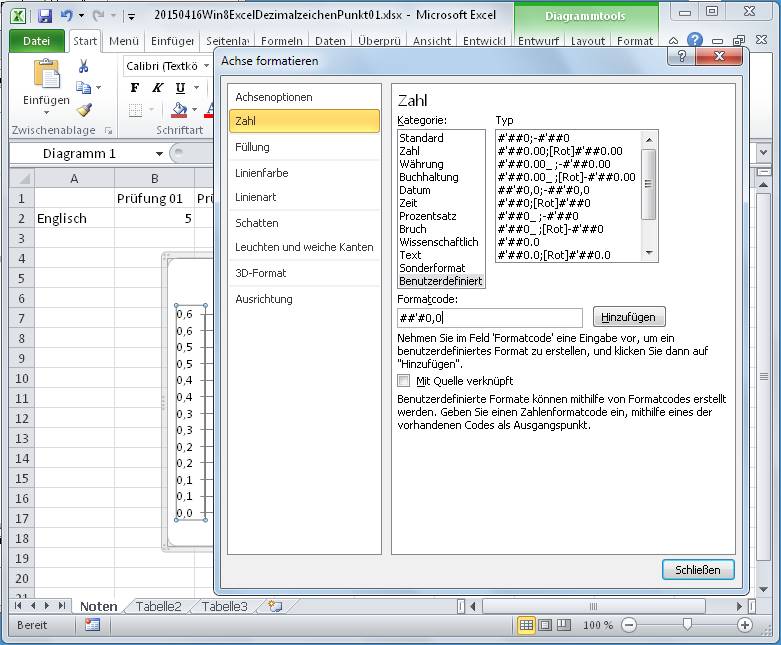
- Zahlen-Registerkarte: Im Fenster "Zellen formatieren" wählen Sie die Registerkarte "Zahl".
- Zahlenformat auswählen: Wählen Sie ein Zahlenformat aus, das Ihren Bedürfnissen entspricht (z.B. "Zahl", "Währung", "Buchhaltung").
- Dezimalstellen festlegen: Legen Sie die Anzahl der Dezimalstellen fest.
- Trennzeicheneinstellungen: Aktivieren oder deaktivieren Sie die Option "Tausender-Trennzeichen verwenden", je nachdem, ob Sie diese benötigen.
- Bestätigen: Klicken Sie auf "OK", um die Änderungen zu speichern.
Praktische Beispiele und Tipps
Stellen Sie sich vor, Sie haben eine Tabelle mit Umsatzzahlen in verschiedenen Ländern. Einige Zahlen sind mit Komma, andere mit Punkt formatiert. Um die Daten zu vereinheitlichen und korrekt zu berechnen, gehen Sie wie folgt vor:
- Daten importieren: Importieren Sie die Daten in Excel.
- Spalte auswählen: Wählen Sie die Spalte mit den Umsatzzahlen aus.
- Suchen und Ersetzen: Verwenden Sie die Funktion "Suchen und Ersetzen" (Strg+H). Suchen Sie nach dem Punkt "." und ersetzen Sie ihn durch ein Komma ",". Achtung: Dies funktioniert nur, wenn der Punkt *ausschließlich* als Tausendertrennzeichen verwendet wurde. Andernfalls kann es zu Fehlern kommen.
- Formatieren: Formatieren Sie die Spalte wie oben beschrieben (Rechtsklick -> Zellen formatieren -> Zahl).
Ein weiterer Tipp: Achten Sie beim Kopieren von Daten aus anderen Quellen (z.B. Webseiten oder Textdateien) auf die Formatierung. Oftmals werden Zahlen als Text importiert. In diesem Fall müssen Sie die Zahlen zuerst in ein numerisches Format umwandeln, bevor Sie sie in Excel verwenden können. Sie können dies beispielsweise tun, indem Sie die Spalte auswählen und im Reiter "Daten" die Funktion "Text in Spalten" verwenden.
Fallstricke vermeiden
Es gibt einige häufige Fehler, die Sie vermeiden sollten:
- Falsche Trennzeichen: Achten Sie darauf, dass Sie das richtige Dezimal- und Tausendertrennzeichen verwenden. Eine Verwechslung kann zu gravierenden Fehlern in Ihren Berechnungen führen.
- Textformat: Stellen Sie sicher, dass Ihre Zahlen nicht als Text formatiert sind. Excel behandelt Text anders als Zahlen, was zu falschen Ergebnissen führen kann.
- Inkonsistente Formatierung: Vermeiden Sie es, unterschiedliche Formate in derselben Tabelle zu verwenden. Dies kann zu Verwirrung und Fehlern führen.
"Eine sorgfältige Datenvalidierung und -formatierung ist entscheidend für die Genauigkeit von Excel-basierten Analysen", betont Professor Karl Weber, Experte für Datenanalyse.
Fazit: Kontrolle über Ihre Zahlen
Die korrekte Verwendung von Punkt und Komma in Excel ist kein Hexenwerk. Mit den richtigen Einstellungen und Formatierungen können Sie sicherstellen, dass Excel Ihre Zahlen richtig interpretiert und Sie zuverlässige Ergebnisse erhalten. Nehmen Sie sich die Zeit, Ihre Excel-Einstellungen zu überprüfen und anzupassen. Es wird sich auszahlen!
Denken Sie daran: Eine saubere Datenbasis ist die Grundlage für jede erfolgreiche Analyse. Mit den hier genannten Tipps und Tricks können Sie die Kontrolle über Ihre Zahlen in Excel gewinnen und Ihre Arbeit effizienter gestalten.
Zusammenfassend lässt sich sagen: Verstehen Sie die kulturellen Unterschiede in der Zahlendarstellung, passen Sie Ihre Excel-Einstellungen entsprechend an und achten Sie auf eine konsistente Formatierung Ihrer Zellen. So vermeiden Sie Fehler und maximieren die Genauigkeit Ihrer Berechnungen.